Social Icons

Πώς να κατεβάσετε τα Linux και να τα γράψετε σε DVD ή USB..

1o Μέρος Σε αυτό το πρώτο μέρος της ανάρτησεις θα περιγράψουμε Βήμα Βήμα πώς να κατεβάσετε τα Linux και να τα γράψετε σε ένα DVD ή USB...

Πώς να δημιουργήσετε το δικό σας online ερωτηματολόγιο εύκολα και γρήγορα!

Η Google έχει βελτιώσει το συγκεκριμένο εργαλείο με νέες επιλογές και στοιχεία. Σε αυτήν λοιπόν την δημοσίευση θα σας περιγράψουμε από την αρχή την δημιουργία ενός online ερωτηματολογίου με τα νέα αυτά δεδομένα!

Sleep X: Πρόγραμμα για να κλείσετε με προεπιλεγμένο χρόνο τον υπολογιστή σας!

Σε αυτόν τον οδηγό θα περιγράψουμε πώς μπορούμε να βάλουμε να κλείσουμε τον υπολογιστή μας σε όσο χρόνο θέλουμε εμείς. Το πρόγραμμα που θα χρησιμοποιήσουμε είναι το "Sleep X"!

Format Factory: Ένα πρόγραμμα που μετατρέπει σχεδόν "τα πάντα".

Άν έχετε βαρεθεί τα προγράμματα που υπάρχουν στο internet που υπόσχονται μετά το δωρεάν "κατέβασμα" τους παντός είδους μετατροπές, αλλά μετά την εγκατάσταση ζητάνε να αγοράσετε άδεια χρήσης και μετατρέπουν μόνο το μισό αρχείο, ήρθε για εσάς το "Format Factory". Ένα εύχρηστο δωρεάν πρόγραμμα μετατροπής που υποστηρίζει όλες τις γνωστές επεκτάσεις αρχείων.

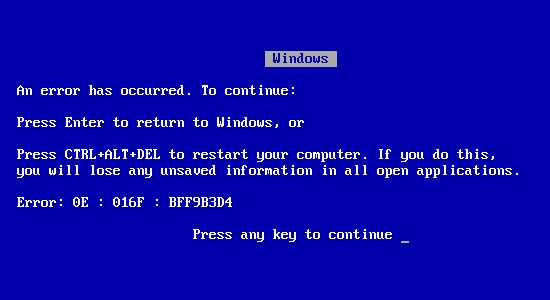
Πώς να λύσετε το πρόβλημα με τις μπλέ οθόνες (Blue Screen)

Τί ακριβώς σημαίνουν τα «κινέζικα» που διαβάζουμε στις μπλε οθόνες; Ποιά είναι η πηγή του προβλήματος; Πώς μπορούμε να το λύσουμε;

Πέμπτη 29 Ιουλίου 2010

Πώς να αλλάξετε το εικονίδιο (Favicon) δίπλα απο τη διεύθυνση του blog σας.

Το μικρό εικονίδιο που εμφανίζετε δίπλα από τη διεύθυνση (url) του Blog σας λέγετε Favicon και μπορείτε να το αλλάξετε με ότι εικόνα θέλετε εσείς. Το μέγεθος καλό θα είναι να είναι από 22x22 pixel ώς 32x32 pixel. Και μεγαλύτερο να είναι δεν υπάρχει πρόβλημα, απλά θα αργεί να φορτώσει. Τέτοια εικονίδια μπορείτε να βρείτε πάρα πολλά στο ίντερνετ. Με μια απλή αναζήτηση στο google με λέξη κλειδί "Favicon" θα δείτε πώς υπάρχουν αρκετά. Άν έχετε λίγο φαντασία μπορείτε να φτιάξετε και εσείς ένα.

Η επέκταση την εικόνας μπορεί να είναι: gif, jpg, bmp, ico, ή png.

Μπαίνουμε στο πανόπτη μας, πηγαίνουμε "Σχεδίαση" και στη καρτέλα "Επεξεργασία HTML" επιλέγουμε "Επέκταση προτύπων γραφικών στοιχείων".


Έχοντας πατημένο το πλήκτρο "CTRL" πατάτε μια φορά το πλήκτρο "F" (Ctrl+F) για να εμφανιστεί κάτω η μπάρα αναζήτησης. Στο πεδίο "Εύρεση" πληκτρολογούμε "</head>" Αμέσως εμφανίζετε το σημείο που είναι αυτή η γραμμή. Τώρα πρέπει να προσθέσουμε το κώδικα ΠΡΙΝ ΑΠΟ ΤΟ "</head>" Ο κώδικας είναι ο παρακάτω:

<link href='http://a.imageshack.us/img717/4451/faviconn.jpg' rel='SHORTCUT ICON'/>
Αυτό που είναι με κόκκινα γράμματα είναι η διεύθυνση από το δικό μου Favicon το οποίο μπορείτε να δείτε στη μπάρα διευθύνσεων. Για να βάλετε τη δικιά σας εικόνα αλλάζετε την υπάρχων διεύθυνση με τη δικιά σας.

Δεκτές οι παρατηρήσεις, προσθήκες, ιδέες ή αν έχετε κάποιο πρόβλημα, με χαρά μου θα βοηθήσω...


Μπορείτε να μου στείλετε e-mail στο NickTheGreek93@gmail.com ή απλά αφήστε σχόλιο... :)

Αν θέλετε να αναδημοσιεύσετε τον οδηγό μου, θα σας παρακαλούσα να αναφέρετε τη πηγή:


Διαβάστε ολόκληρη την ανάρτηση πατώντας ΕΔΩ [...]

Τρίτη 27 Ιουλίου 2010

Πώς να αποφύγετε την αναγνώριση των Windows 7 ώς πειρατικό

Για ευνόητους λόγους αποφασίσαμε να μην δημοσιεύσουμε την ανάρτηση μας σχετικά με το πώς μπορείτε να κάνετε τα Windows 7 αυθεντικά (genuine) άν κατά την εγκατάσταση ενημερώσεων βρέθηκε πως το λειτουργικό σας είναι πειρατικό.
Μπορούμε όμως να σας ενημερώσουμε ποια ενημέρωση να ΜΗΝ κάνετε άν έχετε πειρατικό λογισμικό για να αποφύγετε το μαύρο φόντο στην επιφάνειας εργασίας σας και κάτω δεξιά να γράφει κάτι τέτοιο:

Windows 7
Build 7600
This copy of windows is not genuine

Το update που βρίσκει αν τα Windows 7 είναι αυθεντικά είναι η ενημέρωση με κωδικό KB971033
Άρα αν έχετε πειρατικό λογισμικό ΜΗΝ ΚΑΝΕΤΕ ΑΥΤΟ ΤΟ UPDATE...


(Άν τη "πατήσατε" και κάνατε την ενημέρωση και έχει αναγνωριστεί το λειτουργικό σας ώς πειρατικό, μπορείτε να μας στείλετε e-mail για να σας προτείνουμε λύσεις)
Διαβάστε ολόκληρη την ανάρτηση πατώντας ΕΔΩ [...]

Τετάρτη 21 Ιουλίου 2010

Πώς να αλλάξετε θέμα στο Facebook.

Μήπως βαρεθήκατε τα κλασσικά χρώματα του Facebook? Θέλετε να αλλάξετε χρώμα ή φόντο στη δημοφιλέστερη σελίδα κοινωνικής δικτύωσης αλλά δεν μπορείτε να βρείτε το τρόπο? Η αλήθεια είναι ότι αυτό το πράγμα δεν μπορεί να γίνει. Το Facebook δεν μας δίνει αυτή τη ιδιότητα. Το μόνο που μπορούμε να κάνουμε είναι να αλλάξουμε το φόντο ή τα χρώματα που θέλουμε με την προϋπόθεση ότι μπορούμε να τα βλέπουμε μόνο εμείς στον υπολογιστή μας.


Θα εγκαταστήσουμε ένα "Add-on" στο firefox.

Το Add-on είναι το Stylish και μπορείτε να το βρείτε εδώ:
https://addons.mozilla.org/en-US/firefox/addon/2108
Πατάτε "Add to Firefox" μετά "Εγκατάσταση Τώρα" και έπειτα "Επανεκκίνηση Firefox".


Το μόνο που απόμεινε τώρα είναι να "Φορτώσουμε" ένα θέμα.

Μεταβαίνουμε στο παρακάτω σύνδεσμο
http://userstyles.org/styles/browse/facebook.com
και διαλέγουμε κάποιο από τα εκατοντάδες θέματα που υπάρχουν και κάνουμε κλικ στο σύνδεσμο που μας ενδιαφέρει. Στην επόμενη σελίδα συνήθως έχει και μια προεπισκόπηση για να δούμε πώς είναι αυτό το θέμα. Σε μερικά θέματα όμως δεν έχει και οπότε θα πρέπει να το δοκιμάσουμε για να δούμε αν μας αρέσει το θέμα. Αν δεν μας αρέσει απλά το απενεργοποιούμε.

Εμείς διαλέξαμε το πρώτο και πατήσαμε κλικ στο σύνδεσμο.


Βγαίνει μια σελίδα που έχει ευτυχώς προεπισκόπηση. Μας αρέσει και θέλουμε να βάλουμε αυτό το θέμα. Πατάμε πάνω δεξιά "Install with Sylish"


Βγαίνει ένα παράθυρο που μας ενημερώνει σε ποιες σελίδες θα γίνει η αλλαγή θέματος. Πατάμε Install.


Αυτό ήταν. Άν μπείτε στο Facebook τώρα, το θέμα θα έχει αλλάξει. Να ένα παράδειγμα:


Άν θέλετε να αλλάξετε ή να βγάλετε το θέμα απλά πηγαίνετε Εργαλεία -> και στη καρτέλα User Stylish κάνετε Απενεργοποίηση ή Απεγκατάσταση το θέμα και κάνετε εγκατάσταση άλλο αν επιθυμείτε.


Δεκτές οι παρατηρήσεις, προσθήκες, ιδέες ή αν έχετε κάποιο πρόβλημα, με χαρά μου θα βοηθήσω...


Μπορείτε να μου στείλετε e-mail στο NickTheGreek93@gmail.com ή απλά αφήστε σχόλιο... :)


Αν θέλετε να αναδημοσιεύσετε τον οδηγό μου, θα σας παρακαλούσα να αναφέρετε τη πηγή:


Διαβάστε ολόκληρη την ανάρτηση πατώντας ΕΔΩ [...]

Τετάρτη 14 Ιουλίου 2010

Πώς να σταματήσετε τα spam στα σχόλια του Blog σας.

Ίσως έχει συμβεί σε αναρτήσεις σας να δημοσιεύονται σχόλια με περιεχόμενο SPAM ή έχει παραπονεθεί κάποιος αναγνώστης ότι όταν επισκέπτεται το ιστολόγιο σας εμφανίζονται πολλά παράθυρα με διαφημίσεις. Αυτό συνήθως συμβαίνει σε δημοφιλείς αναρτήσεις ή αναρτήσεις που περιέχουν γνωστές λέξεις κλειδιά που ψάχνουν οι περισσότεροι σε μηχανές αναζήτησης στο διαδίκτυο. Υπάρχουν προγράμματα, τα οποία είναι προγραμματισμένα να "σκανάρουν" τα ιστολόγια και μόλις βρουν μια ανάρτηση που καλύπτει τα κριτήρια, "αφήνουν" ένα spam σχόλιο που μερικές φορές έχει ένα κώδικα ο οποίος εμφανίζει αυτά τα pop-up παράθυρα με διαφημίσεις.

Υπάρχουν αρκετοί τρόποι για να απαλλαγείτε από τα ενοχλητικά spam. Αυτούς τους τρόπους θα αναλύσουμε παρακάτω...


Η πρώτη λύση την οποία εννοείτε δεν προτείνουμε είναι να σβήσετε την ανάρτηση που "βομβαρδίζετε" συχνά απο spam.


Αναθεώρηση σχολίων
Αυτή τη λύση χρησιμοποιούμε και εμείς. Μόλις κάποιος σχολιάσει σε μια ανάρτηση θα πρέπει το σχόλιο να εγκριθεί πρώτα από τον διαχειριστή του blog και μετά να δημοσιευτεί. Μία ανάρτηση μας σχετικά με την αναθεώρηση των σχολίων μπορείτε να διαβάσετε ΕΔΩ


Πλεονεκτήματα: Μπορείτε να ελέγχετε όλα τα σχόλια, όχι μόνο τα spam άλλα και σχόλια με υβριστικό χαρακτήρα κτλ

Μειονεκτήματα: Δεν δημοσιεύετε αμέσως το σχόλιο κάποιου αναγνώστη και αν ο διαχειριστής είναι απασχολημένος ίσως περάσει κάποιος χρόνος μέχρι να δει και να εγκρίνει το σχόλιο.


Ταυτότητα σχολιαστή
Μπορείτε να μπλοκάρετε το σχολιασμό απο αγνώστους σε ανάρτησή σας, και να μπορεί να σχολιάσει μόνο εγγεγραμμένος χρήστης. Αυτό μπορείτε να το ενεργοποιήσετε πηγαίνοντας: Πανόπτης -&amp;gt; Ρυθμίσεις -&amp;gt; Σχόλια
και στο "Ποιος Μπορεί Να Σχολιάσει;" βάζετε αυτό που σας ενδιαφέρει.


Μειονεκτήματα: Δεν μπορεί κάποιος αναγνώστης να κάνει ανώνυμο σχολιασμό.


Λεκτική επαλήθευση
Με τη Λεκτική επαλήθευση μπορείτε να περιορίσετε κατά μεγάλο βαθμό τα σχόλια με περιεχόμενο SPAM. Μπορείτε να την απενεργοποιήσετε πηγαίνοντας: Πανόπτης -&amp;gt; Ρυθμίσεις -&amp;gt; Σχόλια και στο "Να προβληθεί η λέξη επαλήθευσης για σχόλια;" πατάτε "ΝΑΙ"


Πλεονεκτήματα: Μειώνονται κατά μεγάλο βαθμό τα σχόλια με περιεχόμενο SPAM

Μειονεκτήματα: Είναι ενοχλητικό όταν κάποιος θέλει να σχολιάσει να πρέπει πάντα να πληκτρολογεί Λεκτική επαλήθευση. Καθώς επίσης προχωράει η τεχνολογία βγαίνουν προγράμματα που μπορούν να "διαβάσουν" τη λεκτική επαλήθευση.


Δεκτές οι παρατηρήσεις, προσθήκες, ιδέες ή αν έχετε κάποιο πρόβλημα, με χαρά μου θα βοηθήσω...


Μπορείτε να μου στείλετε e-mail στο NickTheGreek93@gmail.com ή απλά αφήστε σχόλιο... :)


Αν θέλετε να αναδημοσιεύσετε τον οδηγό μου, θα σας παρακαλούσα να αναφέρετε τη πηγή:


Διαβάστε ολόκληρη την ανάρτηση πατώντας ΕΔΩ [...]

Σάββατο 10 Ιουλίου 2010

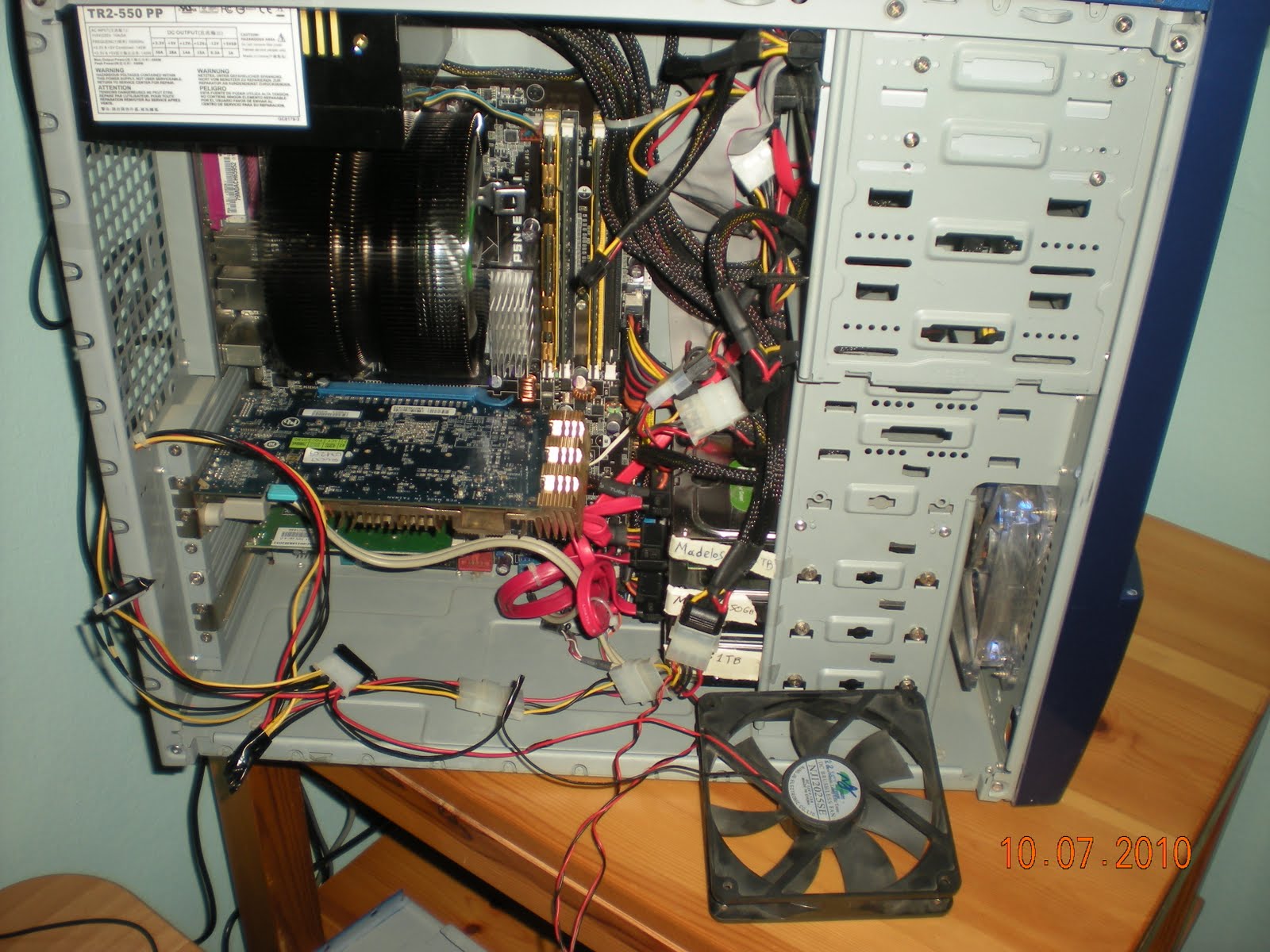
Πατέντα: Πώς να χρησιμοποιήσετε το ανεμιστηράκι του παλιού/χαλασμένου τροφοδοτικού σας για να δροσιστείτε.

Σε αυτή την ανάρτηση θα σας δείξουμε πώς μπορείτε να χρησιμοποιήσετε τον ανεμιστήρα του τροφοδοτικού σας, ή οποιοδήποτε άλλο ανεμιστήρα, για να δροσιστείτε, μέσω της τροφοδοσίας του υπολογιστή. Τα βήματα είναι αρκετά εύκολα, και θα σας οδηγήσουν χωρίς να χρειάζεται γνώση ηλεκτρολογίας. Το μόνο που χρειάζεται είναι λίγη προσοχή!

Προτείνουμε να χρησιμοποιήσετε ένα παλιό τροφοδοτικό για πρακτικούς λόγους, αφού περιέχει τα περισσότερα κομμάτια που χρειάζονται. Παρακάτω σας δείχνουμε τα εργαλεία που χρειαστήκαμε καθώς και το παλιό καμένο τροφοδοτικό μας, και επιπλέον ένα άλλο κομμάτι.

Υπόψιν ότι τα μικρά ανεμιστηράκια κάνουν περισσότερο αέρα, από τα μεγαλύτερα, και ότι τα ανεμιστηράκια που τροφοδοτούνται με 4πινη τροφοδοσία λειτουργούν επίσης με μεγαλύτερες στροφές σε αντίθεση με αυτό που θα χρησιμοποιήσουμε (2 καλώδια)

(Προϋποθέτεται να υπάρχει μια τρύπα σε κάποιο μέρος του κουτιού έτσι ώστε να μπορούν να περάσουν τα καλώδια και να συνδεθούν με τον ανεμιστήρα).

Τα εργαλεία που χρειαστήκαμε:


Το καμένο τροφοδοτικό μας:


Επιπλέον χρειαστήκαμε το παρακάτω αντάπτορα από τροφοδοσία 4pin (molex) σε Sata:


(αν δεν έχετε αντάπτορα, μπορείτε να το προμηθευτείτε από καταστήματα πληροφορικής)

Προσοχή! Πριν πειράξετε οτιδήποτε βεβαιωθείτε πως το τροφοδοτικό δεν είναι συνδεδεμένο στο ρεύμα.

Βήμα 1

Ξεβιδώνουμε το καπάκι του τροφοδοτικού, και αφαιρούμε τον ανεμιστήρα


Επιλέγουμε και κόβουμε από τα καλώδια του τροφοδοτικού αυτό που μας βολεύει περισσότερο. Επιλέξαμε το παρακάτω, επειδή μπορούμε να χρησιμοποιήσουμε τη μικρή σύνδεση και να έχουμε εφεδρικά άλλα δύο 4πινα για να προσθέσουμε αν θέλουμε και άλλες συσκευές (φωτισμό, ανεμιστήρα κτλ).


Βήμα 2

Κόβουμε και γυμνώνουμε τα καλώδια όπως στις παρακάτω εικόνες:


(Στη τρίτη εικόνα γυμνώσαμε μόνο το μαύρο και το κόκκινο, επειδή θα τα ενώσουμε με τα καλώδια του ανεμιστήρα, που είναι του ίδιου χρώματος, ενώ τα υπόλοιπα δύο τα καλύβουμε με μονωτική ταινία)


Βήμα 3

Προσοχή! Πριν πειράξετε οτιδήποτε βεβαιωθείτε πως το τροφοδοτικό δεν είναι συνδεδεμένο στο ρεύμα.

Συνδέουμε τον ανεμιστήρα με το καλώδιο και καλύβουμε με μονωτικό όπως στις παρακάτω εικόνες:


Ελέγχουμε τώρα αν χωράνε οι άσπρες 4πινες υποδοχές μέσα από τη τρύπα του κουτιού, οπότε συνδέουμε τον αντάπτορα έξω από το κουτί. Αν δεν χωράνε περνάμε πρώτα τα καλώδια και έπειτα τα συνδέουμε με τον αντάπτορα και φυσικά τα καλύβουμε με μονωτική ταινία όπως παρακάτω:


Τυλίξαμε μαζί τα ενωμένα καλώδια πάλι με μονωτική ταινία και τα συνδέσαμε σε μια ελεύθερη υποδοχή (4πινη) ρεύματος.


Μια συνολική εικόνα:


Ο κύριος οδηγός έχει τελειώσει. Έχουμε τώρα ένα ανεμιστηράκι που αντί να σκονίζεται, το χρησιμοποιούμε για να δροσιστούμε ;)


(το παρακάτω βήμα δεν χρειάζεται να το κάνετε σε περίπτωση που χωράει να βγει η 4πινη υποδοχή από τη τρύπα του κουτιού)

Προαιρετικό Βήμα

Σε αυτό το προαιρετικό βήμα σας δείχνουμε πώς να αφαιρέσετε τη 4πινη υποδοχή για να βγάλετε τα καλώδια από το κουτί, έτσι ώστε να μην χρειάζεται να βγάλετε τη μονωτική ταινία από τα καλώδια και να τα ξεσυνδέσετε.

Για λόγους πρακτικούς, μπορείτε να σημειώσετε στο πλαστικό της 4πινης υποδοχής, τα χρώματα των καλωδίων για να ξέρετε όταν θα τα ξαναβάλετε, ποιο χρώμα αντιστοιχεί σε κάθε υποδοχή. Επίσης κολλήσαμε ένα κομμάτι κόκκινης ταινίας στο ένα από τα δύο μαύρα καλώδια που βρίσκετε δίπλα από το κόκκινο καλώδιο για να μην μπερδευτούμε.


Θα χρειαστείτε ένα λεπτό αντικείμενο όπως μια καρφίτσα.

Αν κοιτάξετε μέσα στην αρσενική 4πινη υποδοχή υπάρχουν δυο "δοντάκια" που προεξέχουν λίγο σε κάθε μπροστινό μέρος των καλωδίων. Για να βγάλετε τα καλώδια πρέπει να πατήσετε μέσα τα "δοντάκια".

Εδώ από πάνω η 4πινη υποδοχή:


Και εδώ τα "δοντάκια":


Το βγαλμένο καλώδιο:


Αφού βγάλετε όλα τα καλώδια από το κουτί, για να ξαναφτιάξτε την υποδοχή πρέπει να πάρετε τη καρφίτσα και να βγάλετε τα "δοντάκια" προς τα έξω όπως φαίνεται στη δεύτερη εικόνα και τέλος σπρώξτε τα καλώδια ώσπου να τερματίσουν.

Μια εικόνα εν ώρα "λειτουργίας":


Τοποθετείστε τον ανεμιστήρα στη κατάλληλη θέση για μέγιστη απόδοση!

Με λίγη φαντασία μπορείτε να ομορφύνετε τον ανεμιστήρα ή και να προσθέσετε έναν διακόπτη όπως παρακάτω:


Επίσης μπορείτε το χρησιμοποιήσετε μέσο USB συνδέοντας απλά τα μαύρα και τα κόκκινα καλώδια, μέσα σε ένα καλώδιο USB. Πλεονέκτημα είναι η φορητότητα (χρήση σε laptop) ενώ μειονέκτημα είναι η περιορισμένη ισχύς. Γιαυτό το λόγο βολεύουν τα μικρά ανεμιστηράκια:


Ένα μεγάλο ευχαριστώ στο φίλο Ηλία που βοήθησε για να φτιαχτεί η ανάρτηση!


Δεκτές οι παρατηρήσεις, προσθήκες, ιδέες ή αν έχετε κάποιο πρόβλημα, με χαρά μου θα βοηθήσω...


Μπορείτε να μου στείλετε e-mail στο NickTheGreek93@gmail.com ή απλά αφήστε σχόλιο... :)


Αν θέλετε να αναδημοσιεύσετε τον οδηγό μου, θα σας παρακαλούσα να αναφέρετε τη πηγή:


Διαβάστε ολόκληρη την ανάρτηση πατώντας ΕΔΩ [...]

Παρασκευή 9 Ιουλίου 2010

Πώς να αλλάξετε θέματα ή χρώματα στο Firefox.

Το Firefox της Mozilla μας δίνει τη δυνατότητα όχι μόνο να αλλάξουμε τα κλασσικά χρώματα στο περιηγητή μας ή να βάλουμε μια εικόνα σαν φόντο, αλλά και να αλλάξουμε τελείως το προεπιλεγμένο θέμα. Τί εννοούμε λέγοντας αλλαγή στο θέμα? Τα κουμπιά και οι καρτέλες να αλλάξουν σχήμα, μέγεθος έχοντας τελείως διαφορετικό στυλ και εφέ και γενικά όλο το φόντο και τα χρώματα του Firefox να είναι διαφορετικά.


Αλλαγή Χρωμάτων


Για να αλλάξετε το συνδυασμό χρωμάτων κατεβάζετε το παρακάτω add-on:

https://addons.mozilla.org/en-US/firefox/addon/6991/
Όταν σας ζητηθεί κάντε επανεκκίνηση το περιηγητή σας και στο παράθυρο που θα βγει μόλις ξανανοίξει με τα πρόσθετα, κάνετε κλικ "Any Colour" και πατάτε "Επιλογές". Από εδώ μπορείτε να αλλάξετε και να βάλετε τα χρώματα που εσείς θέλετε... (άν δεν βγεί το pop-up παράθυρο με τα πρόσθετα, πατάτε στον περιηγητή σας πάνω πάνω "Εργαλεία" και κλικ στο "Πρόσθετα". Τώρα κλικ στο "Any Colour" και πατάτε "Επιλογές")

Άν αλλάξετε το χρώμα στο "Παρασκήνιο" αλλάζετε χρώμα στο φόντο.
Άν αλλάξετε το χρώμα στο "Κείμενο" αλλάζετε το χρώμα που εμφανίζονται τα γράμματα στους σελιδοδείκτες, στο url κτλ

Να κάποια παραδείγματα:


Μπορείτε επίσης να πειραματιστείτε βάζοντας εικόνα στο πάνω και στο κάτω μέρος του περιηγητή Αυτό μπορείτε να το καταφέρετε στο πεδίο "Κύριο παράθυρο του Firefox" επιλέγοντας τη διεύθυνση της εικόνας.


Αλλαγή θέματος

Για αλλαγή θέματος το μόνο που έχετε να κάνετε είναι να διαλέξετε και να εγκαταστήσετε ένα από τα εκατοντάδες που υπάρχουν.

Μεταβείτε στη παρακάτω διεύθυνση:
https://addons.mozilla.org/en-US/firefox/themes
Άν θέλετε να ψάξετε άν υπάρχει κάποιο συγκεκριμένο θέμα μπορείτε να αλλάξετε αριστερά τα φίλτρα ή να κάνετε αναζήτηση με μια λέξη κλειδί πάνω πάνω.

Επιλέγετε όποιο θέμα σας αρέσει, πατάτε πάνω του, και στη σελίδα που βγαίνει κάνετε κλικ στο:
"Add to Firefox".

Πατάτε "Εγκατάσταση Τώρα" και όταν σας ζητηθεί κάνετε επανεκκίνηση το firefox. Μόλις ανοίξει πάλι το θέμα θα έχει εγκατασταθεί.

Κάποια θέματα που μας άρεσαν:


Άν θέλετε να απεγκαταστήσετε ένα θέμα πηγαίνετε στο firefox, πάνω πάνω στα "Εργαλεία", πατάτε "Πρόσθετα" και στη καρτέλα "Θέματα" στο θέμα που έχετε τώρα επιλέγετε "Απεγκατάσταση".


Δεκτές οι παρατηρήσεις, προσθήκες, ιδέες ή αν έχετε κάποιο πρόβλημα, με χαρά μου θα βοηθήσω...


Μπορείτε να μου στείλετε e-mail στο NickTheGreek93@gmail.com ή απλά αφήστε σχόλιο... :)


Αν θέλετε να αναδημοσιεύσετε τον οδηγό μου, θα σας παρακαλούσα να αναφέρετε τη πηγή:


Διαβάστε ολόκληρη την ανάρτηση πατώντας ΕΔΩ [...]

Τετάρτη 7 Ιουλίου 2010

Πώς να αλλάξετε τους ήχους των Windows με ότι ήχους θέλετε εσείς.

Μετά από μια ιδέα που πήρα από το φίλο EKABITIS έκανα αυτή την ανάρτηση. Έχετε βαρεθεί τους μονότονους ήχους των windows? Θέλετε το σύστημά σας να διαφέρει από τα άλλα κλασσικά συστήματα που όταν ανοίγουν ακούγετε ο κλασσικός ήχος των windows? Σε αυτή την ανάρτηση θα σας δείξω πώς να αλλάξετε τους ήχους των Windows με ότι ήχους θέλετε εσείς.

Ο τρόπος αλλαγής των πρότυπων ήχων είναι σχεδόν ίδιος και στα Windows Xp, και στα Vista και στα windows 7.


Τι πρέπει να προσέξετε:
  • Οι ήχοι που θα βάλουμε θα πρέπει να είναι σε μορφή .WAV
  • Ο ήχος να μην είναι μεγάλης διάρκειας
Για να κόψουμε ένα κομμάτι από ένα τραγούδι ή ήχο σε μορφή mp3 μπορούμε να χρησιμοποιήσουμε το πρόγραμμα Mp3DirectCut. Μία ανάρτησή μας σχετικά με το τρόπο που μπορείτε να κόψετε ένα τραγούδι με αυτό το πρόγραμμα μπορείτε να δείτε πατώντας ΕΔΩ

Αν το τραγούδι ή ο ήχος δεν είναι mp3 αλλά και σε άλλη μορφή μπορείτε να το κόψετε με το Nero WaveEdition (με αυτό το πρόγραμμα μπορείτε να κόψετε και mp3). Αν δεν το έχετε ή θέλετε κάποιο άλλο πρόγραμμα μπορείτε να μου στείλετε e-mail για να σας δώσω.

Επίσης με μια αναζήτηση στο google γράφοντας: sounds ή sound effects μπορείτε να βρείτε πάρα πολλούς και διάφορους ήχους για να τους χρησιμοποιήσετε κατευθείαν...


Ας υποθέσουμε ότι έχουμε κόψει το τραγούδι. Πρέπει τώρα να το μετατρέψουμε σε .wav για να μπορούν να το παίξουν τα windows. (Άν να κόψετε το τραγούδι με το Nero WaveEdition μπορείτε να επιλέξετε να αποθηκευτεί το τραγούδι κατευθείαν σε .wav και έτσι δεν χρειάζεται να το μετατρέψετε...)

Ένα πρόγραμμα μετατροπής, είναι το Format Factory που είναι πολύ καλό και δωρεάν, μπορείτε να το κατεβάσετε απο εδώ: http://www.formatoz.com/download.html


Το κάνετε εγκατάσταση και ανοίγετε το πρόγραμμα. Μετά πάτε στη κατηγορία "Ήχος" και επιλέγετε "όλα σε Wav", πατάτε "Προσθήκη αρχείου" και μετά κλίκ στο τραγούδι που θέλετε να μετατρέψετε και κλικ στο "Άνοιγμα". Μετά πατάτε "ΟΚ"


Πατήστε "Έναρξη" για να ξεκινήσει η μετατροπή του κομματιού. Μόλις ολοκληρωθεί η μετατροπή πατήστε "Φάκελος Εξαγωγής" για να βρείτε το τραγούδι σας σε μορφή .wav


Αυτό είναι το αρχείο που θα παίζουν τα windows.

Τώρα θα πρέπει να επιλέξουμε σε ποια ειδοποίηση θα παίζει αυτό το κομμάτι.

Άν είστε στα Windows XP η διαδρομή είναι:
Έναρξη -> Πίνακας ελέγχου -> Ήχοι και συσκευές Αναπαραγωγής -> στη καρτέλα "Ήχοι"

Αν έχετε Windows Vista ή 7 η διαδρομή είναι:
Έναρξη -> Πίνακας Ελέγχου -> Υλικό και Ήχος -> Αλλαγή Ήχων Συστήματος


Κάτω στα συμβάντα προγραμμάτων είναι όλες οι ειδοποιήσεις των windows. Όσες έχουν ένα μικρό ηχείο όταν βγαίνει η ειδοποίηση ακούγετε κάποιος ήχος. Αν πατήσετε σε μία από αυτές μπορείτε να το ακούσετε πατώντας "Δοκιμή". Όσες ειδοποιήσεις δεν έχουν το μικρό ηχείο είναι σιωπηλές, δηλαδή όταν βγαίνει η ειδοποίηση δεν ακούγετε τίποτα.

Για να αλλάξετε το προεπιλεγμένο ήχο και να "φορτώσετε" το δικό σας, επιλέγετε την ειδοποίηση που θέλετε να αλλάξετε και πατήστε "Αναζήτηση" και επιλέγετε σε ποιό σημείο είναι το αρχείο με κατάληξη .wav. Πατάτε ένα κλίκ πάνω και άνοιγμα.

Μόλις μπει το τραγούδι, το ηχείο θα γίνει κίτρινο, που σημαίνει πως ο πρότυπος ήχος των windows έχει τροποποιηθεί. Πατήστε δοκιμή για να σιγουρευτείτε ότι μπήκε σωστά.

Καλό θα ήταν να σώσετε τις τροποποιήσεις σε διαφορετική λίστα από τη προεπιλεγμένη των windows. Όλοι οι προεπιλεγμένοι ήχοι των windοws είναι σωμένοι σαν "Προεπιλογή των Windows". Άν κάνετε όλες τις τροποποιήσεις και πατήστε "ΟΚ" και βγείτε, αυτό θα αποθηκεύσει τους ήχους που αλλάξατε πάνω απο τα προεπιλεγμένα. Άν θέλετε αργότερα να βάλετε πάλι τους παλιούς ήχους θα πρέπει να τους ψάξετε έναν έναν. Οπότε, πρίν πατήσετε "ΟΚ", πηγαίνετε πάνω από τα "Συμβάντα προγραμμάτων" στο "Συμβάντα ήχων" και πατήστε "Αποθήκευση ώς". Δώστε κάποιο όνομα και πατήστε ΟΚ και μετά πάλι ΟΚ.


Αυτό ήταν.


Δεκτές οι παρατηρήσεις, προσθήκες, ιδέες ή αν έχετε κάποιο πρόβλημα, με χαρά μου θα βοηθήσω...


Μπορείτε να μου στείλετε e-mail στο NickTheGreek93@gmail.com ή απλά αφήστε σχόλιο... :)


Αν θέλετε να αναδημοσιεύσετε τον οδηγό μου, θα σας παρακαλούσα να αναφέρετε τη πηγή:


Διαβάστε ολόκληρη την ανάρτηση πατώντας ΕΔΩ [...]