Social Icons

Πώς να κατεβάσετε τα Linux και να τα γράψετε σε DVD ή USB..

1o Μέρος Σε αυτό το πρώτο μέρος της ανάρτησεις θα περιγράψουμε Βήμα Βήμα πώς να κατεβάσετε τα Linux και να τα γράψετε σε ένα DVD ή USB...

Πώς να δημιουργήσετε το δικό σας online ερωτηματολόγιο εύκολα και γρήγορα!

Η Google έχει βελτιώσει το συγκεκριμένο εργαλείο με νέες επιλογές και στοιχεία. Σε αυτήν λοιπόν την δημοσίευση θα σας περιγράψουμε από την αρχή την δημιουργία ενός online ερωτηματολογίου με τα νέα αυτά δεδομένα!

Sleep X: Πρόγραμμα για να κλείσετε με προεπιλεγμένο χρόνο τον υπολογιστή σας!

Σε αυτόν τον οδηγό θα περιγράψουμε πώς μπορούμε να βάλουμε να κλείσουμε τον υπολογιστή μας σε όσο χρόνο θέλουμε εμείς. Το πρόγραμμα που θα χρησιμοποιήσουμε είναι το "Sleep X"!

Format Factory: Ένα πρόγραμμα που μετατρέπει σχεδόν "τα πάντα".

Άν έχετε βαρεθεί τα προγράμματα που υπάρχουν στο internet που υπόσχονται μετά το δωρεάν "κατέβασμα" τους παντός είδους μετατροπές, αλλά μετά την εγκατάσταση ζητάνε να αγοράσετε άδεια χρήσης και μετατρέπουν μόνο το μισό αρχείο, ήρθε για εσάς το "Format Factory". Ένα εύχρηστο δωρεάν πρόγραμμα μετατροπής που υποστηρίζει όλες τις γνωστές επεκτάσεις αρχείων.

Πώς να λύσετε το πρόβλημα με τις μπλέ οθόνες (Blue Screen)

Τί ακριβώς σημαίνουν τα «κινέζικα» που διαβάζουμε στις μπλε οθόνες; Ποιά είναι η πηγή του προβλήματος; Πώς μπορούμε να το λύσουμε;

Εμφάνιση αναρτήσεων με ετικέτα Windows. Εμφάνιση όλων των αναρτήσεων

Σάββατο 3 Μαΐου 2014

Format Factory: Ένα πρόγραμμα που μετατρέπει σχεδόν "τα πάντα".

Άν έχετε βαρεθεί τα προγράμματα που υπάρχουν στο internet που υπόσχονται μετά το δωρεάν "κατέβασμα" τους παντός είδους μετατροπές, αλλά μετά την εγκατάσταση ζητάνε να αγοράσετε άδεια χρήσης και μετατρέπουν μόνο το μισό αρχείο, ήρθε για εσάς το "Format Factory". Ένα εύχρηστο δωρεάν πρόγραμμα μετατροπής που υποστηρίζει όλες τις γνωστές επεκτάσεις αρχείων.


Ίσως απορείτε: "Γιατί τόση διαφήμιση ρε παιδιά?"
Η απάντηση είναι απλή. Επειδή το πρόγραμμα μας έχει λύσει τα χέρια! Δεν χρειάζεται να ψάχνουμε χώρια πρόγραμμα για μετατροπή απο wma σε mp3, ή απο wmv σε avi κτλ. Το πρόγραμμα υποστηρίζει όλες τις μετατροπές.


Το Format Factory μπορείτε να το κατεβάσετε από εδώ πατώντας "Free Download":
http://format-factory.en.softonic.com/download
Μόλις κατέβει κάντε το αποσυμπίεση και εγκατάσταση.
Ανοίγοντας το πρόγραμμα, αριστερά επιλέγετε σε τί θέλετε να μετατρέψετε το αρχείο σας. Εμείς κατεβάσαμε ένα video απο το Youtube που είναι σε μορφή .flv και θέλουμε να το μετατρέψουμε σε mp3. Άρα πατάμε στην αριστερή στήλη "Ήχος" και μετά "Όλα σε mp3".
Πατάμε "Προσθήκη Αρχείου" και επιλέγουμε πού είναι το αρχείο που θέλουμε να κάνουμε μετατροπή. Πατάμε πάνω του και "Άνοιγμα". (Μπορείτε να προσθέσετε και άλλα κομμάτια προς μετατροπή).
Τώρα μπορούμε να προχωρήσουμε στη μετατροπή. Το αρχείο που θα μετατραπεί θα βρίσκετε στο προεπιλεγμένο φάκελο εξαγωγής του προγράμματος. Άν θέλετε να αλλάξετε το φάκελο που θα δημιουργηθεί το αρχείο, και να εμφανίζετε πχ στη επιφάνεια εργασίας, πατάτε κάτω αριστερά "Αναζήτηση" και επιλέγετε το φάκελο ή τοποθεσία. Εμείς επιλέξαμε να βγει στην επιφάνεια εργασίας.

Αν είστε έτοιμοι πατάτε πάνω δεξιά "ΟΚ".
Και κλικ στο "Έναρξη".
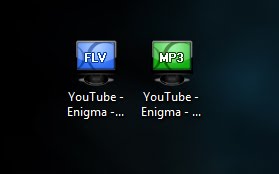
Το αποτέλεσμα:

Δεκτές οι παρατηρήσεις, προσθήκες, ιδέες ή αν έχετε κάποιο πρόβλημα, με χαρά μου θα βοηθήσω...


Μπορείτε να μου στείλετε e-mail στο NickTheGreek93@gmail.com ή απλά αφήστε σχόλιο... :)

Αν θέλετε να αναδημοσιεύσετε τον οδηγό μου, θα σας παρακαλούσα να αναφέρετε τη πηγή:


Διαβάστε ολόκληρη την ανάρτηση πατώντας ΕΔΩ [...]

Τρίτη 1 Απριλίου 2014

Sleep X: Πρόγραμμα για να κλείσετε με προεπιλεγμένο χρόνο τον υπολογιστή σας!

Σε αυτόν τον οδηγό θα περιγράψουμε πώς μπορούμε να βάλουμε να κλείσουμε τον υπολογιστή μας σε όσο χρόνο θέλουμε εμείς.
Το πρόγραμμα που θα χρησιμοποιήσουμε είναι το "Sleep X"!


Μπορείτε να κατεβάσετε το πρόγραμμα δωρεάν, πατώντας ένα κλικ εδώ. Για το Serial Key στείλτε ένα e-mail στο (psych0xikos@gmail.com) γράφοντας : 

Τίτλο : Sleep X

Και το email :
• Username (ότι θέλετε)
• Password (4 νούμερα ή γράμματα)
• Sleep X Serial key


Βήμα 1: Ανοίγετε το πρόγραμμα


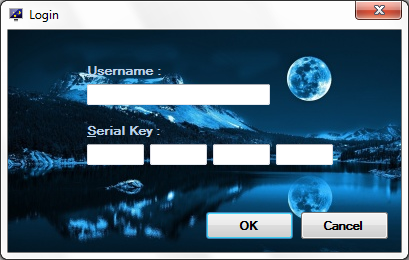
Βήμα 2: Πληκτρολογείστε το Username και το Serial Key:


Βήμα 3: Περιμένετε να ανοίξει το πρόγραμμα:


Βήμα 4: Πατάτε στο κουμπί Settings: 


Βήμα 5: Πατάτε στο κουμπί Browse:


Βήμα 6: Επιλέγετε το “sleep_x” αρχείο το οποίο βρίσκεται στο φάκελο που εγκαταστήσατε το Sleep X:


Βήμα 7: Πατάτε ΟΚ:


Βήμα 8: Ορίζετε την ώρα που θέλετε να κλίσει ο Η/Υ:


Βήμα 9: Αφού έχετε ορίσει την ώρα πατάτε Ready  και έπειτα Start:


(Το Ready και το Start γίνονται για λόγους ασφάλειας)


Βήμα 10: Αφού πατήσατε Start ο χρόνος πάνω δεξιά έχει αρχίσει να μετράει αντίστροφα. Μπορείτε να κλίσετε το πρόγραμμα, αυτό θα τρέχει στο Background:


Εάν θέλετε να σταματήσετε το πρόγραμμα (πατήστε Stop) και να το κλείνετε!


(Δώστε μεγάλη προσοχή στο “Exit Mode”. Ότι αλλαγές κάνετε αποθηκεύονται! Αν έχετε κλείσει το πρόγραμμα και το ξανά ανοίξετε το “Exit Mode” θα είναι επιλεγμένο και το πρόγραμμα δεν θα τρέξει στο Background.)


Μπορείτε να στείλετε email (psych0xikos@gmail.com) για κάποια καινούργια ιδέα ή για κάποιο bug που ανακαλύψατε!


Δεκτές οι παρατηρήσεις, προσθήκες, ιδέες ή αν έχετε κάποιο πρόβλημα, με χαρά μου θα βοηθήσω...


Μπορείτε να μου στείλετε e-mail στο NickTheGreek93@gmail.com ή απλά αφήστε σχόλιο... :)


Αν θέλετε να αναδημοσιεύσετε τον οδηγό μου, θα σας παρακαλούσα να αναφέρετε τη πηγή...


Greek Pc Guides

Διαβάστε ολόκληρη την ανάρτηση πατώντας ΕΔΩ [...]

Σάββατο 29 Μαρτίου 2014

Βήμα-Βήμα: Πώς να κατεβάσετε τα Linux και να τα γράψετε σε DVD ή USB για να τα εγκαταστήσετε στον υπολογιστή!

Νικός Μαδεμλής
Greek Pc Guides
1o ΜέροςΣε αυτό το πρώτο μέρος της ανάρτησεις θα περιγράψουμε Βήμα Βήμα πώς να κατεβάσετε τα Linux και να τα γράψετε σε ένα DVD ή USB προκειμένου να τα εγκαταστήσετε στον υπολογιστή!


Στο στο επόμενο 2ο μέρος θα σας δείξουμε πώς γίνετε η εγκατάσταση Βήμα Βήμα στον υπολογιστή...


Αρχικά θα πρέπει να επιλέξουμε πιά διανομή linux θέλουμε!


Οι διανομές χωρίζονται κυρίως σε 2 κατηγορίες:

KDE

Θεωρείται το πιο σταθερό και το πιο αξιόπιστο. Θα μπορούσαμε να το παρομοιάσουμε με τα Windows XP που είναι επίσης το πιο σταθερό λειτουργικό που έβγαλε η Microsoft και χαρακτηρίζονται από απλότητα, ταχύτητα και υψηλή λειτουργικότητα.

Ομοίως και το KDE έχει εξαιρετική λειτουργικότητα, χωρίς περιττές σάλτσες δηλαδή άσκοπα animation και άλλες οπτικές "βελτιώσεις". Και καθώς όλες αυτές οι "βελτιώσεις" που βλέπουμε σε όλα τα σύγχρονα λειτουργικά δεν είναι παρά μόδες που αποσκοπούν στο να θαμπώσουν και να κερδίσουν τον αρχάριο χρήστη που περιορίζεται σε απλές εργασίες είναι βέβαιο ότι όπως όλες οι μόδες, θα έρθουν και θα φύγουν. Για το λόγο αυτό οι περισσότεροι αναλυτές συμφωνούν με το KDE


GNOME

Bασίζεται στην ίδια φιλοσοφία με ίσως λίγο περισσότερες οπτικές βελτιώσεις. Θα μπορούσαμε να το παρομοιάσουμε με τα Vista ή τα Windows 7. Η σύγκριση με τα Windows γίνεται μόνο από εμφανισιακής και λειτουργικής πλευράς αλλά σε καμία περίπτωση από πλευράς σταθερότητας γιατί τη σταθερότητα του Linux τα Windows ούτε στον ύπνο τους δεν μπορούν να τη φτάσουν.
Γενικά το GNOME θεωρείται πιο ωραίο από το KDE και λίγο πιο βαρύ αλλά κατά τα άλλα είναι της ίδιας κλάσης.


Αφού επιλέξουμε ανάμεσα στο KDE/GNOME θα πρέπει να να επιλέξουμε ανάμεσα στην 32bit έκδοση και στην 64bit.
Η επιλογή θα γίνει ανάλογα το πόσο μνήμη έχουμε στον υπολογιστή μας και κατα πόσο ο επεξεργαστής μας είναι συμβατός με 64bitη έκδοση. Η έκδοση αναφέρετε στο μέγεθος της πληροφορίας που μπορούμε να στείλουμε στον υπολογιστή.
Χοντρικά δηλαδή στην 64bit έκδοση, μπορούμε να στείλουμε περισσότερες πληροφορίες στον υπολογιστή μας. Αυτό κυρίως θα το συναντήσουμε σε "βαριές" εφαρμογές και προγράμματα, οπότε αν θέλουμε τα linux για απλή χρήση δεν χρειάζεται να επιμένουμε πολύ σε αυτή η επιλογή.


Ήρθε η ώρα να επιλέξουμε πιά διανομή θα κατεβάσουμε:
Υπάρχουν πολλές διανομές στο Internet. Καθώς τα Unix είναι "ανοιχτό" λογισμικό ο καθένας μπορεί να βγάλει την δικιά του διανομή linux. 

Οι πιό διάσημες διανομές είναι:
  • Ubuntu: To Ubuntu αναπτύσσεται από την κοινότητά του και αυτή τη στιγμή είναι η πιο δημοφιλής διανομή, κυρίως επειδή απευθύνεται σε απλούς και αρχάριους χρήστες, προσφέρει περιβάλλον εύκολης εγκατάστασης και προορίζεται για μηχανήματα desktop και φορητούς υπολογιστές. Βασίζεται στο Debian GNU/Linux:      www.ubuntu.com

  • Fedora: Η διανομή βασίζεται στο παλιό καλό Red Hat Linux και αποτελείται εξ' ολοκλήρου από ελεύθερο και ανοικτού κώδικα λογισμικό. Αν και πλέον το Ubuntu έχει κερδίσει τους πρωτάρηδες χρήστες, η πρόταση της Red Hat πάντα αποτελούσε (τουλάχιστον για μερικούς) τη διανομή με την οποία θα ξεκινήσουν την εμπειρία τους με το Linux:     www.fedoraproject.org

  • Suse: To SUSE αποτελούσε πάντα την εναλλακτική έναντι στο Red Hat. Είναι αρκετά εμπλουτισμένο με γραφικά εργαλεία ρυθμίσεων, ιδανικά για τους αρχάριους χρήστες, καθώς και αισθητικά βελτιωμένα γραφικά περιβάλλοντα:   www.suse.com

Ξεκινάμε!

Εμείς επιλέξαμε το Ubuntu με την 32bit έκδοση για το παράδειγμά μας.
Αρχικά πάμε στο Site του Ubuntu (www.ubuntu.com) και πατάμε πάνω πάνω δεξιά "Download" και "Desktop":


Επιλέγουμε ανάμεσα στην 32bit και 64bit:


Εφόσον δεν θέλουμε να κάνουμε κάποια δωρεά πατάμε "Not now, take me to the download ›":


Αυτόματα θα ξεκινήσει η λήψη του Ubuntu! Άν δεν ξεκινήσει σε λίγα λεπτά πατάμε "If it doesn't, download now."


Όσο η λήψη συνεχίζεται θα κατεβάσουμε το εργαλείο με το οποίο θα "κάψουμε" το αρχείο που κατεβάζουμε έτσι ώστε να μπορούμε να τρέξουμε τα Linux και να τα εγκαταστήσουμε...

USB 


Άν θέλουμε να "κάψουμε" τα αρχεία σε usb disk και να κάνουμε το usb disk μας bootable, θα κατεβάσουμε το "Pen Drive" απο το παρακάτω Site:


http://www.pendrivelinux.com/universal-usb-installer-easy-as-1-2-3/


Μεταβαίνουμε στο Site και πατάμε "Download UUI":


και το αρχείο κατεβαίνει αμέσως:


Ανοίγουμε το αρχείο και στην πρώτη σελίδα πατάμε "I Agree":


Στην σελίδα που εμφανίζεται,

στο πρώτο πεδίο βάζουμε την διανομή Linux που κατεβάσαμε. Στην περίπτωσή μας βάζουμε "Ubuntu".

στο δεύτερο πεδίο πατάμε "Browse" και επιλέγουμε το αρχείο που κατεβάσαμε στην αρχή. Μετά κλίκ στον "Άνοιγμα":


Στο τρίτο πεδίο βάζουμε το USB stick μας. Αποθηκεύουμε κάπου αλλού αν έχουμε αρχεία μέσα καθώς ότι υπάρχει μέσα στο φλασάκι μας θα διαγραφεί.

Τσεκάρουμε την επιλογή "We will format your (...το φλασάκι μας) as FAT32.

Πατάμε "Create" και στο παράθυρο που εμφανίζεται "Ναι"!


Στην συνέχεια περιμένουμε λίγη ώρα μέχρι να διαμορφωθεί το φλασάκι, να αποσυμπιεστούν τα αρχεία και να γραφτούν στο usb stick...:


Και η διαδικασία τελείωσε! Πατάμε "Close".


Το φλασάκι μας είναι έτοιμο και bootable! Το μόνο που μένει τώρα είναι να κάνουμε μια επανεκκίνηση τον υπολογιστή και να bootάρουμε απο το φλασάκι. Σε επόμενη ανάρτησή μας θα εξηγήσουμε βήμα βήμα πώς θα bootάρουμε απο το φλασάκι και πώς κάνουμε εγκατάσταση τα Ubuntu!


DVD


Άν θέλουμε να "κάψουμε" τα αρχεία σε DVD και να κάνουμε το DVD μας bootable, θα χρησιμοποιήσουμε το "Windows Disc Image Burner"  των Windows:

Πατάμε δεξί κλίκ στο αρχείο που κατεβάσαμε, "Άνοιγμα με" και κλίκ στο "Πρ.εγγραφής ειδώλου δίσκου Windows (Windows Disc Image Burner)":


Βάζουμε ένα άδειο DVD μέσα στο DVD drive. Στην "Μονάδα εγγραφής δίσκου" επιλέγουμε το DVD drive μας και έπειτα "Εγγραφή". Αν θέλουμε μπορούμε να επιλέξουμε να γίνει έλεγχος του δίσκου μετά την εγγραφή:


Περιμένουμε λίγη ώρα μέχρι να γραφτούν τα αρχεία στο DVD μας και να γίνει η επαλήθευση δίσκου:


Και το DVD μας είναι έτοιμο και bootable! 


Το μόνο που μένει τώρα είναι να κάνουμε μια επανεκκίνηση τον υπολογιστή και να bootάρουμε απο το DVD. Σε επόμενη ανάρτησή μας θα εξηγήσουμε βήμα βήμα πώς θα bootάρουμε απο το DVD και πώς κάνουμε εγκατάσταση τα Ubuntu!


Δεκτές οι παρατηρήσεις, προσθήκες, ιδέες ή αν έχετε κάποιο πρόβλημα, με χαρά μου θα βοηθήσω...


Μπορείτε να μου στείλετε e-mail στο NickTheGreek93@gmail.com ή απλά αφήστε σχόλιο... :)


Αν θέλετε να αναδημοσιεύσετε τον οδηγό μου, θα σας παρακαλούσα να αναφέρετε τη πηγή...


Greek Pc Guides


Διαβάστε ολόκληρη την ανάρτηση πατώντας ΕΔΩ [...]

Τρίτη 23 Αυγούστου 2011

Dvd to Avi: Πώς να αποθηκεύσετε ένα DVD στον υπολογιστή σε μορφή .avi.

Πολλές φορές έχουμε DVD με ταινίες, σειρές, ή βίντεο τραβηγμένα από κάμερα και θέλουμε να αποθηκεύσουμε το περιεχόμενό του στον υπολογιστή σε αρχείο .avi. Όταν όμως ανοίξουμε το DVD βλέπουμε πως αντί να υπάρχει ένα εικονίδιο με κατάληξη .avi (ή άλλη γνωστή μορφή) που μπορούμε να το αντιγράψουμε και να το τρέξουμε κατευθείαν, υπάρχουν δύο φάκελοι με ονόματα VIDEO_TS και AUDIO_TS. Στο παρακάτω οδηγό θα περιγράψουμε την διαδικασία που πρέπει να κάνετε έτσι ώστε να αποθηκεύσετε την ταινία στον υπολογιστή απο VIDEO_TS σε μορφή .avi.

Βήμα 1ο

Κατεβάζουμε το Auto Gordian Knot απο εδώ: (AutoGK (Auto Gordian Knot))
http://www.free-codecs.com/download/autogk.htm

το τρέχουμε και το κάνουμε κάνουμε εγκατάσταση. (Κατα τη διάρκεια της εγκατάστασης θα εμφανιστούν πολλά παράθυρα. Πατάμε σε όλα Next)


Βήμα 2ο

Μόλις τελειώσει η εγκατάσταση ανοίγουμε το πρόγραμμά μας.


και βάζουμε το DVD μας στον υπολογιστή.


Βήμα 3ο

Πατάμε Input, πάμε: "Ο Υπολογιστής μου" πατάμε διπλό κλίκ στο DVD μας, ανοίγουμε τον φάκελο "VIDEO_TS" επιλέγουμε το "VTS_01_0.IFO" (προσοχή! όχι το VIDEO_TS.IFO!!!)
και μετά πατάμε "Άνοιγμα".


Αν βγει ένα παράθυρο "Select PGC" διαλέγουμε την επιλογή με την μεγαλύτερη διάρκεια. Τα άλλα είναι κάποια πρόσθετα ή εισαγωγές.


Μετά απο κάτω πατάμε Output, γράφουμε ένα όνομα για το αρχείο, πχ MyMovie.avi και επιλέγουμε πού θέλουμε να αποθηκευτεί η ταινία.


Βήμα 4ο

Στη συνέχεια επιλέγουμε τη γλώσσα ήχου. Αν είναι κανονική ταινία επιλέγουμε Αγγλικά, άν είναι μεταγλωττισμένη πατάμε Ελληνικά και τους υπότιτλους άν θέλουμε.


Τώρα θα επιλέξουμε πόσο μέγεθος θα έχει η ταινία μετά την μετατροπή καθώς και την ποιότητά της. Αυτά είναι ανάλογα, δηλαδή όσο πιο μεγάλο μέγεθος έχει η ταινία μας τόσο πιο καλή ποιότητα. Μπορούμε να επιλέξουμε ΜΙΑ από τις παρακάτω επιλογές:
  • Μπορούμε στην πρώτη επιλογή (Predefined size) να επιλέξουμε με κριτήριο το μέγεθος που θα έχει η ταινία μας σε ένα CD ή DVD.
  • Στην δεύτερη επιλογή (Custom Size) μπορούμε να διαλέξουμε ακριβώς το μέγεθος που θέλουμε εμείς σε MB.
  • Στην τελευταία επιλογή (Target Quality) διαλέγουμε το μέγεθος σε σχέση με την ταινία ποσοστιαία. Δηλαδή άν βάλουμε 100 το μέγεθος θα είναι όσο είναι η ταινία στο DVD.


Βήμα 5ο

Πατάμε "Αdd Job" και στη συνέχεια "Start".


Άν εμφανιστεί ένα παράθυρο, πατάμε "Start VirtualDub Mod" και ξεκινάει η μετατροπή.
Η χρόνος που θα διαρκέσει η μετατροπή εξαρτάται από την ταχύτητα του υπολογιστή, το μέγεθος της ταινίας και τη ποιότητα που επιλέξαμε να γίνει η μετατροπή. Όπως και νά'νε ,θα πάρει κάποια ώρα...


Δεκτές οι παρατηρήσεις, προσθήκες, ιδέες ή αν έχετε κάποιο πρόβλημα, με χαρά μου θα βοηθήσω...


Μπορείτε να μου στείλετε e-mail στο NickTheGreek93@gmail.com ή απλά αφήστε σχόλιο... :)

Αν θέλετε να αναδημοσιεύσετε τον οδηγό μου, θα σας παρακαλούσα να αναφέρετε τη πηγή:



Διαβάστε ολόκληρη την ανάρτηση πατώντας ΕΔΩ [...]

Κυριακή 23 Ιανουαρίου 2011

Πώς να φτιάξετε έναν φάκελο που ανοίγει μόνο με τον κωδικό σας.


Σε αυτήν την ανάρτηση θα σας δείξουμε πώς μπορείτε να φτιάξετε έναν φάκελο, τον οποίο θα μπορείτε να τον ανοίξετε μόνο βάζοντας έναν κωδικό.


Ξεκινάμε:
Στην τοποθεσία στην οποία θέλουμε να δημιουργήσουμε τον κλειδωμένο φάκελο, πατάμε δεξί κλίκ σε κάποιο σημείο της οθόνης και δημιουργούμε ένα αρχείο notepad (σημειωματάριο).


Το ονομάζουμε όπως θέλουμε και το ανοίγουμε.


Αντιγράφουμε τον κώδικα που βρίσκετε απο κάτω και τον κάνουμε επικόλληση στο σημειωματάριο μας.
  • cls
    @ECHO OFF
    title Folder GreekPcGuides
    if EXIST "Control Panel.{21EC2020-3AEA-1069-A2DD-08002B30309D}" goto UNLOCK
    if NOT EXIST GreekPcGuides goto MDLOCKER
    :CONFIRM
    echo Enter password to lock folder or for cancel press N
    set/p "cho=>"
    if %cho%==GreekPcGuides goto LOCK
    if %cho%==n goto END
    if %cho%==N goto END
    echo Invalid choice.
    goto CONFIRM
    :LOCK
    ren GreekPcGuides "Control Panel.{21EC2020-3AEA-1069-A2DD-08002B30309D}"
    attrib +h +s "Control Panel.{21EC2020-3AEA-1069-A2DD-08002B30309D}"
    echo Folder locked
    goto End
    :UNLOCK
    echo Enter password to Unlock folder
    set/p "pass=>"
    if NOT %pass%==GreekPcGuides goto FAIL
    attrib -h -s "Control Panel.{21EC2020-3AEA-1069-A2DD-08002B30309D}"
    ren "Control Panel.{21EC2020-3AEA-1069-A2DD-08002B30309D}" GreekPcGuides
    echo Folder Unlocked successfully
    goto End
    :FAIL
    echo Invalid password
    goto end
    :MDLOCKER
    md GreekPcGuides
    echo GreekPcGuides created successfully
    goto End
    :End

Το αποθηκεύουμε, κλείνουμε το παράθυρο και μετονομάζουμε το .txt αρχείο μας σε .bat
Δηλαδή στο παράδειγμα η ονομασία του αρχείου είναι GreekPcGuides.txt και το μετονομάζουμε σε GreekPcGuides.bat.


Τώρα το τρέχουμε πατώντας πάνω του διπλό κλίκ.
Θα εμφανιστεί ένας φάκελος "GreekPcGuides", στον οποίο βάζουμε τα αρχεία που θέλουμε να κλειδώσουμε. Μόλις βάλουμε τα αρχεία, ξανατρέχουμε το αρχείο .bat
Θα μας ζητήσει τον κωδικό πρόσβασης.


Γράφουμε GreekPcGuides. Και πατάμε enter. (στη συνέχεια θα δείξουμε πώς μπορούμε να αλλάξουμε τον κωδικό και το όνομα του φακέλου και να βάλουμε ότι θέλουμε εμείς)


Αυτό ήταν. Εξαφανίστηκε ο φάκελος και έμεινε μόνο το αρχείο .bat

 Άν θέλουμε τώρα να εμφανίσουμε πάλι το αρχείο τρέχουμε το .bat.
Θα μας ζητήσει κωδικό.


Γράφουμε πάλι GreekPcGuides. Και πατάμε enter.


Αμέσως εμφανίζετε ο φάκελος με τα αρχεία που είχε μέσα!


Για να αλλάξετε το όνομα του αρχείου και τον κωδικό:

Πατάτε δεξί κλίκ στο .bat και κλίκ στο Edit (επεξεργασία).


Με οδηγό την παραπάνω εικόνα, αλλάζετε στο δικό σας .bat:

Όπου βλέπετε κόκκινο αλλάζετε το αντίστοιχο "GreekPcGuides" και βάζετε το όνομα που θέλετε να έχει το φάκελός σας.

Όπου βλέπετε πράσινο είναι ο κωδικός. Το σβήνετε και βάζετε ότι κωδικό θέλετε εσείς.

Προσοχή! Στο δικό σας σημειωματάριο δεν θα έχει τα χρώματα, γιαυτό δίνετε η παραπάνω εικόνα. Βλέπετε σε ποιό σημείο πρέπει να αλλάξετε το GreekPcGuides και το αλλάζετε στο αντίστοιχο δικό σας κώδικα.

ΠΡΟΣΟΧΗ! Ο παραπάνω οδηγός απευθύνετε σε αυτούς που απλά θέλουν να "κρύψουν" κάτι πρόχειρα. Άν κάποιος ξέρει να διαβάσει τον κώδικα μπορεί εύκολα να βρεί τον κωδικό. Επίσης άν γίνει η διαγραφή του .bat ο φάκελος με τα αρχεία χάνετε...

Δεκτές οι παρατηρήσεις, προσθήκες, ιδέες ή αν έχετε κάποιο πρόβλημα, με χαρά μου θα βοηθήσω...


Μπορείτε να μου στείλετε e-mail στο NickTheGreek93@gmail.com ή απλά αφήστε σχόλιο... :)


Αν θέλετε να αναδημοσιεύσετε τον οδηγό μου, θα σας παρακαλούσα να αναφέρετε τη πηγή...


Greek Pc Guides


Διαβάστε ολόκληρη την ανάρτηση πατώντας ΕΔΩ [...]