Social Icons

Πώς να κατεβάσετε τα Linux και να τα γράψετε σε DVD ή USB..

1o Μέρος Σε αυτό το πρώτο μέρος της ανάρτησεις θα περιγράψουμε Βήμα Βήμα πώς να κατεβάσετε τα Linux και να τα γράψετε σε ένα DVD ή USB...

Πώς να δημιουργήσετε το δικό σας online ερωτηματολόγιο εύκολα και γρήγορα!

Η Google έχει βελτιώσει το συγκεκριμένο εργαλείο με νέες επιλογές και στοιχεία. Σε αυτήν λοιπόν την δημοσίευση θα σας περιγράψουμε από την αρχή την δημιουργία ενός online ερωτηματολογίου με τα νέα αυτά δεδομένα!

Sleep X: Πρόγραμμα για να κλείσετε με προεπιλεγμένο χρόνο τον υπολογιστή σας!

Σε αυτόν τον οδηγό θα περιγράψουμε πώς μπορούμε να βάλουμε να κλείσουμε τον υπολογιστή μας σε όσο χρόνο θέλουμε εμείς. Το πρόγραμμα που θα χρησιμοποιήσουμε είναι το "Sleep X"!

Format Factory: Ένα πρόγραμμα που μετατρέπει σχεδόν "τα πάντα".

Άν έχετε βαρεθεί τα προγράμματα που υπάρχουν στο internet που υπόσχονται μετά το δωρεάν "κατέβασμα" τους παντός είδους μετατροπές, αλλά μετά την εγκατάσταση ζητάνε να αγοράσετε άδεια χρήσης και μετατρέπουν μόνο το μισό αρχείο, ήρθε για εσάς το "Format Factory". Ένα εύχρηστο δωρεάν πρόγραμμα μετατροπής που υποστηρίζει όλες τις γνωστές επεκτάσεις αρχείων.

Πώς να λύσετε το πρόβλημα με τις μπλέ οθόνες (Blue Screen)

Τί ακριβώς σημαίνουν τα «κινέζικα» που διαβάζουμε στις μπλε οθόνες; Ποιά είναι η πηγή του προβλήματος; Πώς μπορούμε να το λύσουμε;

Εμφάνιση αναρτήσεων με ετικέτα Hardware. Εμφάνιση όλων των αναρτήσεων

Σάββατο 10 Ιουλίου 2010

Πατέντα: Πώς να χρησιμοποιήσετε το ανεμιστηράκι του παλιού/χαλασμένου τροφοδοτικού σας για να δροσιστείτε.

Σε αυτή την ανάρτηση θα σας δείξουμε πώς μπορείτε να χρησιμοποιήσετε τον ανεμιστήρα του τροφοδοτικού σας, ή οποιοδήποτε άλλο ανεμιστήρα, για να δροσιστείτε, μέσω της τροφοδοσίας του υπολογιστή. Τα βήματα είναι αρκετά εύκολα, και θα σας οδηγήσουν χωρίς να χρειάζεται γνώση ηλεκτρολογίας. Το μόνο που χρειάζεται είναι λίγη προσοχή!

Προτείνουμε να χρησιμοποιήσετε ένα παλιό τροφοδοτικό για πρακτικούς λόγους, αφού περιέχει τα περισσότερα κομμάτια που χρειάζονται. Παρακάτω σας δείχνουμε τα εργαλεία που χρειαστήκαμε καθώς και το παλιό καμένο τροφοδοτικό μας, και επιπλέον ένα άλλο κομμάτι.

Υπόψιν ότι τα μικρά ανεμιστηράκια κάνουν περισσότερο αέρα, από τα μεγαλύτερα, και ότι τα ανεμιστηράκια που τροφοδοτούνται με 4πινη τροφοδοσία λειτουργούν επίσης με μεγαλύτερες στροφές σε αντίθεση με αυτό που θα χρησιμοποιήσουμε (2 καλώδια)

(Προϋποθέτεται να υπάρχει μια τρύπα σε κάποιο μέρος του κουτιού έτσι ώστε να μπορούν να περάσουν τα καλώδια και να συνδεθούν με τον ανεμιστήρα).

Τα εργαλεία που χρειαστήκαμε:


Το καμένο τροφοδοτικό μας:


Επιπλέον χρειαστήκαμε το παρακάτω αντάπτορα από τροφοδοσία 4pin (molex) σε Sata:


(αν δεν έχετε αντάπτορα, μπορείτε να το προμηθευτείτε από καταστήματα πληροφορικής)

Προσοχή! Πριν πειράξετε οτιδήποτε βεβαιωθείτε πως το τροφοδοτικό δεν είναι συνδεδεμένο στο ρεύμα.

Βήμα 1

Ξεβιδώνουμε το καπάκι του τροφοδοτικού, και αφαιρούμε τον ανεμιστήρα


Επιλέγουμε και κόβουμε από τα καλώδια του τροφοδοτικού αυτό που μας βολεύει περισσότερο. Επιλέξαμε το παρακάτω, επειδή μπορούμε να χρησιμοποιήσουμε τη μικρή σύνδεση και να έχουμε εφεδρικά άλλα δύο 4πινα για να προσθέσουμε αν θέλουμε και άλλες συσκευές (φωτισμό, ανεμιστήρα κτλ).


Βήμα 2

Κόβουμε και γυμνώνουμε τα καλώδια όπως στις παρακάτω εικόνες:


(Στη τρίτη εικόνα γυμνώσαμε μόνο το μαύρο και το κόκκινο, επειδή θα τα ενώσουμε με τα καλώδια του ανεμιστήρα, που είναι του ίδιου χρώματος, ενώ τα υπόλοιπα δύο τα καλύβουμε με μονωτική ταινία)


Βήμα 3

Προσοχή! Πριν πειράξετε οτιδήποτε βεβαιωθείτε πως το τροφοδοτικό δεν είναι συνδεδεμένο στο ρεύμα.

Συνδέουμε τον ανεμιστήρα με το καλώδιο και καλύβουμε με μονωτικό όπως στις παρακάτω εικόνες:


Ελέγχουμε τώρα αν χωράνε οι άσπρες 4πινες υποδοχές μέσα από τη τρύπα του κουτιού, οπότε συνδέουμε τον αντάπτορα έξω από το κουτί. Αν δεν χωράνε περνάμε πρώτα τα καλώδια και έπειτα τα συνδέουμε με τον αντάπτορα και φυσικά τα καλύβουμε με μονωτική ταινία όπως παρακάτω:


Τυλίξαμε μαζί τα ενωμένα καλώδια πάλι με μονωτική ταινία και τα συνδέσαμε σε μια ελεύθερη υποδοχή (4πινη) ρεύματος.


Μια συνολική εικόνα:
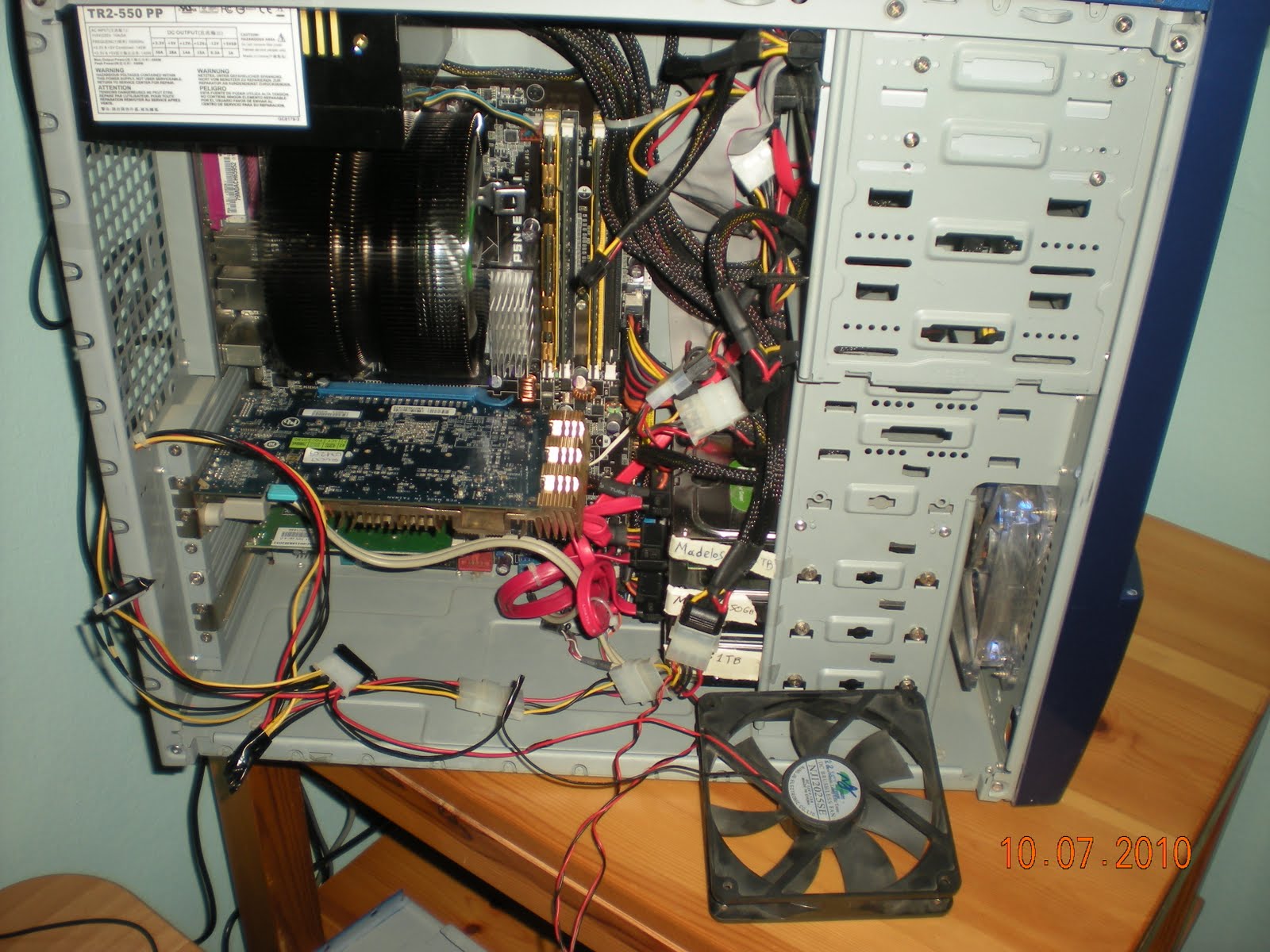

Ο κύριος οδηγός έχει τελειώσει. Έχουμε τώρα ένα ανεμιστηράκι που αντί να σκονίζεται, το χρησιμοποιούμε για να δροσιστούμε ;)


(το παρακάτω βήμα δεν χρειάζεται να το κάνετε σε περίπτωση που χωράει να βγει η 4πινη υποδοχή από τη τρύπα του κουτιού)

Προαιρετικό Βήμα

Σε αυτό το προαιρετικό βήμα σας δείχνουμε πώς να αφαιρέσετε τη 4πινη υποδοχή για να βγάλετε τα καλώδια από το κουτί, έτσι ώστε να μην χρειάζεται να βγάλετε τη μονωτική ταινία από τα καλώδια και να τα ξεσυνδέσετε.

Για λόγους πρακτικούς, μπορείτε να σημειώσετε στο πλαστικό της 4πινης υποδοχής, τα χρώματα των καλωδίων για να ξέρετε όταν θα τα ξαναβάλετε, ποιο χρώμα αντιστοιχεί σε κάθε υποδοχή. Επίσης κολλήσαμε ένα κομμάτι κόκκινης ταινίας στο ένα από τα δύο μαύρα καλώδια που βρίσκετε δίπλα από το κόκκινο καλώδιο για να μην μπερδευτούμε.


Θα χρειαστείτε ένα λεπτό αντικείμενο όπως μια καρφίτσα.

Αν κοιτάξετε μέσα στην αρσενική 4πινη υποδοχή υπάρχουν δυο "δοντάκια" που προεξέχουν λίγο σε κάθε μπροστινό μέρος των καλωδίων. Για να βγάλετε τα καλώδια πρέπει να πατήσετε μέσα τα "δοντάκια".

Εδώ από πάνω η 4πινη υποδοχή:


Και εδώ τα "δοντάκια":


Το βγαλμένο καλώδιο:


Αφού βγάλετε όλα τα καλώδια από το κουτί, για να ξαναφτιάξτε την υποδοχή πρέπει να πάρετε τη καρφίτσα και να βγάλετε τα "δοντάκια" προς τα έξω όπως φαίνεται στη δεύτερη εικόνα και τέλος σπρώξτε τα καλώδια ώσπου να τερματίσουν.

Μια εικόνα εν ώρα "λειτουργίας":


Τοποθετείστε τον ανεμιστήρα στη κατάλληλη θέση για μέγιστη απόδοση!

Με λίγη φαντασία μπορείτε να ομορφύνετε τον ανεμιστήρα ή και να προσθέσετε έναν διακόπτη όπως παρακάτω:


Επίσης μπορείτε το χρησιμοποιήσετε μέσο USB συνδέοντας απλά τα μαύρα και τα κόκκινα καλώδια, μέσα σε ένα καλώδιο USB. Πλεονέκτημα είναι η φορητότητα (χρήση σε laptop) ενώ μειονέκτημα είναι η περιορισμένη ισχύς. Γιαυτό το λόγο βολεύουν τα μικρά ανεμιστηράκια:


Ένα μεγάλο ευχαριστώ στο φίλο Ηλία που βοήθησε για να φτιαχτεί η ανάρτηση!


Δεκτές οι παρατηρήσεις, προσθήκες, ιδέες ή αν έχετε κάποιο πρόβλημα, με χαρά μου θα βοηθήσω...


Μπορείτε να μου στείλετε e-mail στο NickTheGreek93@gmail.com ή απλά αφήστε σχόλιο... :)


Αν θέλετε να αναδημοσιεύσετε τον οδηγό μου, θα σας παρακαλούσα να αναφέρετε τη πηγή:


Διαβάστε ολόκληρη την ανάρτηση πατώντας ΕΔΩ [...]

Σάββατο 30 Ιανουαρίου 2010

Πώς να τοποθετήσετε οποιοδήποτε δίσκο SSD σε θέση 3,5"

Ένας SSD δίσκος είναι αυτήν τη στιγμή μία από τις καλύτερες αναβαθμίσεις που μπορεί κάποιος να κάνει στο PC του. Είναι, όμως, εύκολη η εγκατάστασή του στο case σας;

Η αλήθεια είναι οτι ποτέ δεν καταλάβαμε γιατί οι εταιρείες που φτιάχνουν σκληρούς δίσκους SSD αποφάσισαν ότι τα μοντέλα που θα κυκλοφορούν θα είναι σε διαστάσεις 2,5 ίντσων ή ακόμα και 1,8. Τόσους μήνες που δοκιμάζουμε δίσκους SSD, ένα μοντέλο μόνο είδαμε στις 3,5 ίντσες.

Λες και όλοι οι δίσκοι προορίζονται για χρήση σε notebook, και όχι σε desktop, αφού κανένα κουτί υπολογιστή δεν διαθέτει θέση για δίσκους 2,5 ιντσών, που θα πρέπει να βάλουμε τους SSD. Η λύση ήταν ή να πετάμε το δίσκο “χύμα” στο κουτί ή να παίρνουμε κάποια από τις βάσεις στήριξης σε bay για δίσκο 3,5 ιντσών.

Γιατί, όμως, να ξοδέψουμε τα -έστω λίγα- χρήματα αυτά, αφού μπορούμε να φτιάξουμε τη δική μας βάση στήριξης πολύ εύκολα, πολύ γρήγορα και με μηδενικό κόστος; Το μοναδικό που χρειαζόμαστε είναι αυτές οι βίδες στήριξης των mainboard, που από τη μια βιδώνουν και από την άλλη έχουν τρύπα για να δέχονται βίδα.

Όλοι μας έχουμε τέτοιες βίδες να περισσεύουν, αλλά, ακόμα και να μην έχουμε, με €1 μπορούμε να αγοράσουμε δεκάδες. Η διαδικασία που θα ακολουθήσουμε έγινε σε case που χρησιμοποιεί συρταρωτές βάσεις στήριξης για τους δίσκους 3,5 ιντσών, μπορεί όμως να προσαρμοστεί σε οποιοδήποτε case.

Βήμα 1

Όπως μπορείτε να δείτε, χρησιμοποιούμε τις βίδες στήριξης του mainboard για να φτιάξουμε “αυτιά” στο δίσκο SSD και να μπορέσει να στηριχθεί στα πλαϊνά του κουτιού, που είναι μακριά. Από τη μία μεριά βάλαμε στις τρύπες του SSD μία βίδα σε κάθε τρύπα και από την άλλη τοποθετήσαμε τρεις βίδες -τη μία μέσα στην άλλη- φτιάχνοντας ένα μικρό πύργο.


Βήμα 2

Είμαστε έτοιμοι να προσαρμόσουμε τις βάσεις στήριξης. Οι βάσεις αυτές είναι φτιαγμένες για να τοποθετούνται στους δίσκους των 3,5 ιντσών και προσαρμόζονται στις αντίστοιχες τρύπες. Αφαιρούμε τα μεταλλικά βιδάκια από τις βάσεις και κρατάμε το κενό, ώστε αργότερα να μπορούμε να βιδώσουμε τον SSD πάνω στις βάσεις.


Βήμα 3

Είμαστε έτοιμοι πλέον να τοποθετήσουμε σε καθεμία από τις δύο πλευρές του SSD δίσκου τις βάσεις στήριξης. Τοποθετούμε το δίσκο έτσι ώστε οι βίδες που έχει στην κάθε πλευρά του να βρεθούν ακριβώς στην τρύπα της βάσης στήριξης και βιδώνουμε για να στερεώσουμε πλήρως το δίσκο.


Βήμα 4

Το τελικό αποτέλεσμα είναι ένας συρταρωτά τοποθετούμενος δίσκος SSD, ο οποίος φαίνεται σαν να βρίσκεται στον αέρα, είναι όμως μια χαρά στερεωμένος και μπορεί να αφαιρεθεί με την ίδια ευκολία.


Πηγή


Διαβάστε ολόκληρη την ανάρτηση πατώντας ΕΔΩ [...]

Δευτέρα 25 Ιανουαρίου 2010

Πώς να κάνετε Official Overclocking σε κάρτες nVidia με το nTune.

Θέλετε αυξημένες επιδόσεις στα video games χωρίς να ξοδέψετε ούτε ευρώ; Θέλετε να κάνετε overclocking αλλά ταυτόχρονα φοβάστε για την ακεραιότητα του υλικού σας; Με το nTune της nVidia μπορείτε να «ανεβάσετε τους ρυθμούς» της κάρτας γραφικών σας χωρίς να ανησυχείτε για το αν τελικά θα την πάρετε στο χέρι!

Στον κόσμο της αγοράς hardware έχει διαδοθεί η φήμη ότι οι εταιρίες κυκλοφορούν επεξεργαστές (είτε πρόκειται για CPU, είτε για αυτούς που υπάρχουν ενσωματωμένοι σε κάρτες γραφικών) χρονίζοντάς τους λιγάκι πιο κάτω από αυτό που μπορούν να αποδώσουν, με αποτέλεσμα μικρή απώλεια σε επιδόσεις. Αν έχετε το χρόνο (και τις γνώσεις) τότε μπορείτε να «ξεκλειδώσετε» αυτές τις τιμές και να κάνετε τα παιχνίδια σας να τρέχουν ακόμη πιο αρμονικά, χωρίς ενοχλητικές καθυστερήσεις… Είσαστε έτοιμοι για να σπάσουμε τα ρεκόρ των benchmarks;

Μέχρι πρόσφατα οι χρήστες έβρισκαν διάφορους τρόπους για να επέμβουν στις μεταβλητές του υλικού, με εντυπωσιακά αλλά και τρομακτικά (σε μερικές περιπτώσεις) αποτελέσματα. Τον τελευταίο καιρό έχουμε συνηθίσει να βλέπουμε τις ίδιες τις εταιρείες να παρέχουν βοηθητικές εφαρμογές στους χρήστες για overclocking. Μια από αυτές θα αναλύσουμε σε αυτό το tutorial.


Προαπαιτούμενα
Κατ’ αρχάς θα πρέπει να διαθέτετε μια κάρτα γραφικών της nVidia (όχι απαραίτητα τελευταίου μοντέλου), καθώς η εφαρμογή που θα παρουσιάσουμε δεν λειτουργεί με κάρτες άλλης μάρκας. Στη συνέχεια θα πρέπει να κατεβάσετε την εφαρμογή nTune. Συνιστάται να έχετε εγκαταστήσει και τους τελευταίους drivers από το επίσημο site.

Μέτρα προφύλαξης
Η διαδικασία αν και είναι αρκετά απλή, κρύβει μερικούς κινδύνους, οι οποίοι μπορούν να επηρεάσουν την ομαλή λειτουργία του υπολογιστή σας. Αν παρατηρήσετε κάποια ανωμαλία, όπως περίεργα pixels να εμφανίζονται από το πουθενά, αδικαιολόγητες επανεκκινήσεις ή κολλήματα, υψηλές θερμοκρασίες ή το χειρότερο αδυναμία εκκίνησης του λειτουργικού, τότε επαναφέρετε τις ρυθμίσεις στα αρχικά επίπεδα και σταματήστε την χρήση της εφαρμογής.

Θα ήταν καλό να απενεργοποιήσετε την λειτουργία αυτόματου συγχρονισμού του ρολογιού του PCI Bus. Αυτό γίνεται από την αντίστοιχη καρτέλα του BIOS «performance», όπου και ορίστε την τιμή από Auto σε Normal. Επίσης από το BIOS θα πρέπει να παρατηρείτε συχνά την θερμοκρασία του υλικού σας.


Ξεκινώντας…
Αφού εγκαταστήσετε την εφαρμογή και αφού κάνετε επανεκκίνηση τον υπολογιστή σας, κάντε δεξί κλικ στην επιφάνεια εργασίας και ανοίξτε το Control Panel της nVidia. Εκεί θα έχει δημιουργηθεί μια έξτρα επιλογή «Performance». Κάντε κλικ και σε αυτήν και αποδεχτείτε τους όρους χρήσης της εφαρμογής. Σε αυτούς προσθέστε ότι το SD δε φέρει καμία ευθύνη για οτιδήποτε συμβεί στον υπολογιστή σας!

Αυτόματο Tuning
Το nTune μπορεί να ανακαλύψει αυτόματα την κατάλληλη ρύθμιση για βέλτιστες επιδόσεις, ανάλογα με το σύστημά σας και την κάρτα γραφικών που διαθέτετε. Επιλέγοντας αυτήν την επιλογή θα εκτελεστούν μερικά benchmarks που θα τεστάρουν την συμπεριφορά της κάρτας, σε κάθε τιμή του ρολογιού. Μόλις ολοκληρωθούν το nTune θα σας προτείνει τις κατάλληλες αλλαγές. Συμφωνήστε με αυτές και επιλέξτε να εφαρμόζονται κάθε φορά που γίνεται εκκίνηση των Windows.


Χειροκίνητο Tuning
Μπορείτε να παίξετε με τις τιμές χρονισμού του επεξεργαστή γραφικών και της ενσωματωμένης μνήμης αλλά μην το παρακάνετε αν δε θέλετε να την καταστρέψετε τελείως! Η λογική είναι η εξής: πρώτα ανεβάζουμε ελάχιστα τις τιμές, μετά ελέγχουμε την σταθερότητα του συστήματος και τελευταία επιλέγουμε την εφαρμογή των ρυθμίσεων μετά από επανεκκίνηση.


Monitoring & Rules
Το πρόγραμμα σας δίνει ακόμα την δυνατότητα να παρακολουθήσετε τις μεταβλητές του συστήματός σας για να ελέγχετε αν όλα λειτουργούν ομαλά, με τη βοήθεια του Monitor αλλά και των logs. Τέλος μπορείτε να δημιουργήσετε κανόνες έτσι ώστε κάθε φορά που συμβαίνει κάτι ασυνήθιστο στο σύστημά σας να ενημερώνεστε με pop-up παράθυρα, ήχους ή να γίνεται αυτόματη απενεργοποίηση των ρυθμίσεων.

TIP
Αν έχετε motherboard που βασίζεται σε τσιπάκι nForce τότε το nTune θα σας δώσει τη δυνατότητα υπερχρονισμού ολόκληρου του συστήματος, τροποποιώντας τις τιμές χρονισμού του FSB, και των διάφορων System buses.


Πηγή


Διαβάστε ολόκληρη την ανάρτηση πατώντας ΕΔΩ [...]

Κυριακή 3 Ιανουαρίου 2010

Πώς να συνδέσετε ενα led στο pc.

Όπως λέει και ο τίτλος αυτός ο οδηγός μας δείχνει πώς να συνδέσουμε ένα led(το συγκεκριμένο είναι και uv) σε molex γρήγορα και εύκολα...

Τί χρειαζόμαστε:

1. Ένα κοφτάκι/πένσα


2. Μονωτική ταινία

3. Ένα αντάπτορα για να κλέψουμε ρεύμα από molex.


4. Ένα καλώδιο στο οποίο θα συνδέσουμε το ledaki (για να γίνει μακρύ..)

5. Ένα ledaki...*


(το κοντό ποδαράκι είναι το +)

*εάν το ledaki λειτουργεί με πολύ λίγο ρεύμα π.χ. 1,5 ή δεν βρούμε ledaki που να δουλεύει με ακριβώς στα ίδια βολτ που δίνουν οι συνδυασμοί του [Το κόκκινο είναι +5V,το κίτρινο δίνει +12,τα μαύρα δεν δίνουν τπτ (γειώσεις)] μολεξ θα χρειαστεί και μια αντίσταση...στην δικιά μας περίπτωση το ledaki δουλεύει στα 5v επομένως δεν χρειάζεται αντίσταση...(κοκκινο+1 μαύρο).

Και ξεκινάμε...

Εδώ βλέπουμε τις άκρες του καλωδίου(στις άκρες υπάρχουν απλά πινάκια ώστε να μπουν τα ποδαράκια του led εάν δεν έχουμε τέτοια μπορούμε να κολλήσουμε με καλάι τις άκρες των καλωδίων στα ποδαράκια του led).


Εδώ είναι το ledaki τοποθετημένο μέσα στα πινάκια...(το κοντό ποδαράκι του led είναι το + και πρέπει να τοποθετηθεί στο + του καλωδίου).


Απογυμνώνουμε τα καλώδια του ανταπτορα....


Συνδέουμε τα καλώδια προέκτασης με τα καλώδια του ανταπτορα...
(έχω συνδέσει το κόκκινο με το μαύρο, και το άσπρο με το κόκκινο διότι στις άκρες του καλωδίου προέκτασης στα πινάκια έχω συνδέσει το + του led με το άσπρο....δεν είχα καλώδια ίδιου χρώματος με του αντάπτορα)


Μονώνουμε με την μονωτική όλες τις άκρες που είναι γυμνές...μην γίνει και κανά βραχικύκλωμα και τρέχουμε και δεν φτάνουμε....


Εδώ φαίνεται το κύκλωμα ολοκληρωμένο...


Και εδώ συνδεδεμένα όλα στο psu...


Πηγή


Διαβάστε ολόκληρη την ανάρτηση πατώντας ΕΔΩ [...]

Πώς να λύσετε το πρόβλημα με τις μπλέ οθόνες (Blue Screen)

Τί ακριβώς σημαίνουν τα «κινέζικα» που διαβάζουμε στις μπλε οθόνες; Ποιά είναι η πηγή του προβλήματος; Πώς μπορούμε να το λύσουμε; Οι μπλε οθόνες είναι μηνύματα τερματισμού της λειτουργίας των Windows και έχουν σχεδιαστεί να κάνουν δύο πράγματα: Να μας καλμάρουν –εξού και το μπλέ χρώμα- και να μας υποδείξουν την πηγή του προβλήματος. Παρότι δεν είναι ό,τι πιο ευανάγνωστο, όλη η πληροφορία για τα λάθη του συστήματος που προκάλεσαν το πρόβλημα είναι εκεί.

Το πιο σημαντικό σημείο είναι η παράγραφος που αναφέρει το πρόβλημα με κεφαλαία γράμματα και κάτω παύλες. Οι οδηγίες για την επαναφορά είναι εντελώς άχρηστες αφού περιορίζονται στην επανεκκίνηση του συστήματος ή την αποσύνδεση συσκευών. Το δεύτερο πιο σημαντικό σημείο είναι αυτό που αναφέρει τον τύπο του αρχείου που έδωσε το πρόβλημα και εντοπίζεται συνήθως προς το τέλος της οθόνης.


Οπότε μπορείτε να ψάξετε στο google για το σφάλμα που γράφει π.χ. DATA_BUS_ERROR ή το τύπο π.χ 0x0000000A και βλέπετε πού οφείλετε το σφάλμα... Μερικά πιθανά σφάλματα που μπορεί να εμφανιστούν στις μπλέ οθόνες:

IRQL_NOT_LESS_OR_EQUAL (0x0000000A)


Το σφάλμα αυτό προκαλείται από το hardware και πιθανότατα στους οδηγούς κάποιας συσκευής που εγκαταστάθηκε πρόσφατα. Αν κοιτάξεις στο κάτω μέρος της οθόνης θα δεις ποια είναι από το όνομα του αρχείου (π.χ. nv4_disp.dll αφορά κάρτα γραφικών της nVidia).

Αν αναγνωρίζεις τη συσκευή, κάνε απεγκατάσταση του driver, επανεκκίνηση και αναζήτησε στο διαδίκτυο (σελίδα κατασκευαστή ή φόρουμ) τον καλύτερο driver για τη συσκευή. Αν τυχόν δεν αναγνωρίζεις τη συσκευή μπορείς απλώς να κάνεις ένα google search με το όνομα του αρχείου και να δεις τα αποτελέσματα.

Στα συστήματα με onboard (ενσωματωμένη) κάρτες γραφικών και ήχου μπορεί να δημιουργηθεί conflict και θα πρέπει να τις απενεργοποιήσεις για να δεις αν λύνεται το πρόβλημα. Αυτό γίνεται μέσα από το BIOS (σε παλιά συστήματα με jumpers στη μητρική) και χρειάζεται απαραίτητα το manual της μητρικής για οδηγίες.

Τέλος, αν έχεις κάνει overclocking θα πρέπει να δεις τις ρυθμίσεις της συχνότητας του συστήματος και να ορίσεις τη συχνότητα PCI-E στα 100MHz.

DATA_BUS_ERROR (0x0000002E)

Η οθόνη αυτή οφείλεται στην εγκατάσταση επιπλέον μνήμης RAM η οποία μπορεί είτε να είναι είτε ασύμβατη με την μητρική είτε να έχει τοποθετηθεί σε λάθος υποδοχές. Η κατάσταση μπορεί να επιδεινωθεί σε μητρικές dual- channel ή tri-channel. Κάποιες συστήνουν την τοποθέτηση τους σε υποδοχές του ίδιου χρώματος και κάποιες άλλες (π.χ. MSI) σε εναλλάξ.

Αφού βεβαιωθείς για τη συμβατότητα στην ιστοσελίδα του κατασκευαστή πρέπει να δεις αν οι ρυθμίσεις στο ΒΙΟS είναι οι κατάλληλες για να λειτουργούν οι μνήμες. Αν έχεις κάνει επιθετικό overclocking (πολύ μικρές λανθάνουσες περιόδους) ή οι μνήμες σου δε δουλεύουν στη συχνότητα που έχεις επιλέξει θα πρέπει να βρεις τις σωστές ρυθμίσεις στο BIOS. Ο πιο εύκολος τρόπος είναι να βρεις στο ίντερνετ μια δοκιμασμένη λύση. Αν όχι μπορείς να επαναφέρεις το σύστημα στις εργοστασιακές ρυθμίσεις και να δοκιμάζεις μία προς μία της ρυθμίσεις μέχρι να σταματήσουν οι μπλε οθόνες.

Αν το πρόβλημα παραμένει τότε μάλλον πρόκειται για ελαττωματική μνήμη. Για να βρεις ποια έχει το πρόβλημα πρέπει να τις αφαιρείς μία προς μία και να δοκιμάζεις τη λειτουργία του υπολογιστή μέχρι να σταματήσουν οι μπλε οθόνες.

NTFS_FILE_SYSTEM (0x00000024) ή FAT_FILE_SYSTEM (0x00000023)

Αν δεις αυτό το μήνυμα τότε κάτι τρέχει με το σκληρό δίσκο. Οι περισσότεροι λειτουργούν με το σύστημα αρχείων NTFS ενώ οι παλιότεροι με το FAT. Στην περίπτωση αυτή, πριν κάνεις οτιδήποτε, πρέπει οπωσδήποτε να δημιουργήσεις αντίγραφα των αρχείων σου σε ασφαλές αποθηκευτικό μέσο (π.χ. εξωτερικός σκληρός).

Έπειτα πρέπει να ελέγξεις τη σύνδεση του σκληρού δίσκου με τη μητρική και ότι όλα είναι στη θέση τους. Αν έχεις δίσκο SATA βεβαιώσου ότι έχεις συνδέσει μόνο ένα καλώδιο ρεύματος (κάποιοι SATA έχουν και την παλιά υποδοχή με τα τέσσερα pin). Με τους παλιούς δίσκους αφαίρεσε την καλωδιοταινία για να βεβαιωθείς ότι δεν υπάρχουν στραβωμένα ή χαλασμένα pin. Αν το πρόβλημα παραμένει τότε φταίει η καλωδιοταινία και πρέπει να την αντικαταστήσεις.

Αφού γίνουν όλα αυτά θα πρέπει να κάνεις ένα διαγνωστικό τεστ (Run: cmd στα XP και Start Search: cmd.exe στα Vista) για πιθανά λάθη. Στη γραμμή εντολών γράψε /f /r για να ελεγχθεί ο δίσκος για λάθη τόσο στο σύστημα αρχείων όσο και για ελαττωματικούς τομείς Κάνε απαραίτητα επανεκκίνηση στο σύστημα αν ζητηθεί.

Τέλος θα πρέπει να ελέγξεις τα drivers του SATA controller και του chipset της μητρικής. Αν δεν είναι τα σωστά θα πρέπει να τα βρεις από την ιστοσελίδα του κατασκευαστή.

UNEXPECTED_KERNEL_MODE_TRAP (0x0000007F)

Εδώ φταίει κυρίως το overclocking αλλά δεν αποκλείεται να πρόκειται για ελαττωματικό motherboard, πρόβλημα στη μνήμη ή στο BIOS.

Αν το πρόβλημα είναι το overclocking τότε θα φανεί με την επαναφορά του συστήματος στις εργοστασιακές ρυθμίσεις. Η οθόνη θα πρέπει να μην εμφανιστεί ξανά. Για να ελέγξεις αν το overclocking που έκανες αποσταθεροποιεί το σύστημα μπορείς να δοκιμάσεις το Prime95. Ένας άλλος λόγος μπορεί να είναι η υπερθέρμανση του συστήματος. Εδώ υπάρχουν διαφορετικές θερμοκρασίες λειτουργίας για κάθε επεξεργαστή και κάποιοι επεξεργαστές μπορούν να δουλέψουν σε σχετικά υψηλές θερμοκρασίες χωρίς να υποστούν βλάβες. Σαν γενικό κανόνα, κράτα τη θερμοκρασία κάτω από τους 70 βαθμούς κελσίου για λειτουργία και κάτω από 50 για αναμονή. Η παρακολούθηση της θερμοκρασίας μπορεί να γίνει με διάφορα προγράμματα όπως Core Temp, Real Temp, SpeedFan.

Για το BIOS θα πρέπει να εγκαταστήσεις την τελευταία έκδοση. Αυτό μπορεί να γίνει ακόμα και μέσα από τα Windows για διάφορους κατασκευαστές αλλά όταν έχεις μπλε οθόνη είναι προτιμότερο να γίνει με τον παραδοσιακό τρόπο μέσα από το BIOS.

Αν πρόκειται για ελαττωματική μνήμη πρέπει, όπως και προηγουμένως, να τις αφαιρέσεις μία προς μία και να τρέξεις τον υπολογιστή μέχρι να δεις ποια είναι αυτή που προκαλεί την μπλε οθόνη.

Δεν συμβαίνει συχνά αλλά δεν είναι απίθανο, η οθόνη αυτή να οφείλεται σε ελαττωματικό επεξεργαστή. Αν δεν μπορείς να δοκιμάσεις τον επεξεργαστή σου σε κάποιο άλλο σύστημα για να δεις αν όντως είναι ελαττωματικός μπορείς να επικοινωνήσεις με την Intel ή την AMD και να ζητήσεις αντικατάσταση (αν φυσικά είναι εντός εγγύησης).

PAGE_FAULT_IN_NONPAGED_AREA

Εδώ φταίει το ελατωμματικό hardware ίσως και μνήμη (συστήματος, γραφικών, cache επεξεργαστή). Αν εγκατέστησες κάποια συσκευή πρόσφατα αποσυνδεσε την και δες να η οθόνη παραμένει.

INACCESSIBLE_BOOT_DEVICE

Αυτό το σφάλμα οφείλεται κυρίως σε εσφαλμένη ρύθμιση των jumpers σε δίσκους PATA, σε ιούς boot sector, σε IDE drives ή στην εγκατάσταση λάθος drivers για το chipset της μητρικής.

VIDEO_DRIVER_INIT_FAILURE

Λάθος drivers για την κάρτα γραφικών είναι η πιθανότερη αιτία ή δεν έκανες επανεκκίνηση μετά την εγκατάσταση.

BAD_POOL_CALLER

Συνήθως είναι πρόβλημα του hardware και ειδικότερα των drivers όταν γίνεται αναβάθμιση σε άλλη έκδοση των Windows αντί εγκατάστασης από την αρχή.

PFN_LIST_CORRUPT

Πρόβλημα με τη μνήμη του συστήματος.

MACHINE_CHECK_EXCEPTION

Πιθανές αιτίες είναι ελαττωματικός επεξεργαστής, το επιθετικό overclocking ή η τροφοδοσία του συστήματος με ρεύμα.


Men 24

Διαβάστε ολόκληρη την ανάρτηση πατώντας ΕΔΩ [...]

Πέμπτη 31 Δεκεμβρίου 2009

Πώς να "κλειδώσετε" τα δεδομένα του USB flash drive σας.

Τα USB flash drives είναι ο ευκολότερος τρόπος να έχει κανείς μαζί του τα αρχεία που θέλει. Η σύνδεσή τους σε οποιονδήποτε σχετικά σύγχρονο υπολογιστή δίνει άμεση πρόσβαση στα περιεχόμενά τους και ακόμη και στην περίπτωση ενός παλιότερου υπολογιστή, με τον οποίο αρχικά μοιάζουν ασύμβατα, υπάρχουν πάντα drivers! Το πρόβλημα με τα USB flash drives δεν εντοπίζεται στη χρήση, τη συμβατότητα, τη χωρητικότητα ή την ταχύτητά τους, αλλά ταυτίζεται με το εμφανέστερο προτέρημά τους: το μέγεθός τους. Δεν είναι και τόσο δύσκολο να χάσει κανείς ένα USB flash drive και τότε οποιοσδήποτε το βρει μπορεί να το βάλει στο δικό του τσεπάκι, να το συνδέσει στο δικό του υπολογιστή και να αποκτήσει πρόσβαση στα αρχεία που αυτό περιέχει. Σε αυτό το ζήτημα η λύση δεν είναι άλλη από τη δυνατότητα κρυπτογράφησης.
Εφαρμογές όπως το Truecrypt (σημειωτέον, διατίθεται απολύτως δωρεάν) επιτρέπουν τη δημιουργία ενός κρυπτογραφημένου αρχείου μέσα στο USB flash drive, το οποίο μπορεί να αναγνωρίζεται από τον υπολογιστή ως πρόσθετος σκληρός δίσκος - μετά την εισαγωγή κωδικού. Έτσι, στην περίπτωση που χάσετε το USB flash drive σας, τουλάχιστον θα γνωρίζετε ότι χάσατε κάποια αρχεία σας, που όμως βρίσκονται κρυπτογραφημένα και ασφαλή σε αυτό και δεν θα βρεθούν σε λίγες ώρες σε… δημοφιλή sites του Internet!

Οι πιο απαιτητικοί μπορούν να κρυπτογραφήσουν ολόκληρο το USB flash drive, αλλά και να “κρύψουν” το κρυπτογραφημένο αρχείο. Ωστόσο, για λόγους ευχρηστίας δεν συνιστάμε καμία από τις δύο προσεγγίσεις, αφού μια λανθασμένη κίνηση μπορεί να κοστίσει όλα τα κρυπτογραφημένα αρχεία, ενώ έτσι μειώνεται και η ταχύτητα πρόσβασης σε αυτά. Αντ’ αυτού, θα δούμε πώς μπορείτε να κρυπτογραφήσετε μόνο ένα κομμάτι του USB flash drive σας, στο οποίο θα τοποθετείτε τα πιο ευαίσθητα αρχεία, αφήνοντας το υπόλοιπο ελεύθερο για γενική χρήση.


Βήμα 1

Εκτελέστε την εγκατάσταση της εφαρμογής κατεβάζοντάς το από το επίσημο site της, (http://www.truecrypt.org). Όταν ρωτηθείτε σχετικά, μην επιλέξετε “Install” -δεν υπάρχει λόγος, αφού θέλουμε η εφαρμογή να είναι φορητή- αλλά “Extract”. Διαλέξτε ένα φάκελο στο δίσκο του υπολογιστή.


Βήμα 2

Αν δεν πειράξατε τις επιλογές κατά την εγκατάσταση/αποσυμπίεση της εφαρμογής, στην οθόνη θα εμφανιστεί ένα παράθυρο του Explorer, στο οποίο θα παρουσιάζεται ο φάκελος όπου αποσυμπιέστηκε η εφαρμογή. Τρέξτε το εκτελέσιμο αρχείο της (Truecrypt.exe) και από το παράθυρο που εμφανίζεται διαλέξτε το Tools>Volume Creation Wizard.


Βήμα 3

Από τις επιλογές που εμφανίζονται διαλέξτε την πρώτη, “Create a file container”, η οποία θα δημιουργήσει ένα αρχείο που θα μπορεί να προστεθεί στον υπολογιστή ως δίσκος στον οποίο θα βρίσκονται τα αρχεία που θέλετε να προστατεύσετε. Οι άλλες δύο επιλογές επιτρέπουν, κατά σειρά, τη δημιουργία και τη χρήση ενός πλήρως κρυπτογραφημένου partition (χρήσιμο περισσότερο για κρυπτογράφηση μεγάλου τμήματος ενός δίσκου) ή την κρυπτογράφηση του δίσκου/partition όπου είναι εγκατεστημένα τα Windows (δεν το συνιστάμε, αν δεν έχετε εξοικειωθεί με τη λογική της κρυπτογράφησης, αφού μπορεί να σας “κλειδώσει” έξω από το λειτουργικό σύστημα).


Βήμα 4

Στη συνέχεια καλείστε να επιλέξετε αν ο “δίσκος” του TrueCrypt θα είναι ένα τυπικό αρχείο, το οποίο θα είναι ορατό μέσα από το USB flash drive, ή ένα κρυφό αρχείο, που δεν θα φαίνεται πουθενά. Η δεύτερη περίπτωση είναι χρήσιμη στις πλέον δυσάρεστες περιπτώσεις. Στην πρώτη περίπτωση, όποιος το έχει στα χέρια του μπορεί να αναγκάσει με κάποιον τρόπο τον δημιουργό του να του δώσει τον κωδικό - ακόμη και διά της βίας. Γι’ αυτό, η δεύτερη επιλογή φροντίζει ώστε το αρχείο να είναι απολύτως κρυμμένο και να μην φαίνεται με κάποιον τρόπο, με την ελπίδα ότι ο χρήστης θα αποφύγει μια δυσάρεστη κατάσταση - μάλλον κάπως υπερβολική στη δική μας περίπτωση.


Βήμα 5

Επόμενο βήμα η δήλωση του σημείου όπου θα βρίσκεται το κρυπτογραφημένο αρχείο-δίσκος του TrueCrypt. Διαλέξτε μέσω του “Select File” το USB flash drive σας και δώστε ένα όνομα για το αρχείο που θα δημιουργηθεί σε αυτό - προτιμήστε ένα τυπικό όνομα, που δεν θα κινεί υποψίες, και όχι κάτι του τύπου “προσωπικές φωτογραφίες”, που θα τραβούσε τα βλέμματα με την πρώτη ματιά!


Βήμα 6

Στη συνέχεια διαλέξτε τον αλγόριθμο κρυπτογράφησης. Το Truecrypt υποστηρίζει πολλούς, αλλά όσο πιο αποτελεσματικός είναι ένας από αυτούς, τόσο πιο αργή είναι η πρόσβαση στα κρυπτογραφημένα αρχεία. Για να δείτε την απόδοση στον υπολογιστή σας, κάντε κλικ στο πλήκτρο “Benchmark” και, ανάλογα, διαλέξτε όποιον θεωρείτε ότι συνδυάζει
αρκετά υψηλή ασφάλεια με ικανοποιητική ταχύτητα.


Βήμα 7


Τελευταίο βήμα
στη δημιουργία του κρυπτογραφημένου αρχείου/δίσκου ο ορισμός του μεγέθους του. Διαλέξτε οι ίδιοι πόσο χώρο θέλετε να αφιερώσετε σε αυτό - ορίστε αρκετό χώρο, ώστε να χωρούν άνετα τα ευαίσθητα αρχεία που θέλετε να έχετε μαζί σας, αλλά χωρίς να καταλαμβάνετε όλο το χώρο του USB flash drive. Μετά δηλώστε τον κωδικό με τον οποίο θα ξεκλειδώνει το κρυπτογραφημένο αρχείο/δίσκος, ώστε να έχετε πρόσβαση στα περιεχόμενά του. Τέλος, επιλέξτε το σύστημα αρχειοθέτησης (προτείνουμε το NTFS), κουνήστε λίγο το ποντίκι για να δημιουργηθεί ένα τυχαίο κλειδί κρυπτογράφησής του και κάντε κλικ στο “Format” για να ετοιμαστεί το αρχείο.


Βήμα 8

Διαλέξτε το Tools>Traveler Disk Setup και μέσω του “Browse” δίπλα από το “Create traveler disk…” το γράμμα στο οποίο αντιστοιχεί το USB flash drive σας. Από το “Browse” δίπλα από το “Auto-mount…” διαλέξτε το κρυπτογραφημένο αρχείο/δίσκο που δημιουργήσατε νωρίτερα. Βεβαιωθείτε ότι είναι ενεργό το “Open Explorer…” και κάντε κλικ στο “Create”. Τέλος, βγάλτε και ξαναβάλτε το USB flash drive στον υπολογιστή, εισαγάγετε τον κωδικό σας και ένας νέος, κρυπτογραφημένος και ασφαλής δίσκος θα προστεθεί στον υπολογιστή σας. Επόμενο βήμα η δήλωση του σημείου όπου θα βρίσκεται το κρυπτογραφημένο αρχείο-δίσκος του TrueCrypt. Διαλέξτε μέσω του “Select File” το USB flash drive σας και δώστε ένα όνομα για το αρχείο που θα δημιουργηθεί σε αυτό - προτιμήστε ένα τυπικό όνομα, που δεν θα κινεί υποψίες, και όχι κάτι του τύπου “προσωπικές φωτογραφίες”, που θα τραβούσε τα βλέμματα με την πρώτη ματιά!


www.pcw.gr


Διαβάστε ολόκληρη την ανάρτηση πατώντας ΕΔΩ [...]