Social Icons

Πώς να κατεβάσετε τα Linux και να τα γράψετε σε DVD ή USB..

1o Μέρος Σε αυτό το πρώτο μέρος της ανάρτησεις θα περιγράψουμε Βήμα Βήμα πώς να κατεβάσετε τα Linux και να τα γράψετε σε ένα DVD ή USB...

Πώς να δημιουργήσετε το δικό σας online ερωτηματολόγιο εύκολα και γρήγορα!

Η Google έχει βελτιώσει το συγκεκριμένο εργαλείο με νέες επιλογές και στοιχεία. Σε αυτήν λοιπόν την δημοσίευση θα σας περιγράψουμε από την αρχή την δημιουργία ενός online ερωτηματολογίου με τα νέα αυτά δεδομένα!

Sleep X: Πρόγραμμα για να κλείσετε με προεπιλεγμένο χρόνο τον υπολογιστή σας!

Σε αυτόν τον οδηγό θα περιγράψουμε πώς μπορούμε να βάλουμε να κλείσουμε τον υπολογιστή μας σε όσο χρόνο θέλουμε εμείς. Το πρόγραμμα που θα χρησιμοποιήσουμε είναι το "Sleep X"!

Format Factory: Ένα πρόγραμμα που μετατρέπει σχεδόν "τα πάντα".

Άν έχετε βαρεθεί τα προγράμματα που υπάρχουν στο internet που υπόσχονται μετά το δωρεάν "κατέβασμα" τους παντός είδους μετατροπές, αλλά μετά την εγκατάσταση ζητάνε να αγοράσετε άδεια χρήσης και μετατρέπουν μόνο το μισό αρχείο, ήρθε για εσάς το "Format Factory". Ένα εύχρηστο δωρεάν πρόγραμμα μετατροπής που υποστηρίζει όλες τις γνωστές επεκτάσεις αρχείων.

Πώς να λύσετε το πρόβλημα με τις μπλέ οθόνες (Blue Screen)

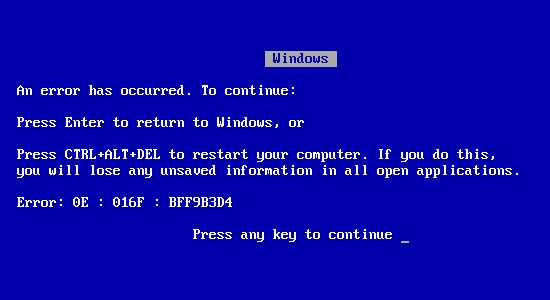
Τί ακριβώς σημαίνουν τα «κινέζικα» που διαβάζουμε στις μπλε οθόνες; Ποιά είναι η πηγή του προβλήματος; Πώς μπορούμε να το λύσουμε;

Πέμπτη 31 Δεκεμβρίου 2009

Πώς να δημιουργήστε το δικό σας μενού άμεσης πρόσβασης σε προγράμματα.


Το RunMe είναι μια απλή και με χαμηλές απαιτήσεις εφαρμογή, που τοποθετεί σε ένα σημείο της οθόνης ένα μικρό μενού. Σε αυτό μπορείτε να προσθαφαιρείτε κατά βούληση shortcuts για τα αγαπημένα σας προγράμματα και παιχνίδια δημιουργώντας ένα τακτοποιημένο mini μενού Start. Έτσι, θα έχετε το desktop σας πάντα καθαρό.


Μπορείτε να κατεβάσετε το RunMe απο εδώ :http://69.4.238.253/~download/files/runme0.9.2.zip

Αφού το κατεβάσετε και το αποσυμπιέσετε, τρέχετε μέσα από το φάκελο το RunMe.exe

Μώλις τρέξετε το RunMe.exe
το μενού θα εμφανιστεί και αμέσως θα... εξαφανιστεί στο αριστερό άκρο της οθόνης.


Μετακινήστε το βελάκι του ποντικιού στο παράθυρο της εφαρμογής για να επανεμφανιστεί και κάντε δεξί κλικ σε ένα σημείο του. Επιλέξτε "New Group" και στη συνέχεια κάντε δεξί κλικ επάνω στη νέα καταχώρηση και διαλέξτε το Properties. Στο παράθυρο που εμφανίζεται, στο πεδίο Caption, δηλώστε το όνομα που θέλετε να έχει το υπομενού που μόλις δημιουργήσατε, π.χ. "Greek Pc Guides".


Για να μην παιδεύεστε με συνεχείς και επαναλαμβανόμενες κινήσεις του ποντικιού, ανοίξτε ένα παράθυρο του Windows Explorer μέσω του οποίου θα δομήσετε το μενού σας. Μετακινηθείτε στους φακέλους όπου βρίσκονται οι εφαρμογές ή τα παιχνίδια που θέλετε να προσθέσετε σε αυτό. Κάντε αριστερό κλικ στο εκτελέσιμο αρχείο τους και κρατώντας πατημένο το πλήκτρο του ποντικιού "τραβήξτε" το στο παράθυρο της εφαρμογής και στη συνέχεια αφήστε το στο υπομενού που είχατε δημιουργήσει.

Πηγή


Διαβάστε ολόκληρη την ανάρτηση πατώντας ΕΔΩ [...]

Πώς να ανακτήστε τα αρχεία σας από προβληματικά ή γδαρμένα CDs και DVDs

Tα CD και τα DVD θεωρούνται πολύ πιο ανθεκτικά από τα αποθηκευτικά μέσα του παρελθόντος. Αν και, πράγματι, τα οπτικά μέσα δεν φθείρονται τόσο πολύ με το χρόνο και δεν επηρεάζονται από τη μαγνητική ακτινοβολία, μπορούν εύκολα να γδαρθούν, να λερωθούν και, γενικά, να εμφανίσουν αλλοιώσεις στην επιφάνειά τους. Ευτυχώς, συχνά τα αρχεία μπορούν να ανακτηθούν μέσω μίας εφαρμογής όπως το CDCheck, το οποίο μπορείτε να το κατεβάσετε από εδώ: http://www.kvipu.com/CDCheck/dlfile.php?fn=CDCheckSetup.exe&site=1

  • Εγκαταστήστε και εκτελέστε την εφαρμογή και μετά τοποθετήστε το προβληματικό δισκάκι στο drive.
  • Ανοίξτε το προβληματικό δισκάκι κάνοντας διπλό κλικ επάνω του. Αν θέλετε να αποθηκεύσετε συγκεκριμένα αρχεία, μπορείτε να τα αναζητήσετε και να τα επιλέξετε μέσω του browser της εφαρμογής. Διαφορετικά, μπορείτε να επιλέξετε έναν ολόκληρο φάκελο. Προσέξτε ότι επιλεγμένος θεωρείται ο φάκελος στον οποίο έχετε μπει και εμφανίζεται "φωτισμένος". Σημειώνουμε ότι, δυστυχώς, η εφαρμογή δεν υποστηρίζει επιλογή πολλαπλών καταχωρήσεων. Σε μια τέτοια περίπτωση απλώς επιλέγετε το φάκελο στον οποίο βρίσκονται.
  • Πατήστε το κουμπί "Hash" πάνω δεξιά. Σειρά έχουν οι επιλογές ανάκτησης. Ορίσετε το Output directory όπου θα αποθηκευτούν τα ανακτημένα αρχεία.
  • Με ένα κλικ στο Continue ξεκινάτε τη διαδικασία ανάκτησης. Η επιτυχία της και ο απαιτούμενος χρόνος εξαρτώνται τόσο από την κατάσταση του οπτικού δίσκου όσο και από τη δυνατότητα διαχείρισης λαθών της συσκευής ανάγνωσης CD/DVD. Κάποιες συσκευές, όταν συναντήσουν σφάλμα σε ένα δισκάκι, μπορεί να επιχειρήσουν να το προσπεράσουν ή να το ξαναδιαβάσουν σε κλάσματα του δευτερολέπτου και άλλες να το "παγώσουν" για δέκα δευτερόλεπτα, ενώ διαφοροποιείται και η επιτυχία ανάγνωσης τέτοιων δίσκων! Έτσι, αν και κανείς δεν υπόσχεται θαύματα, αν η διαδικασία δεν αποφέρει ιδανικά αποτελέσματα, δεν χάνετε τίποτα να τη δοκιμάσετε και μέσω μίας διαφορετικής συσκευής.
Πηγή


Διαβάστε ολόκληρη την ανάρτηση πατώντας ΕΔΩ [...]

Πώς να "κλειδώσετε" τα δεδομένα του USB flash drive σας.

Τα USB flash drives είναι ο ευκολότερος τρόπος να έχει κανείς μαζί του τα αρχεία που θέλει. Η σύνδεσή τους σε οποιονδήποτε σχετικά σύγχρονο υπολογιστή δίνει άμεση πρόσβαση στα περιεχόμενά τους και ακόμη και στην περίπτωση ενός παλιότερου υπολογιστή, με τον οποίο αρχικά μοιάζουν ασύμβατα, υπάρχουν πάντα drivers! Το πρόβλημα με τα USB flash drives δεν εντοπίζεται στη χρήση, τη συμβατότητα, τη χωρητικότητα ή την ταχύτητά τους, αλλά ταυτίζεται με το εμφανέστερο προτέρημά τους: το μέγεθός τους. Δεν είναι και τόσο δύσκολο να χάσει κανείς ένα USB flash drive και τότε οποιοσδήποτε το βρει μπορεί να το βάλει στο δικό του τσεπάκι, να το συνδέσει στο δικό του υπολογιστή και να αποκτήσει πρόσβαση στα αρχεία που αυτό περιέχει. Σε αυτό το ζήτημα η λύση δεν είναι άλλη από τη δυνατότητα κρυπτογράφησης.
Εφαρμογές όπως το Truecrypt (σημειωτέον, διατίθεται απολύτως δωρεάν) επιτρέπουν τη δημιουργία ενός κρυπτογραφημένου αρχείου μέσα στο USB flash drive, το οποίο μπορεί να αναγνωρίζεται από τον υπολογιστή ως πρόσθετος σκληρός δίσκος - μετά την εισαγωγή κωδικού. Έτσι, στην περίπτωση που χάσετε το USB flash drive σας, τουλάχιστον θα γνωρίζετε ότι χάσατε κάποια αρχεία σας, που όμως βρίσκονται κρυπτογραφημένα και ασφαλή σε αυτό και δεν θα βρεθούν σε λίγες ώρες σε… δημοφιλή sites του Internet!

Οι πιο απαιτητικοί μπορούν να κρυπτογραφήσουν ολόκληρο το USB flash drive, αλλά και να “κρύψουν” το κρυπτογραφημένο αρχείο. Ωστόσο, για λόγους ευχρηστίας δεν συνιστάμε καμία από τις δύο προσεγγίσεις, αφού μια λανθασμένη κίνηση μπορεί να κοστίσει όλα τα κρυπτογραφημένα αρχεία, ενώ έτσι μειώνεται και η ταχύτητα πρόσβασης σε αυτά. Αντ’ αυτού, θα δούμε πώς μπορείτε να κρυπτογραφήσετε μόνο ένα κομμάτι του USB flash drive σας, στο οποίο θα τοποθετείτε τα πιο ευαίσθητα αρχεία, αφήνοντας το υπόλοιπο ελεύθερο για γενική χρήση.


Βήμα 1

Εκτελέστε την εγκατάσταση της εφαρμογής κατεβάζοντάς το από το επίσημο site της, (http://www.truecrypt.org). Όταν ρωτηθείτε σχετικά, μην επιλέξετε “Install” -δεν υπάρχει λόγος, αφού θέλουμε η εφαρμογή να είναι φορητή- αλλά “Extract”. Διαλέξτε ένα φάκελο στο δίσκο του υπολογιστή.


Βήμα 2

Αν δεν πειράξατε τις επιλογές κατά την εγκατάσταση/αποσυμπίεση της εφαρμογής, στην οθόνη θα εμφανιστεί ένα παράθυρο του Explorer, στο οποίο θα παρουσιάζεται ο φάκελος όπου αποσυμπιέστηκε η εφαρμογή. Τρέξτε το εκτελέσιμο αρχείο της (Truecrypt.exe) και από το παράθυρο που εμφανίζεται διαλέξτε το Tools>Volume Creation Wizard.


Βήμα 3

Από τις επιλογές που εμφανίζονται διαλέξτε την πρώτη, “Create a file container”, η οποία θα δημιουργήσει ένα αρχείο που θα μπορεί να προστεθεί στον υπολογιστή ως δίσκος στον οποίο θα βρίσκονται τα αρχεία που θέλετε να προστατεύσετε. Οι άλλες δύο επιλογές επιτρέπουν, κατά σειρά, τη δημιουργία και τη χρήση ενός πλήρως κρυπτογραφημένου partition (χρήσιμο περισσότερο για κρυπτογράφηση μεγάλου τμήματος ενός δίσκου) ή την κρυπτογράφηση του δίσκου/partition όπου είναι εγκατεστημένα τα Windows (δεν το συνιστάμε, αν δεν έχετε εξοικειωθεί με τη λογική της κρυπτογράφησης, αφού μπορεί να σας “κλειδώσει” έξω από το λειτουργικό σύστημα).


Βήμα 4

Στη συνέχεια καλείστε να επιλέξετε αν ο “δίσκος” του TrueCrypt θα είναι ένα τυπικό αρχείο, το οποίο θα είναι ορατό μέσα από το USB flash drive, ή ένα κρυφό αρχείο, που δεν θα φαίνεται πουθενά. Η δεύτερη περίπτωση είναι χρήσιμη στις πλέον δυσάρεστες περιπτώσεις. Στην πρώτη περίπτωση, όποιος το έχει στα χέρια του μπορεί να αναγκάσει με κάποιον τρόπο τον δημιουργό του να του δώσει τον κωδικό - ακόμη και διά της βίας. Γι’ αυτό, η δεύτερη επιλογή φροντίζει ώστε το αρχείο να είναι απολύτως κρυμμένο και να μην φαίνεται με κάποιον τρόπο, με την ελπίδα ότι ο χρήστης θα αποφύγει μια δυσάρεστη κατάσταση - μάλλον κάπως υπερβολική στη δική μας περίπτωση.


Βήμα 5

Επόμενο βήμα η δήλωση του σημείου όπου θα βρίσκεται το κρυπτογραφημένο αρχείο-δίσκος του TrueCrypt. Διαλέξτε μέσω του “Select File” το USB flash drive σας και δώστε ένα όνομα για το αρχείο που θα δημιουργηθεί σε αυτό - προτιμήστε ένα τυπικό όνομα, που δεν θα κινεί υποψίες, και όχι κάτι του τύπου “προσωπικές φωτογραφίες”, που θα τραβούσε τα βλέμματα με την πρώτη ματιά!


Βήμα 6

Στη συνέχεια διαλέξτε τον αλγόριθμο κρυπτογράφησης. Το Truecrypt υποστηρίζει πολλούς, αλλά όσο πιο αποτελεσματικός είναι ένας από αυτούς, τόσο πιο αργή είναι η πρόσβαση στα κρυπτογραφημένα αρχεία. Για να δείτε την απόδοση στον υπολογιστή σας, κάντε κλικ στο πλήκτρο “Benchmark” και, ανάλογα, διαλέξτε όποιον θεωρείτε ότι συνδυάζει
αρκετά υψηλή ασφάλεια με ικανοποιητική ταχύτητα.


Βήμα 7


Τελευταίο βήμα
στη δημιουργία του κρυπτογραφημένου αρχείου/δίσκου ο ορισμός του μεγέθους του. Διαλέξτε οι ίδιοι πόσο χώρο θέλετε να αφιερώσετε σε αυτό - ορίστε αρκετό χώρο, ώστε να χωρούν άνετα τα ευαίσθητα αρχεία που θέλετε να έχετε μαζί σας, αλλά χωρίς να καταλαμβάνετε όλο το χώρο του USB flash drive. Μετά δηλώστε τον κωδικό με τον οποίο θα ξεκλειδώνει το κρυπτογραφημένο αρχείο/δίσκος, ώστε να έχετε πρόσβαση στα περιεχόμενά του. Τέλος, επιλέξτε το σύστημα αρχειοθέτησης (προτείνουμε το NTFS), κουνήστε λίγο το ποντίκι για να δημιουργηθεί ένα τυχαίο κλειδί κρυπτογράφησής του και κάντε κλικ στο “Format” για να ετοιμαστεί το αρχείο.


Βήμα 8

Διαλέξτε το Tools>Traveler Disk Setup και μέσω του “Browse” δίπλα από το “Create traveler disk…” το γράμμα στο οποίο αντιστοιχεί το USB flash drive σας. Από το “Browse” δίπλα από το “Auto-mount…διαλέξτε το κρυπτογραφημένο αρχείο/δίσκο που δημιουργήσατε νωρίτερα. Βεβαιωθείτε ότι είναι ενεργό το “Open Explorer…” και κάντε κλικ στο “Create”. Τέλος, βγάλτε και ξαναβάλτε το USB flash drive στον υπολογιστή, εισαγάγετε τον κωδικό σας και ένας νέος, κρυπτογραφημένος και ασφαλής δίσκος θα προστεθεί στον υπολογιστή σας. Επόμενο βήμα η δήλωση του σημείου όπου θα βρίσκεται το κρυπτογραφημένο αρχείο-δίσκος του TrueCrypt. Διαλέξτε μέσω του “Select File” το USB flash drive σας και δώστε ένα όνομα για το αρχείο που θα δημιουργηθεί σε αυτό - προτιμήστε ένα τυπικό όνομα, που δεν θα κινεί υποψίες, και όχι κάτι του τύπου “προσωπικές φωτογραφίες”, που θα τραβούσε τα βλέμματα με την πρώτη ματιά!


www.pcw.gr


Διαβάστε ολόκληρη την ανάρτηση πατώντας ΕΔΩ [...]

Πώς να δημιουργήσετε απ'την αρχή ένα τοπικό δίκτυο


Μιας και αρκετοί ζητούν βοήθεια για να στήσουν ένα δίκτυο, βρήκα έναν οδηγό που ελπίζω να βοηθήσει αρκετούς.


Ο οδηγός περιέχει τα παρακάτω:


1. Τι θα χρειαστούμε
2. Ρυθμίσεις στο “server” PC

3. Ρυθμίσεις στα client PC
4. File Sharing

5. Printer Sharing

6. Internet Connection Sharing


1.Τι θα χρειαστούμε

Για να δημιουργήσουμε ένα δίκτυο, θα χρειαστούμε μερικά πράγματα, τα οποία, ανάλογα με το πόσα PC έχουμε, ποικίλλουν.

• Αρχικά θέλουμε οπωσδήποτε κάρτα δικτύου. Στους σύγχρονους υπολογιστές βρίσκεται ενσωματωμένη πάνω στη μητρική με ταχύτητες 10/100/1000mbps. Αν διαθέτουμε παλιούς υπολογιστές που δεν ενσωματώνουν κάρτες δικτύου, υπάρχουν στην αγορά έτοιμες λύσεις που θα καλύψουν μια θέση PCI στη μητρική μας.

• Πάμε στην καλωδίωση. Για την απευθείας σύνδεση 2 υπολογιστών θα χρειαστούμε ένα καλώδιο Cross-over Cat5 ενώ για παραπάνω από 2 υπολογιστές θα χρειαστούμε καλώδια Utp Cat 5e.

• Τέλος θα χρειαστούμε hub ή switch (ανάλογα με τις ανάγκες μας) για να βοηθήσει στη σωστή τοποθέτηση του δικτύου.

Έπειτα καθορίζουμε μερικά στοιχεία για το δίκτυό μας που είναι απαραίτητα.

1. Ποιος θα είναι ο server, δηλαδή ο υπολογιστής που θα παίζει το ρόλο του διαχειριστή και θα επιβλέπει τους υπόλοιπους. Είναι προτιμότερο αυτός ο υπολογιστής, αν δεν ανήκει στην κατηγορία των server PC, να έχει αρκετή μνήμη RAM και γρήγορη CPU, έτσι ώστε να χρησιμοποιείται ως επί των πλείστον για τη διευθέτηση και διαχείριση του δικτύου και όχι για άλλους σκοπούς (gaming κ.λπ.)

2. Έπειτα πρέπει να δώσουμε στους υπολογιστές ονόματα έτσι ώστε να τους ξεχωρίζουμε αμέσως, (π.χ. Server, pc1, download pc κ.λπ.).


3. Ακόμη, πρέπει να φροντίσουμε, τα όποια περιφερειακά χρησιμοποιούμε, να τα διατηρούμε σε καλή κατάσταση και να μην βάζουμε καλώδια χύμα στο χώρο μας.


4. Τέλος, θα πρέπει να ελέγξουμε αν όλες οι κάρτες δικτύου και τα καλώδια είναι σωστά συνδεδεμένα. Για τις μεν κάρτες θα βεβαιωθούμε ότι στη διαχείριση συσκευών δεν παρουσιάζεται ούτε ένα θαυμαστικό, πόσο μάλλον ερωτηματικό. Για τα δε καλώδια, μόλις τα συνδέουμε στις κάρτες, ελέγχουμε 2 πράγματα: πρώτον από πίσω να αναβοσβήνουν κάποια φωτάκια και δεύτερον στην taskbar να εμφανιστεί το εξής μήνυμα.


2.Ρυθμίσεις στο “server” PC

Πάμε στον υπολογιστή που έχουμε ορίσει ως server και συγκεκριμένα: My computer->δεξί κλικ->Properties->καρτέλα Computer name, πατάμε Change, δίνουμε το όνομα που έχουμε ορίσει π.χ. server και ορίζουμε και το όνομα που θέλουμε στο workgroup π.χ. HOME.

Κάνουμε ένα restart στον υπολογιστή μας για να αλλάξουν οι ρυθμίσεις.

ΠΡΟΣΟΧΗ: Το όνομα του Workgroup πρέπει να είναι κοινό σε όλα τα PC του δικτύου. Το όνομα σε κάθε PC πρέπει να είναι διαφορετικό από τα υπόλοιπα.


Μετά το restart πάμε: Start -> Connect to -> Show all connections και κάνουμε δεξί κλικ στο Local Area Connection .


Έπειτα, στην καρτέλα General επιλέγουμε το Internet Protocol (TCP/IP) και στη συνέχεια Properties και εισάγουμε τις ακόλουθες ρυθμίσεις:


Η IP Αddress μπορεί να παίξει μεταξύ των αριθμών 192,168,0,1-192,168,0,255 και των αριθμών 10,10,10,0-10,10,10,255. Αφού πατήσουμε ΟΚ και κάνουμε restart, το server PC μας είναι έτοιμο.


3.Ρυθμίσεις στα client PC

Στα client PC η μόνη διαφορά που υπάρχει σε σχέση με τα παραπάνω βήματα είναι στο όνομα του PC και στην IP address.


Αν διαθέτουμε παραπάνω από ένα PC, τότε στην IP address 192,168,0,x θα αλλάζει μόνο το x μεταξύ των αριθμών 1-255.

Με μια επανεκκίνηση είμαστε έτοιμοι.


4. File Sharing

Για να μοιράσουμε ένα φάκελο κάνουμε το εξής: Βρίσκουμε το φάκελο που θέλουμε, έστω το φάκελο My Received Files στο My Documents, και πατάμε δεξί κλικ και έπειτα Sharing. Στη συνέχεια πάμε στην καρτέλα "Kοινή χρήση" και επιλέγουμε τα εξής

• Κοινή χρήση του φακέλου στο δίκτυο

• Κοινόχρηστο στοιχείο: δίνουμε το όνομα με το οποίο θέλουμε να εμφανίζεται ο φάκελος στο δίκτυο.

• Οι χρήστες δικτύου μπορούν να αλλάξουν αρχεία: επιτρέπεται έτσι η ανταλλαγή αρχείων από ένα υπολογιστή σε έναν άλλο.


Πατάμε ΟΚ και ήμαστε έτοιμοι.


5.Printer Sharing

Όσον αφορά τους εκτυπωτές, υπάρχουν οι δικτυακοί εκτυπωτές που συνδέονται κατευθείαν στο δίκτυο καθώς και εκτυπωτές που συνδέονται με USB/σειριακή θύρα σε κάποιον υπολογιστή και μέσω αυτού στο δίκτυο. Το μειονέκτημα των δεύτερων είναι ότι πρέπει να είναι και ο υπολογιστής που είναι συνδεδεμένοι, ανοικτός για να μπορέσει κανείς να εκτυπώσει έγγραφα. Εμείς θα ασχοληθούμε με τη δεύτερη περίπτωση, μιας και οι δικτυακοί υπολογιστές είναι πολύ ακριβότεροι από έναν οικιακό εκτυπωτή.

Για να διαμοιράσουμε έναν εκτυπωτή έτσι ώστε να τον χρησιμοποιούν όλα τα PC, ακολουθούμε τα εξής βήματα (τα ίδια ισχύουν όταν θέλουμε να μοιράσουμε ένα πολυμηχάνημα, scanner κ.λπ.): Πάμε Start->Control Panel->Printers and Faxes, δεξί κλικ στον εκτυπωτή που θέλουμε να μοιράσουμε, επιλέγουμε Sharing.

Όπως φαίνεται και στην εικόνα, επιλέγουμε Share this printer και στο Share name βάζουμε το όνομα του εκτυπωτή μας, π.χ. HP DeskJet 930c, έτσι ώστε αν υπάρχουν περισσότεροι από έναν εκτυπωτές στο δίκτυό μας, να ξέρουμε σε ποιον να στείλουμε τα αρχεία μας για εκτύπωση.


6. Internet Connection Sharing

Αρχικά να διευκρινίσω ότι για να υπάρχει η δυνατότητα να μπαίνουν πάνω από 1 PCστο διαδίκτυο ταυτόχρονα και να μη χρειάζεται να είναι ανοικτός κάποιος υπολογιστής, πρέπει να υπάρχει router και όχι modem.

Αρκετοί χρήστες διαθέτουν DSL αλλά υπάρχουν και αυτοί που έχουν σύνδεση dial up. Πάντως οι ρυθμίσεις είναι σχεδόν οι ίδιες.

Στο server PC πάμε: Start->Connect to>Show all connections και βρίσκουμε το εικονίδιο της σύνδεσης Internet που έχουμε.

επιλέγουμε τη σύνδεση και Δεξί κλικ->Properties και πάμε στην καρτέλα Advanced

Όπου επιλέγουμε:

• Να επιτρέπεται η σύνδεση άλλων χρηστών του δικτύου μέσω της σύνδεσης Internet αυτού του υπολογιστή. • Δημιουργία μιας σύνδεσης μέσω τηλεφώνου κάθε φορά που ένας υπολογιστής του δικτύου μου επιχειρεί πρόσβαση στο internet. • Να επιτρέπεται σε χρήστες του δικτύου να ελέγχουν ή να απενεργοποιούν την κοινή σύνδεση στο Internet. Τέλος πατάμε οκ.

Έπειτα, σε κάθε υπολογιστή client, πάμε στο Internet Protocol TCP/IP properties για να ορίσουμε τη default Gateway και τον DNS server. Εδώ θα δώσουμε την IP address του υπολογιστή που μοιράζει την σύνδεση στο διαδίκτυο.

Πατάμε ΟΚ.

Με αυτόν τον τρόπο δημιουργήσαμε το δίκτυό μας "χειροκίνητα". Ωστόσο, τα Windows έχουν ρυθμιστεί έτσι ώστε να κάνουν όλες αυτές τις ενέργειες αυτόματα, γι' αυτό και καλό είναι να απενεργοποιήσουμε αυτή τη ρύθμιση.

Πάμε στο:
Start->Control Panel->Internet Options καρτέλα Connections και απενεργοποιούμε την επιλογή Automatically detects settings μιας και έχουμε κάνει με το χέρι τις όποιες ρυθμίσεις.


Πηγή


Διαβάστε ολόκληρη την ανάρτηση πατώντας ΕΔΩ [...]

Τετάρτη 30 Δεκεμβρίου 2009

Πώς να ειδοποιηθείτε όταν λαμβάνετε email, χωρίς να μπαίνετε στο GMAIL λογαριασμό σας.

Από την ηλεκτρονική διεύθυνση http://toolbar.google.com/gmail-helper/notifier_windows.html κατεβάζουμε δωρεάν το gmail notifier.

Είναι ένα εργαλείο που μας ειδοποιεί όταν λαμβάνουμε ένα e-mail, χωρίς να μπαίνουμε στον Gmail λογαριασμό μας.

Η εφαρμογή τοποθετείται στο tray των Windows και αφού κάνουμε login στο λογαριαμό μας, μας ειδοποιεί όταν έχουμε e-mail.

Πηγή


Διαβάστε ολόκληρη την ανάρτηση πατώντας ΕΔΩ [...]

Πώς να βάλετε ένα ringtone στο iPhone.


Ολόκληρο τραγούδι ως ήχος κλήσης

1) Πηγαίνετε στο iΤunes-> Preferences στην καρτέλα General στο κέντρο περίπου υπάρχει ένα κουμπί "Import Setings" πατήστε το και στο νέο παράθυρο που ανοίγει στο "Import Using" βάλτε AAC Encoder.

2) Διαλέξτε το κομμάτι που θέλετε μέσα από την λίστα σας και πατήστε δεξί-κλικ-> Create AAC version. Όταν τελειώσει η διαδικασία πατήστε δεξί κλικ->show in windows explorer στο αρχείο που δημιουργήθηκε(έγινε αυτόματα import στην λίστα σας).

Μπορείτε επίσης να βρείτε το ।m4a αρχείο στο φάκελο Έναρξη-> \Τα έγγραφά μου\Η μουσική μου\iTunes\iTunes Music\Unknown Artist\Unknown Album

3) Στο παράθυρο που σας εμφανίστηκε έχετε το τραγούδι που μετατρέψατε με κατάληξη ".m4a" πατήστε δεξί κλικ->Μετονομασία και αλλάξτε την κατάληξη σε ".m4r"

4) Συνδεθείτε μέσω ssh στο iphone και παγαίνετε στην διαδρομή "/private/var/stash/Ringtones.UUhUh3" και εκεί με drag & drop μεταφέρετε το αρχείο ".m4r" που μετονομάσατε.

Ο φάκελος ringtone διαφέρει από iPhone σε iPhone.
Πχ στο δικό μου ονομάζεται Ringtones.UUhUh3.
Αυτό που αλλάζει σε κάθε κινητό είναι τα γράμματα μετά την τελεία.

5) Αν πάτε στο Settings->Sounds του iphone θα το βρείτε στην λίστα με τα default Ringtones.


Μέρος κομματιού ως Ringtones(Χωρίς χρονικό περιορισμό)

Όλα τα βήματα είναι ακριβώς τα ίδια με τα από πάνω, με μία μόνο προσθήκη.
Αυτή είναι η διαδικασία για να "κόψετε" το κομμάτι και να βάλετε όποιο μέρος του θέλετε εσείς.

Όταν τελειώσετε το πρώτο βήμα κάντε το εξής:

1α) Μέσα στο iTunes, πηγαίνετε στο τραγούδι mp3 που θέλετε να κάνετε ringtone. Πατήστε πάνω του δεξί κλικ-> Get Info -> Options και εκεί αλλάξτε το Start time και το End Time του τραγουδιού όπως θέλετε εσείς. Πατήστε ΟΚ, όταν τελειώσετε. Πηγαίνετε στο βήμα 2.

Σημαντικό: Όταν τελειώσετε με όλα τα βήματα, πηγαίνετε ξανά στο mp3 και αλλάξτε του τα Start Time και End Time για να το ακούτε ξανά ολόκληρο.

Φυσικά αυτή την διαδικασία μπορείτε να την κάνετε και με κάποιο mp3 editor, όπως πχ. τον Wave Editor του Νero.


Διαβάστε ολόκληρη την ανάρτηση πατώντας ΕΔΩ [...]

Τρίτη 29 Δεκεμβρίου 2009

Tα xαρακτηριστικά και τα πλεονεκτήματα που έχει ένα τοπικό δύκτιο υπολογιστών.

Ορισμός και πλεονεκτήματα των δικτύων

Δίκτυο καλείται μια ομάδα υπολογιστών οι οποίοι είναι συνδεδεμένοι μεταξύ τους, ενσύρματα ή ασύρματα (εδώ θα ασχοληθούμε μόνο με τα ενσύρματα δίκτυα), με σκοπό την ανταλλαγή δεδομένων ή την κοινή χρήση συσκευών. Όταν η εν λόγω ομάδα απαρτίζεται από μικρό αριθμό υπολογιστών που βρίσκονται σε διάμετρο μερικών μέτρων (λ.χ. σε μια μικρή επιχείρηση, σε ένα γραφείο κ.λπ.) τότε κάνουμε λόγο για ένα δίκτυο τοπικής εμβέλειας LAN (Local Area Network). Όταν αντίστοιχα το δίκτυο επεκτείνεται και συνδέει γεωγραφικά απομακρυσμένα σημεία, κάνουμε λόγο για WAN (Wide Area Network), δηλαδή για δίκτυο εκτεταμένης εμβέλειας.


Οι δυνατότητες που προσφέρει η δικτύωση καθώς και τα οφέλη που απορρέουν από την ενσωμάτωσή της στην ενδοεταιρική λειτουργία είναι σε γενικές γραμμές τα εξής:

α) Διαμοιρασμός των ψηφιακών πόρων του συστήματος, δηλαδή προγραμμάτων, φακέλων, αρχείων κ.λπ. Αυτό πρακτικά σημαίνει ότι συγκροτείται ένας εικονικός κοινόχρηστος χώρος, όπου όλοι οι χρήστες, ανάλογα και με τα προνόμια - δικαιώματα που τους έχουν δοθεί από το διαχειριστή του δικτύου, έχουν πρόσβαση από τον υπολογιστή τους και μπορούν να χρησιμοποιούν τα ίδια αρχεία, τους ίδιους φακέλους και τις ίδιες εφαρμογές, ανεξάρτητα από το ποιος έχει δημιουργήσει το αρχείο ή σε ποιον υπολογιστή έχει εγκατασταθεί η εφαρμογή. Η δυνατότητα αυτή εξοικονομεί πολύτιμο χρόνο, καθώς οι χρήστες δεν χρειάζεται να αντιγράφουν σε δισκέτες, CD ή φορητές μνήμες τα αρχεία που θέλουν να μεταφέρουν από τον έναν υπολογιστή στον άλλο. Πλέον, αρκεί η είσοδος στον υπολογιστή τους. Στο ίδιο πλαίσιο, προκειμένου ένα πρόγραμμα να χρησιμοποιείται από όλους, αρκεί η εγκατάστασή του μία φορά και μόνο.

β) Κοινή χρήση περιφερειακών συσκευών. Αυτό σημαίνει ότι τα μέλη του δικτύου μπορούν να χρησιμοποιούν από κοινού τις ίδιες περιφερειακές συσκευές. Έτσι, αν για παράδειγμα έχετε τέσσερις υπολογιστές, δεν χρειάζεται να έχετε και τέσσερις εκτυπωτές και τέσσερις σαρωτές. Αρκεί μία συσκευή από το κάθε είδος, η οποία θα χρησιμοποιείται από όλους. Η δυνατότητα αυτή μεταφράζεται ξεκάθαρα σε εξοικονόμηση κεφαλαίων αλλά και χώρου.

γ) Διαμοιρασμός μιας σύνδεσης Internet σε όλους τους υπολογιστές του δικτύου.
Αυτό σημαίνει ότι η ύπαρξη μιας και μοναδικής σύνδεσης με το Διαδίκτυο αρκεί για να παράσχει πρόσβαση σε όλους τους υπολογιστές του τοπικού δικτύου. Η ταχύτητα σύνδεσης του κάθε υπολογιστή με το Internet εξαρτάται από το είδος της σύνδεσης (PSTN, ISDN, ADSL κ.λπ.) καθώς και από τον αριθμό των PC που βρίσκονται συνδεδεμένα στο Διαδίκτυο την ίδια στιγμή. Μία γρήγορη σύνδεση (ΑDSL ή ISDN άνω των 128Mbps) αρκεί για να προσφέρει ικανοποιητική ταχύτητα σύνδεσης σε 5 υπολογιστές. Η δυνατότητα αυτή μειώνει σημαντικά το κόστος σύνδεσης και παροχής Internet.

δ) Αξιοποίηση υπολογιστών περιορισμένων δυνατοτήτων ή παλαιότερης τεχνολογίας. Αυτό σημαίνει ότι υπολογιστές που ως αυτόνομες μονάδες δεν μπορούσαν να χρησιμεύσουν σε κάτι αξιόλογο (λ.χ. επειδή δεν διέθεταν συσκευή ανάγνωσης CD-ROM ή επειδή ο σκληρός τους δίσκος είχε περιορισμένο αποθηκευτικό χώρο), μπορούν τώρα να ενταχθούν σε ένα μικρό δίκτυο και να παίξουν κάποιο ρόλο μέσα σ' αυτό.

Συμπερασματικά, η υλοποίηση ενός τοπικού δικτύου αποφέρει στην επιχείρηση υπολογίσιμα οικονομικά, οργανωτικά, λειτουργικά και χωροταξικά οφέλη.

Χαρακτηριστικά τοπικών δικτύων


Τρία είναι τα βασικά στοιχεία που συνθέτουν ένα τοπικό δίκτυο: η τοπολογία, το πρότυπο επικοινωνίας και η αρχιτεκτονική.

Η τοπολογία απαντά στο "πώς" είναι συνδεδεμένοι μεταξύ τους οι υπολογιστές. Υπάρχουν διάφορες τοπολογίες δικτύων, καθεμία από τις οποίες απαιτεί ξεχωριστές τεχνολογικές υποδομές, για παράδειγμα διαφορετικά είδη καλωδίων.

Μία διαδεδομένη τοπολογία σε μικρά δίκτυα είναι αυτή του "αστεριού", όπου όλοι οι υπολογιστές συνδέονται μεταξύ του μέσω ενός hub (διανομέα) ή switch (ελεγκτή), διαμορφώνοντας ένα σχήμα που μοιάζει με αστέρι.

Το πρότυπο ορίζει τους κανόνες βάσει των οποίων επιτυγχάνεται η επικοινωνία ανάμεσα στους υπολογιστές, και αναφέρεται τόσο στον εξοπλισμό όσο και στο λογισμικό. Υπάρχουν αρκετά πρότυπα, με πιο διαδεδομένο το Ethernet, το οποίο εδώ και χρόνια έχει καταστεί συνώνυμο της δικτύωσης στα LAN. Το Ethernet διακρίνεται σε υποκατηγορίες, βάσει ορισμένων τεχνικών χαρακτηριστικών (π.χ. του είδους των καλωδίων που χρησιμοποιούνται στο δίκτυο, της ταχύτητας μεταφοράς δεδομένων που μπορεί να υποστηριχθεί κ.λπ.). Πιο διαδεδομένος είναι ο τύπος 10BaseT, που υποστηρίζει ταχύτητα 10MB ανά δευτερόλεπτο (10Mbps) και απαιτεί καλωδίωση με καλώδια συνεστραμμένου ζεύγους UTP.

Η αρχιτεκτονική σχετίζεται με το ρόλο και τα δικαιώματα των υπολογιστών που απαρτίζουν το δίκτυο. Η πιο συνηθισμένη αρχιτεκτονική αφορά στο σχήμα "διακομιστής προς κόμβους" (server - clients), όπου διακομιστής (server) είναι ένας κεντρικός υπολογιστής που συγκεντρώνει, αποθηκεύει και διανέμει δεδομένα, εφαρμογές, συνδέσεις κ.λπ. και κόμβοι (clients) είναι οι υπόλοιποι υπολογιστές, που απολαμβάνουν, ως πελάτες, τις υπηρεσίες και τα δεδομένα που τους προσφέρει ο server. Μία άλλη αρχιτεκτονική είναι αυτή του "κόμβου προς κόμβο" (peer to peer), όπου όλοι οι υπολογιστές συμμετέχουν στο δίκτυο ισότιμα, χωρίς αυτό να σημαίνει ότι επιτελούν και τις ίδιες λειτουργίες. Κάλλιστα, μπορεί ένας δεδομένος κόμβος τη μία στιγμή να λειτουργεί ως server και την άλλη ως client κ.ο.κ.

Στις επόμενες παραγράφους θα προσπαθήσουμε να σκιαγραφήσουμε ένα διαδεδομένο μοντέλο τοπικού δικτύου, της τοπολογίας αστεριού που είδαμε παραπάνω, με χρήση hub (διανομέα) ή switch (ελεγκτή), προτύπου Ethernet 10BaseT και αρχιτεκτονικής server - clients. To εν λόγω μοντέλο μπορεί να υλοποιηθεί σχετικά εύκολα, είναι χαμηλού κόστους και μπορεί να εξυπηρετήσει άριστα τις ανάγκες μιας μικρής επιχείρησης ή ενός γραφείου που διαθέτει από 3 ως 5 υπολογιστές.

Θα πρέπει ωστόσο να επισημάνουμε ότι για την υλοποίηση τοπικού δικτύου δεν θα πρέπει να αρκεστείτε σε αυτές τις πληροφορίες. Ορισμένα σημεία πιθανόν να φανούν δυσνόητα ή ασαφή και να προβληματίσουν τον άπειρο χρήστη. Καλό θα ήταν, εάν αποφασίσετε να δημιουργήσετε τοπικό δίκτυο, να ζητήσετε τη βοήθεια ενός έμπειρου συνεργάτη ή να αναθέσετε την υλοποίηση σε κάποιον ειδικό τεχνικό.

Απαιτούμενος εξοπλισμός

Προκειμένου να "στηθεί" ένα τοπικό δίκτυο, θα πρέπει προηγουμένως να έχει ολοκληρωθεί η σύνδεση σε επίπεδο υλικού εξοπλισμού και κατόπιν η σύνδεση σε επίπεδο λογισμικού. Σχετικά με τον εξοπλισμό, έστω ότι θέλουμε να δημιουργήσουμε ένα δίκτυο με τρεις ή περισσότερους υπολογιστές, ανάμεσα στους οποίους ο ένας θα είναι ο διακομιστής (server) και οι υπόλοιποι θα είναι οι κόμβοι (clients). Για την υλοποίηση του δικτύου θα απαιτηθούν: κάρτες δικτύου, καλώδια για τη σύνδεση των συσκευών και ένας διανομέας (hub ή switch).

Οι κάρτες δικτύου τοποθετούνται στην κεντρική μονάδα κάθε υπολογιστή (μία στον καθένα) και επιτρέπουν την επικοινωνία ανάμεσα στους κόμβους. Υπάρχουν διάφορα είδη καρτών, ανάλογα με το πρωτόκολλο επικοινωνίας που υποστηρίζουν, την ταχύτητα μεταφοράς δεδομένων κ.λπ. Θα χρειαστούμε ισάριθμες κάρτες με την ποσότητα των υπολογιστών, και συγκεκριμένα Ethernet κατηγορίας 10BaseT 10/100 (εφόσον ο υπολογιστής μας δεν διαθέτει ήδη μία εκ κατασκευής).


Τα καλώδια ενώνουν τους υπολογιστές με το hub ή το switch. Η μία απόληξη συνδέεται στην κεντρική μονάδα κάθε υπολογιστή, στην έξοδο της κάρτας δικτύου, και η άλλη στην υποδοχή του hub. Για δίκτυο τριών υπολογιστών, χρειάζονται τρία καλώδια. Υπάρχουν διάφοροι τύποι καλωδίων. Ο καλύτερος τύπος για το δίκτυο που θέλουμε να δημιουργήσουμε είναι το συνεστραμμένο ζεύγος UTP, το οποίο και αυτό απαντάται σε διάφορους τύπους ανάλογα με την ταχύτητα μεταφοράς δεδομένων που υποστηρίζει. Εμείς θα χρειαστούμε τρία καλώδια κατηγορίας 3, που είναι κατάλληλη για απλό Ethernet και ταχύτητα 10Mbps.


Το hub (διανομέας) είναι μία συσκευή πάνω στην οποία συνδέονται τα καλώδια των
υπολογιστών του δικτύου, προκειμένου το ένα PC να επικοινωνεί με το άλλο. Το hub λαμβάνει τα δεδομένα από τους υπολογιστές και τα διανέμει στο δίκτυο, ακολουθώντας κάποιους κανόνες. Υπάρχουν διάφορα είδη hubs, που διαφέρουν μεταξύ τους στις δυνατότητες που προσφέρουν, στις υποδοχές που φέρουν (5, 8, 12, κ.λπ.), στο πρωτόκολλο που υποστηρίζουν κ.λπ. Εμείς θα χρειαστούμε ένα Ethernet hub με 5 υποδοχές, ούτως ώστε να χρησιμοποιήσουμε τις τρεις και να αφήσουμε δύο ελεύθερες ως εφεδρικές, σε περίπτωση που μελλοντικά θελήσουμε να επεκτείνουμε το δίκτυο. Εναλλακτικά, μπορεί να χρησιμοποιηθεί ένα Ethernet switch. Το switch (ελεγκτής) είναι ένα είδος εξελιγμένου hub, που εξασφαλίζει μεγαλύτερη ταχύτητα μεταφοράς δεδομένων και ορθολογικότερη λειτουργία του δικτύου.

Συνοψίζοντας, αφού τοποθετήσουμε τις κάρτες δικτύου και "καλωδιώσουμε" υπολογιστές και hub, έχουμε ολοκληρώσει το κομμάτι του εξοπλισμού. Για να ολοκληρωθεί η εγκατάσταση, θα πρέπει να προβούμε και στις απαραίτητες ρυθμίσεις του λογισμικού, μέσα από το λειτουργικό μας σύστημα. Σημειώνεται ότι, αν η ταχύτητα των 10Mbps για τη μεταφορά των δεδομένων δεν μας καλύπτει, μπορούμε με τη χρήση διαφορετικού (και ακριβότερου) εξοπλισμού να φθάσουμε μέχρι και την ταχύτητα του 1Gbps.
?nicaiyiaiiA?uiaii


Δημιουργία δικτύου μέσω των Windows

Τη διασύνδεση του εξοπλισμού, δηλαδή τη δημιουργία του δικτύου σε επίπεδο hardware, ακολουθεί η σύνδεση σε επίπεδο software, μέσα από κάποιο λειτουργικό σύστημα (Windows, Unix, Linux κ.ά.). Στην παρούσα ενότητα θα αναφερθούμε στο λειτουργικό σύστημα Windows, λόγω της ευρείας διάδοσής του.

Η δημιουργία τοπικού δικτύου στα Windows μπορεί να χαρακτηριστεί βατό τόλμημα, μιας και οι περισσότερες εκδόσεις διαθέτουν έναν "οδηγό" (wizard) που καθοδηγεί το χρήστη βήμα προς βήμα. Στις περισσότερες εκδόσεις των Windows η εφαρμογή αυτή εμφανίζεται αν ακολουθήσουμε τις επιλογές Έναρξη, Προγράμματα, Βοηθήματα, Επικοινωνίες, και κατόπιν Οδηγός Δικτύου. Ακόμη, τα Windows αναγνωρίζουν αυτόματα τις συνδέσεις που έχουν ήδη γίνει σε επίπεδο εξοπλισμού -αναγνωρίζουν για παράδειγμα τη νέα κάρτα δικτύου που μόλις τοποθετήθηκε- και καθοδηγούν το χρήστη προκειμένου να ολοκληρώσει το δίκτυό του, αποδεχόμενος απλώς τις νέες ρυθμίσεις.

Πληροφορίες για τον τρόπο δημιουργίας τοπικού δικτύου μπορείτε να βρείτε και στο μενού "Βοήθεια" των Windows. Πληκτρολογήστε στην Αναζήτηση του σχετικού καταλόγου τη λέξη LAN, τη φράση "Local area connections" ή άλλες παρεμφερείς. Αν διαθέτετε την ελληνική έκδοση του λειτουργικού, πληκτρολογήστε "τοπικό δίκτυο", "δικτύωση", "οικιακό δίκτυο" κ.λπ. Μπορείτε επίσης να προμηθευθείτε ένα σχετικό εγχειρίδιο, επιλέγοντας από τους τίτλους που κυκλοφορούν στο εμπόριο. Επιπλέον, στην ενότητα Σχετικοί Σύνδεσμοι, μπορείτε να βρείτε links με οδηγίες στα Ελληνικά για ορισμένες δημοφιλείς εκδόσεις των Windows.

Πέραν αυτών, θα πρέπει να έχουμε κατά νου ότι εισάγουμε πρώτο στο δίκτυο το διακομιστή και κατόπιν τους κόμβους. Ως διακομιστή φροντίζουμε να ορίσουμε τον καλύτερο υπολογιστή που διαθέτουμε, αυτόν δηλαδή με τις περισσότερες δυνατότητες σε επίπεδο μνήμης (RAM), ταχύτητας επεξεργαστή και χωρητικότητας σκληρού δίσκου. Επιπλέον, εάν επιθυμούμε το δίκτυό μας να διαθέτει σύνδεση με το Internet (που είναι και το πιθανότερο), φροντίζουμε πρώτα να εγκαταστήσουμε τη σύνδεση με το Internet στον κεντρικό μας κόμβο (διακομιστή) και έπειτα να "στήσουμε" το υπόλοιπο δίκτυο.

Στη συνέχεια, αφού ολοκληρώσουμε τη δημιουργία του δικτύου και σε επίπεδο λογισμικού, πρέπει να επανεκκινήσουμε τον υπολογιστή μας (Restart) ώστε να αποθηκευθούν οι ρυθμίσεις.

Τέλος, πρέπει να υποδείξουμε ποιες συσκευές και ποιες εφαρμογές (αρχεία, φάκελοι κ.λπ.). θα είναι κοινόχρηστες, ούτως ώστε να έχουν πρόσβαση όλοι οι χρήστες του δικτύου. Αυτό γίνεται με δεξί κλικ πάνω στο επιθυμητό αρχείο ή φάκελο και επιλέγοντας "Ιδιότητες" (Properties). Στην καρτέλα που εμφανίζεται επιλέγουμε "Κοινή χρήση" (Sharing) και κατόπιν μαρκάρουμε την "Κοινή χρήση αυτού του φακέλου" (Share this folder). Ολοκληρώνουμε με τον καθορισμό των "Δικαιωμάτων" (Permissions) για τους χρήστες του δικτύου.


Πηγή


Διαβάστε ολόκληρη την ανάρτηση πατώντας ΕΔΩ [...]

Δευτέρα 28 Δεκεμβρίου 2009

Πώς να μπείτε στο Internet μέσω τις βοήθειας τις αριθμομηχανής...

Αν είστε σε κάποια σχολή , ξενοδοχείο, υπηρεσία με κλειδωμένη πρόσβαση όλων των explorer προς το internet τότε διαβάστε παρακάτω πώς μπορείτε να μπείτε στο internet παρακάμπτοντας αυτό τον περιορισμό...

Δοκιμασμένο σε windows xp

Ανοίξτε το calculator (κομπιουτεράκι) πατήστε το πλήκτρο F1 και στην βοήθεια που θα σας ανοίξει πηγαίντε πάνω πάνω αριστερά στη μπλέ μπάρα που έχει ένα ερωτηματικό πατήστε εκεί και επιλέξτε jump το url (μεταπήδηση σε URL) βάλτε την διεύθυνση που θέλετε να πάτε
π.χ:

http://greekpcguides.blogspot.com
Πρέπει να βάζετε πάντα πριν από κάθε διεύθυνση το:
http://


Διαβάστε ολόκληρη την ανάρτηση πατώντας ΕΔΩ [...]

Τετάρτη 23 Δεκεμβρίου 2009

Πώς να κάνετε DVD Rip με το Magic DVD Ripper


Tί είναι το Magic DVD Ripper

To Magic DVD Ripper είναι ένα πολύ εύκολο και ισχυρό λογισμικό για DVD, που μπορεί να μετατρέψει DVD σε VCD, SVCD, AVI (DivX), WMV, MP3, iPod και για PSP ή για backup DVD στο σκληρο σας δισκο χωρίς οποιαδήποτε απώλεια ποιότητας. Μπορείτε έπειτα να απολαύσετε οποτεδήποτε τις ταινιες αυτες χωρίς δίσκους DVD.


Iδιοτητες του Magic DVD Ripper

* Convert DVD to DivX or other AVI formats * Convert DVD to WMV * Convert DVD to MP4 (iPod and PSP formats) * Convert DVD to MP3 * Convert DVD to VCD or SVCD * Copy DVD movie to hard drive without any loss of quality * Remove all the restrictions of DVD (CSS, Region, RCE, Sony ARccOS, PuppetLock) * Copy main movie only or split DVD-9 into 2 DVD-5 * Compress DVD to fit on a 4.7 GB disc * Very easy to use, just by one click * High ripping speed and wonderful output quality

Μπορείτε να κατεβάσετε το πρόγραμμα από εδώ:

http://rapidshare.com/files/138472391/donek_Magic.DVD.Ripper.5.3_B.7.rar

Με κόκκινο είναι τετραγωνισμένα τα πεδία που μας ενδιαφέρουν:

Αφού επιλέξουμε τη καρτέλα Convert...Eπιλέγουμε Αudio/Subtitles και file name και πατάμε START

Aφού πατήσουμε το START το πρόγραμμα ξεκινάει και κάνει το RiP. Βλέπουμε πόσος χρόνος έχει περάσει...σε πόση ώρα θα τελιώσει και ενα κουτάκι που μπορουμε να επιλέξουμε άν θέλουμε μετά το τέλος του Rip να κλείσει αυτόματα το pc.


Πηγή


Διαβάστε ολόκληρη την ανάρτηση πατώντας ΕΔΩ [...]

Πώς συνδέομαι με SSH (WinSCP - Windows)


Αρχικά κατεβάζουμε το WinSCP στον υπολογιστή... Μπορείτε να τη κατεβάσετε από εδώ:

http://sourceforge.net/projects/winscp/files/WinSCP/4.2.5/winscp425.exe/download


Η έκδοση που σας δίνω είναι Portable


Aπό το iPhone κάνουνε εγκατάσταση το openssh (από το Cydia).


Πηγαίνουμε στα Settings του iPhone και στο ασύρματο δίκτυο βρίσκσουμε το δικό μας και πατάμε στο μπλε βέλος δεξιά. Πάνω πάνω θα μας λέει μια διεύθυνση IP την οποία και σημειώνουμε.


Στη συνέχεια ανοίγουμε το WinSCP που έχουμε εγκαταστήσει στον υπολογιστή μας, και πατάμε στο new. Έπειτα εισάγουμε τις παρακάτω ρυθμίσεις:


Hostname: την IP που σημειώσαμε πιο πάνω
Username: root
Password: alpine


Πατάμε login και περιμένουμε γιατί την πρώτη φορά αργεί λίγο...

Υ.Γ Άν μας ξαναζητήσει
Password βάζουμε πάλι alpine


Διαβάστε ολόκληρη την ανάρτηση πατώντας ΕΔΩ [...]

Πώς να δημιουργήσετε Ubuntu live USB flash.


**ΠΡΟΣΟΧΗ! Θα χαθούνε ολα τα αρχεία απο το flashάκι, οπότε πρέπει να έχουμε αντιγράψει πρώτα τα αρχεία μας πριν αρχίσει η διαδικασία**


Καταρχήν θα χρειαστούμε

* Usb flash <=1Gb


* Live CD ή image της διανομής που θέλουμε να εγκαταστήσουμε


* και προφανώς το πρόγραμμα που θα το εγκαταστήσει στο φλασάκι μας


Για να εγκαταστήσουμε το πρόγραμμα, πρώτα προσθέτουμε το
deb http://ppa.launchpad.net/probono/ubuntu hardy main
στο
sudo gedit /etc/apt/sources.list
και μετά κάνουμε
sudo apt-get update
(βέβαια αντι αυτού, μπορούμε να παμε System -> Administration -> Software Sources (Συστημα -> Διαχείριση Συστήματος -> Πηγές Λογισμικού), και στην 2η καρτέλα (Third-Party Software) πατάμε Add και βάζουμε την πρώτη γραμμή!)


Κατόπιν, εγκαθιστούμε το πακέτο
sudo apt-get install liveusb
και θα εμφανιστεί στο Σύστημα -> Διαχείριση -> Εγκατάσταση Live USB.


Ανοίγουμε το πρόγραμμα (εφόσον έχουμε βάλει το φλασάκι και το LiveCD (ή έχουμε προσαρτήσει* το image στo CDROM) επιλέγουμε να κατεβάσει και Adobe Flash Player αν θέλουμε και περιμένουμε 2-3 λεπτά να τελειώσει η εγκατάσταση όπως και στις εικόνες που ακολουθούν..


Και τελειώσαμε

Τώρα κάνουμε restart με το φλασάκι συνδεδεμένο στο PC ή πηγαίνουμε σε ΗΥ που να υποστηρίζει boot from usb key (μπορούμε να το ρυθμίσουμε απο το BIOS) και μπορούμε να τρέξουμε τα ubuntu αλλά και να τα εγκαταστήσουμε απο το usb flashάκι μας.

*Η προσάρτηση εικόνας ubuntu cd γίνεται ως εξής. Έστω έχουμε το αρχείο στο /home/Test/Desktop.

Προσαρτούμε το image με την παρακάτω εντολή

sudo mount /home/Test/Desktop/ubuntu-8.04-desktop-i386.iso /media/cdrom/ -t iso9660 -o loop


Και όταν τελειώσουμε το κάνουμε unmount με την εντολή

sudo umount /media/cdrom


Διαβάστε ολόκληρη την ανάρτηση πατώντας ΕΔΩ [...]

Πώς εγκαθιστώ εφαρμογές στο Linux;, Τι είναι τα "πακέτα" ?


Η εγκατάσταση νέων εφαρμογών στο Linux γίνεται με δύο τρόπους:

1. Με εγκατάσταση "πακέτων" που περιέχουν έτοιμη, δηλαδή μεταγλωττισμένη, την εφαρμογή. Αυτός είναι ο πιο δημοφιλής και εύκολος τρόπος.

2. Με μεταγλώττιση από τον πηγαίο κώδικα της εφαρμογής που θα βρειτε σε "tarballs". Αυτός είναι ο δύσκολος τρόπος και δεν συνίσταται για αρχάριους, αν και κάποια στιγμή θα το κάνετε.


Τι είναι τα "tarballs" και τι είναι τα "πακέτα"; Πως τα ξεχωρίζουμε;

Τα "tarballs" είναι συμπιεσμένα αρχεία που περιέχουν τα αρχεία με τον πηγαίο κώδικα, δηλαδή το πρόγραμμα, της εφαρμογής. Τα ξεχωρίζουμε από τις καταλήξεις τους, οι οποίες είναι είτε someapp.tar.bz2 ή someapp.tar.gz. Αν είστε αρχάριοι, μην ασχοληθείτε προς το παρόν με tarballs, αλλά αν σας ενδιαφέρει διαβάστε αυτό το tutorial.

Από την άλλη μεριά, τα "πακέτα" είναι αρχεία που περιέχουν τη μεταγλωττισμένη εφαρμογή και όλα τα 'παρελκόμενα' της, μαζί με μια περιγραφή για το που θα εγκατασταθεί στο σύστημά σας και μια λίστα του τι απαιτεί για να τρέξει (οι λεγόμενες 'εξαρτήσεις' του προγράμματος).

Τα πακέτα τα ξεχωρίζουμε από τις καταλήξεις τους που είναι δύο -βασικά- ειδών: .rpm και .deb.

Για παράδειγμα, το wine.i386.rpm περιέχει μεταγλωττισμένη την εφαρμογή Wine για i386 επεξεργαστές. Όμοια το wine-i386.deb. Γιατί έχουν ξεχωριστές καταλήξεις; Γιατί κάθε πακέτο φτιάχνεται για συγκεκριμένη διανομή και ξεχωριστή αρχιτεκτονική. Τα RPM προορίζονται για διανομές όπως Fedora, Mandriva, SUSE ενώ τα DEB προορίζονται για διανομές όπως Debian, Ubuntu, κλπ. Συνήθως στο όνομα του πακέτου υπάρχει και μια ένδειξη για το σε ποια διανομή απευθύνεται. Π.χ. wine-mdr-i386.rpm που είναι για Mandriva και i386 επεξεργαστή.

Γιατί είναι πιο εύκολη η εγκατάσταση εφαρμογών από πακέτα και όχι από tarballs;


Για δύο λόγους:

Πρώτον

Γιατί όλες σχεδόν οι διανομές έχουν ένα πρόγραμμα που λέγεται Διαχειριστής Πακέτων (package manager) από τον οποίο μπορείτε πολύ εύκολα να βρείτε μια εφαρμογή και να την εγκαταστήσετε με ένα κλικ, υπό την προϋπόθεση ότι έχετε σύνδεση με το Διαδίκτυο. Συνήθως υπάρχει ένα πεδίο αναζήτησης στον διαχειριστή πακέτων όπου γράφετε αυτό που ψάχνετε, π.χ. dvd player. Εκεί, πατάτε Enter και σας εμφανίζει όλα τα πακέτα που περιέχουν σχετικές με dvd player εφαρμογές. Εσείς απλά επιλέγετε αυτή που θελετε και πατάτε κάποιο κουμπί "Install". Ο Διαχειριστής Πακέτων αναλαμβάνει "όλα τα υπόλοιπα"...

Δεύτερον


Το "όλα τα υπόλοιπα" που είπαμε παραπάνω σημαίνει πάρα πολλά πράγματα. Το σημαντικότερο είναι ότι ο Διαχειριστής Πακέτων αναλαμβάνει να βρει και να εγκαταστήσει ότι "εξαρτήσεις" έχει μια εφαρμογή για να τρέξει. Με τον όρο εξαρτήσεις (dependancies) εννούμε συνήθως άλλες εφαρμογές και βιβλιοθήκες που είναι απαραίτητες για να τρέξει η συγκεκριμένη εφαρμογή. Αυτό μπορεί να είναι πολύ δύσκολη δουλειά, γιατί μια εφαρμογή μπορεί να εξαρτάται από άλλες δέκα, αλλά ευτυχώς ο Διαχειριστής Πακέτων (τις περισσότερες φορές) καταφέρνει να βρει ότι εξαρτήσεις υπάρχουν. Αν αντίθετα προσπαθούσατε να εγκαταστήσετε μια εφαρμογή από τον πηγαίο κώδικα (π.χ. από το tarball: wine-0.9.25.tar.gz) τότε θα έπρεπε να βρείτε και να εγκαταστήσετε μόνοι σας όλες τις εξαρτήσεις.

Και που βρίσκει το λογισμικό ο Διαχειριστής Πακέτων;

Οι περισσότερες διανομές έχουν στο Διαδίκτυο τα λεγόμενα "αποθετήρια" ή "πηγές" (repositories) λογισμικού, δηλαδή servers που έχουν χιλιάδες έτοιμα πακέτα τα οποία μπορείτε να εγκαταστήσετε από το Διαχειριστή Πακέτων της αντίστοιχης διανομής. Στην αρχή, όμως, ο Διαχειριστής Πακέτων δεν γνωρίζει άλλες "πηγές" για να βρει πακέτα εφαρμογών εκτός από το CD της εγκατάστασης. Πρέπει λοιπόν να του πειτε εσείς για άλλες πηγές κάνοντας μερικές ρυθμίσεις... Αυτό το κάνετε μία φορά και μόνο.

Πως προσθέτουμε νέες πηγές/αποθετήρια/repositories στις διανομές Linux;


* Για Ubuntu, δείτε αυτό το tutorial.

* Για Fedora δείτε αυτό το tutorial και αυτό στα Ελληνικά.

* Για SUSE/openSUSE δείτε εδώ.

* Για το Debian, προσθέτετε στο /etc/apt/sources.list το εξής:

deb http://ftp.ntua.gr/pub/linux/debian stable main contrib non-free

Μετά δίνετε

apt-get update

για την ανανέωση της λίστας των πακέτων και τέλος εγκαθιστάτε ένα νέο πρόγραμμα με μια εντολή σαν κι αυτή:

apt-get install "ονομα-πακέτου"

Αν προτιμάτε να έχετε τα πιο πρόσφατα πακέτα λογισμικού, μπορείτε να προσθέσετε το unstable repository του Debian που έχει τα "καλύτερα", αλλά είναι πιο ασταθές. Σε αυτήν την περίπτωση, πρέπει βάλετε το εξής στο /etc/apt/sources.list:

 
deb http://ftp.ntua.gr/pub/linux/debian unstable main contrib non-free

και μετά να δώσετε τις εξής εντολές για να γίνει η αναβάθμιση:

apt-get update
apt-get upgrade
apt-get dist-upgrade

Σημειώστε ότι δεν υπάρχει γυρισμός...


Απο Το linuxformat

Διαβάστε ολόκληρη την ανάρτηση πατώντας ΕΔΩ [...]