Social Icons

Πώς να κατεβάσετε τα Linux και να τα γράψετε σε DVD ή USB..

1o Μέρος Σε αυτό το πρώτο μέρος της ανάρτησεις θα περιγράψουμε Βήμα Βήμα πώς να κατεβάσετε τα Linux και να τα γράψετε σε ένα DVD ή USB...

Πώς να δημιουργήσετε το δικό σας online ερωτηματολόγιο εύκολα και γρήγορα!

Η Google έχει βελτιώσει το συγκεκριμένο εργαλείο με νέες επιλογές και στοιχεία. Σε αυτήν λοιπόν την δημοσίευση θα σας περιγράψουμε από την αρχή την δημιουργία ενός online ερωτηματολογίου με τα νέα αυτά δεδομένα!

Sleep X: Πρόγραμμα για να κλείσετε με προεπιλεγμένο χρόνο τον υπολογιστή σας!

Σε αυτόν τον οδηγό θα περιγράψουμε πώς μπορούμε να βάλουμε να κλείσουμε τον υπολογιστή μας σε όσο χρόνο θέλουμε εμείς. Το πρόγραμμα που θα χρησιμοποιήσουμε είναι το "Sleep X"!

Format Factory: Ένα πρόγραμμα που μετατρέπει σχεδόν "τα πάντα".

Άν έχετε βαρεθεί τα προγράμματα που υπάρχουν στο internet που υπόσχονται μετά το δωρεάν "κατέβασμα" τους παντός είδους μετατροπές, αλλά μετά την εγκατάσταση ζητάνε να αγοράσετε άδεια χρήσης και μετατρέπουν μόνο το μισό αρχείο, ήρθε για εσάς το "Format Factory". Ένα εύχρηστο δωρεάν πρόγραμμα μετατροπής που υποστηρίζει όλες τις γνωστές επεκτάσεις αρχείων.

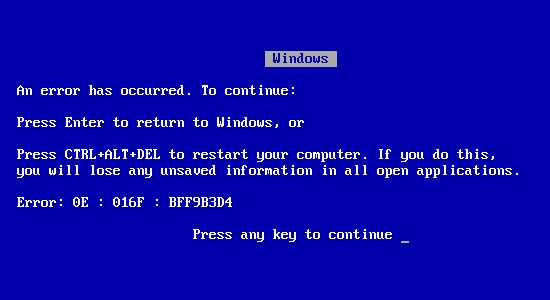
Πώς να λύσετε το πρόβλημα με τις μπλέ οθόνες (Blue Screen)

Τί ακριβώς σημαίνουν τα «κινέζικα» που διαβάζουμε στις μπλε οθόνες; Ποιά είναι η πηγή του προβλήματος; Πώς μπορούμε να το λύσουμε;

Παρασκευή 31 Ιουλίου 2009

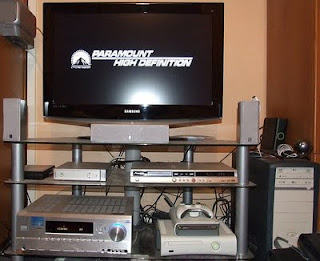
Πώς να συνδέσετε το Laptop/PC σας με τη TV σας.


Εδώ είναι ένα γρήγορο πέρασμα όλων των μεθόδων που ξέρω (εάν ξέρετε άλλα, παρακαλώ σχολιάστε) για να συνδέσετε ένα laptop ή ένα PC με τη TV σας:


1. S-τηλεοπτικός - Αυτό είναι πιθανώς η πιό κοινή μέθοδος έξω εκεί αυτήν την περίοδο επειδή ένα s-τηλεοπτικό καλώδιο είναι φτηνό ως heck και ακριβώς για κάθε TV κάτω από τον ήλιο έχει έναν s-τηλεοπτικό λιμένα. Θα πρέπει να σας σιγουρευτείτε lap-top είστε εξοπλισμένοι με αυτόν τον λιμένα. Θυμηθείτε, υπάρχουν δύο τύποι s-τηλεοπτικών καλωδίων: καρφίτσα 4 και καρφίτσα 7. Τα περισσότερα lap-top και PC είναι εξοπλισμένα με έναν λιμένα 7 καρφιτσών, έτσι εάν η TV σας να έχε μόνο 4 καρφώνουν τον s-τηλεοπτικό λιμένα, κατόπιν αυτή η μέθοδος δεν θα λειτουργήσει.


2. VGA - Εάν έχετε μια HDTV, κατόπιν θα είστε καλύτερη σύνδεση χρησιμοποιώντας ένα καλώδιο VGA. Δίνει την πολύ καλύτερη ποιότητα από s-τηλεοπτική και όπως με το s-βίντεο, το καλώδιο είναι πολύ φτηνό. Συνήθως δεν θα βρείτε έναν λιμένα VGA στις κανονικές TV εν τούτοις, έτσι αυτή η επιλογή είναι εάν να έχοντας μια HDTV.


3. DVI - Στάσεις DVI για Ψηφιακή οπτική διεπαφή με τη «ψηφιακή» ύπαρξη η βασική λέξη εκεί. Το ψηφιακό σήμα θα δώσει μια υψηλότερη εικόνα από είτε s-τηλεοπτική είτε το VGA. Φυσικά, ο υπολογιστής σας θα πρέπει να έχει μια σύνδεση DVI και η TV σας θα πρέπει να είναι μια HDTV. Αυτό το σκοινί δεν είναι σίγουρα φτηνό, κυμαίνεται οπουδήποτε από $40 έως $80.


4. HDMI - Η χρησιμοποίηση HDMI θα σας δώσει την καλύτερη ποιότητα κατά πολύ. Κανένας υπολογιστής για τον οποίο ξέρω δεν έχει ακόμα τους λιμένες HDMI, αλλά μπορείτε να φτάσετε ένα DVI στο καλώδιο HDMI για να την συνδέσετε με τη HDTV σας. HDMI είναι συμβατό με DVI.


5. Κιβώτιο μετατροπέων ανίχνευσης - Αυτό είναι η τελευταία μέθοδος την οποία θα μπορούσα να σκεφτώ και περιλαμβάνει τη χρησιμοποίηση ενός κιβωτίου μετατροπέων ανίχνευσης, το οποίο παίρνει ένα σήμα VGA και την μετατρέπει στο s-βίντεο ή το συστατικό βίντεο.


Εδώ είναι ένας γραφικός εγώ δημιούργησε με μερικές εικόνες των διάφορων καλωδίων:


Διαβάστε ολόκληρη την ανάρτηση πατώντας ΕΔΩ [...]

Πώς να καταλάβετε άν οι 2 Μνήμες Ram είναι συμβατές.


Αν πχ θέλετε να προσθέσετε άλλη μία μνήμη RAM στο pc σας, θα πρέπει να είναι συμβατή με τη RAM που έχετε ηδη, ώστε να λειτουργήσει σωστά, απαραίτητη προϋπόθεση να είναι κάποια χαρακτηριστικά ίδια.


Θα πρέπει να ελέγξτε τα εξής:

- να είναι καί οι δύο ECC ή ΝΟΝ ECC,
- να είναι καί οι δύο sdram, ddr, ddr2, κτλ,
- να έχουν την ίδια συχνότητα λειτουργίας (πχ 133mhz, 266, 333, 566, κτλ)
- να έχει τον ίδιο αριθμό pins (πχ οι μνήμες των laptop έχουν άλλο αριθμό pins σε σχέση με τις μνήμες των desktop)


Δεν μας ενδιαφέρει:

- το μέγεθος σε ΜΒ, (πχ η παλιά 128mb, η καινούρια 256mb, no problem)
- αν είναι single-sided ή double-sided (η μία μπορεί να είναι s-s, ή άλλη d-s, κανένα πρόβλημα επίσης)

Γενική παράμετρος που πρέπει να πάρετε υπόψιν, είναι να υποστηρίζει η motherboard το συνολικό μέγεθος μνήμης που επιθυμείτε να έχετε (πχ μερικές mobo υποστηρίζουν ως 2GB RAM)

Με αυτά, έχετε τις μέγιστες πιθανότητες να είναι 100% συμβατές, να σημειώσω πως πάντα υπάρχει μια πιθανότητα να είναι μη-συμβατές, εκτός κι αν αγοράσουμε ένα πακετάκι που η εταιρεία από μόνη της περιλαμβάνει 2 dimms

Διαβάστε ολόκληρη την ανάρτηση πατώντας ΕΔΩ [...]

Πώς να καθορίσετε τί να φορτώνει στο PC στην εκκίνηση.

Αν θέλετε να δείτε τι φορτώνεται με το που ξεκινάν τα windows, μπορείτε να το κάνετε πηγαίνοντας:
Start/Run/γράφετε:

mस्कोंफिगκαι πηγαίνετε στην καρτέλα Startup.

Εδώ, όλα όσα είναι τσεκαρισμένα, φορτών
Προσοχή: Αν δεν γνωρίζετε κάτι μην το απενεργοποιήστεονται στην εκκίνηση των windows. Μπορείτε να ξετσεκάρετε αυτά που δεν θέλετε να φορτώνουν και απλά να κάνετε μια επανεκκίνηση για να δείτε και το αποτέλεσμα!
από την εκκίνηση, μπορεί να δημιουργηθεί πρόβλημα στο λειτουργικό σας.
Διαβάστε ολόκληρη την ανάρτηση πατώντας ΕΔΩ [...]

Πώς να κάνετε σωστή σύνδεση PC και Home Cinema

Αρχικά χρειάζεται δυνατός υπολογιστής (για να μην χάνουμε καρέ στα βίντεο υψηλής ανάλυσης). Το πόσο δυνατός είναι σχετικό, πρέπει να δοκιμάσετε να παίξτε κάποιο βίντεο HD. Δοκιμάστε το www.bloghdtv.com για μερικά "samples". Κλείστε antivirus και ότι άλλο τρέχει παράλληλα.


1) Εικόνα.Αν η κάρτα γραφικών έχει DVI τότε είστε τυχεροί γιατί θα έχετε την βέλτιστη ποιότητα εικόνας. Στην δικιά μου περίπτωση η κάρτα γραφικών είχε 2 DVI και ο προβολέας HDMI, οπότε πήρα ένα καλώδιο DVI->HDMI (50€ περίπου, 5μ μήκος, από το πλαίσιο αλλά θα βρείτε παντού). Αν θέλετε μεγαλύτερο μήκος συγουρευτείτε ότι υπάρχει δυνατότητα αλλαγής αν δεν είναι καλής ποιότητας και εμφανίζονται artifacts στην εικόνα.


Αφού συνδέστε τον προβολέα (ή την LCD), ενεργοποιήστε την. Στην δικιά μου περίπτωση (Ati Radeon X1600XT) έκανα δεξί κλικ στην επιφάνεια εργασίας-->Ati Catalyst Control Center.


Εκεί στο Display Manager ->Detect displayes αν χρειαστεί, και στο "attached displays currently disabled θα έχει την δεύτερη οθόνη/προβολέα. Δεξί κλικ στο εικονίδιο και "Clone"


Τώρα ότι δείχνει η μία οθόνη θα δείχνει και η άλλη.


Αν τυχόν έχετε επιλέξει στην δεύτερη έξοδο της κάρτας γραφικών να επεκτείνεται η επιφάνεια εργασίας (αντί για "Clone"), να ξέρετε ότι στην δεύτερη έξοδο δεν υπάρχει επιτάχυνση γραφικών και θα πηγαίνει σπαστά το βίντεο.


Κάτω στο desktop area επιλέξτε 1280x720, ή 1920x1080, όσο είναι και η ονομαστική ανάλυση της LCD/προβολέα.


Αν τυχόν δεν υπάρχουν αυτές οι αναλύσεις, πηγαίνετε αριστερά στο Digital Panel Properties-->HDTV Support, και τσεκάρετε το "add 720p60 formats..." κτλ.


Στον προβολέα μου χρειάστηκε επιπλέον αν ρυθμίσω στο output scaling->Larger γιατί διαφορετικά μου έτρωγε μέρος της εικόνας και δεν φαινόταν το Start menu.


Στην συνέχεια εγκαθιστούμε τα απαραίτητα προγράμματα για βίντεο. Συστήνω το Media Player Classic το οποίο είναι δωρεάν. Πηγαίνουμε View->Options->Output->VRM9 (renderless) αν θέλουμε να βλέπει εξωτερικούς υπότιτλους.


Αν είναι εγκατεστημένο το Powerdvd 7 Ultra θα προσφέρει καλύτερη επιτάχυνση στο βίντεο χρησιμοποιώντας την κάρτα γραφικών.


2) Ήχος. Στην μητρική μου (DFI Lanparty NF4 SLI-D) έχει το NF4 Chipset με Onboard κάρτα ήχου και spdif έξοδο. Με τους drivers της nvidia δεν βρήκα ρύθμιση για spdif, οπότε εγκατέστησα τους Drivers της Realtek, και ρύμισα ένα jumper στην Motherboard ώστε να χρησιμοποιείται το Spdif από την realtek.


Πήγα μετά στο soundmax driver-->spdif-->Output digital only (ίσως και τα παρακάτω να κάνουν δουλειά, αλλά δεν τα δοκίμασα.Τέλος στο Media Player Classic, αφού ξεκκινήσει να παίζει το βίντεο, δεξί κλικ στην εικόνα-->filters-->ac3 audio decoder-->επιλέγουμε spdif στις 2 επιλογές. Εννοείται ότι συνδέουμε την spdif έξοδο του υπολογιστή με την ψηφιακή είσοδο ενός αποκωδικοποιητή home cinema. Για επαλήθευση βάλτε κάτι να παίζει με πολυκάναλο ήχο και σιγουρευτείτε ότι στην οθόνη του αποκωδικοποιητή έχουν ανάψει και τα surround ηχεία και όχι μόνο τα δύο μπροστά.


Πλέον είμαστε έτοιμοι να δούμε την ταινία που θέλουμε.


Tip: Με διπλό κλικ στην εικόνα γίνεται full screen ο media player classic και ομοίως επαναφέρεται.


Διαβάστε ολόκληρη την ανάρτηση πατώντας ΕΔΩ [...]

Πώς να κάνετε autorun σε cd.

Όταν τοποθετούμε ένα cd (ή ένα dvd) στον υπολογιστή μας εκείνος ψάχνει να βρει ένα αρχείο που λέγεται autorun.inf. Αν το βρει τότε ακολουθεί τις οδηγίες που βρίσκονται μέσα σε αυτό και τον οδηγούν να ανοίξει κάποιο άλλο αρχείο ή πρόγραμμα. Για να φτιάξουμε ένα αρχείο που έχει κατάληξη ".inf" αυτό που κάνουμε είναι να ανοίξουμε το Σημειωματάριο (notepad) και να αλλάξουμε την κατάληξη από ".txt" σε ".inf" .


Αν το αρχείο που θέλετε να ανοίγει έχει κατάληξη .exe τότε η "περίπτωση" σας είναι πολύ εύκολη. Αρκεί να ανοίξετε το σημειωματάριο και να γράψετε

[autorun]

open=name.exe (αντί "name" γράφετε το όνομα του αρχείου ή προγράμματος που θέλετε να ανοίγει)


και στη συνέχεια το αποθηκεύετε ως autorun.inf


Αν το αρχείο που θέλετε είναι ιστοσελίδα, τραγούδι κ.λ.π (ακόμα και τύπου .exe) τότε τα πράγματα είναι επίσης εύκολα!


Αφού ανοίξετε το σημειωματάριο πληκτρολογήστε:

[autorun]

open=autorun.bat


και κάντε το αποθήκευση ως autorun.inf


Στη συνέχεια ανοίγουμε ξανά το σημειωματάριο και γράφουμε τα παρακάτω:


@echo The CD is Loading now

@start name (αντί "name" γράφουμε το πλήρες όνομα του αρχείου ή προγράμματος που θέλουμε να ανοίγει)

@cls

@exit


Μόλις τα γράψετε αποθηκεύστε τα ως autorun.bat και είστε έτοιμοι!


Εννοείτε πως το αρχείο ή το πρόγραμμα που θέλετε να ανοίγει πρέπει να βρίσκεται στον ίδιο "χώρο" με τα αρχεία autorun.inf και autorun.bat και επίσης είναι απαραίτητο να το γράψετε με ολόκληρο το όνομα του, μαζί με την κατάληξη. Π.χ. name.exe και όχι σκέτο name.


ΠΡΟΣΟΧΗ!! Τα αρχεία ή τα προγράμματα που θέλετε να ανοίγουν δεν πρέπει να έχουν κενό μεταξύ τους. Π.χ. αν θέλετε να ξεκινά ένα mp3 με τίτλο "my song.mp3" πρέπει να το μετονομάσετε σε "mysong.mp3", διαφορετικά ο υπολογιστής θα εμφανίζει σφάλμα.
Διαβάστε ολόκληρη την ανάρτηση πατώντας ΕΔΩ [...]

Δευτέρα 27 Ιουλίου 2009

Πώς να κάνετε αριθμητικές πράξεις και μετατροπές με το Google.


Όπως όλοι γνωρίζουμε πως το Google είναι μία πάρα πολύ καλή μηχανή αναζήτησης …. αλλά και πολλά παραπάνω!!! Μπορούμε να κάνουμε μέχρι και πράξεις και μετατροπές με μερικά απλά βήματα!!! Μερικά απο αυτά τα βήματα εξηγούντε παρακάτω….


1. Μετατροπή αριθμού σε Ρωμαϊκά


Όλοι γνωρίζουμε τους λατινικούς αριθμούς !!! Για να βρούμε ποιός λατινικός αριθμός είναι π.χ. ο αριθμός 500 απλά γράφουμε στο Search Box του Google “500 in roman numeral” κ πατάμε αναζήτηση!!!


Η απάντηση είναι 500 = D


2. Μετατροπή από Ίντσες σε εκατοστά


Όλοι συχνά πυκνά βρίσκουμε στο internet διάφορες διαστάσεις σε ίντσες. Από το να κάνουμε εμείς τις πράξεις για να δούμε πόσα εκατοστά είναι, απλά γράφουμε στο Search Box του Google“40 inches in cm”


Το αποτέλεσμα είναι “40 inches = 101.6 centimeters”


3. Εύρεση τις εκατό ( % )


Ένα καλό εργαλείο για να βρούμε το % ενος αριθμού. Συνήθως ψάχνουμε να βρούμε το ΦΠΑ. Για παράδειγμα άμα ψάχνουμε το 19% του 27,80 γράφουμε στο Search Box του Google“19% of 27,8″


Το αποτέλεσμα είναι “19% of 27,8 = 5,28200“


4. Εύρεση της Ρίζας ενός αριθμού.


Ναί, μέχρι κ ρίζες μπορούμε να βρούμε στο Google … απλά γράφουμε αυτό ακριβώς που ψάχνουμε π.χ. ψάχνουμε τη 4η ρίζα του 27. Γράφουμε στο Search Box του Google “4th root of 27″


Το αποτέλεσμα είναι “4th root of 27 = 2.27950706”


5. Αποτελέσματα Πράξεων


Ναί, δεν θα ήταν δυνατών να μπορεί να βρεί οτιδήποτε ποιό επιστημωνικό όπως τα παραπάνω και να μήν μπορεί να κάνει απλές πράξεις. Παράδειγμα για να βρούμε το αποτέλεσμα της εξής πράξης ( ((12+123)*34)/2 ) το γράφουμε όπως είναι στο Search Box του Google“((12+123)*34)/2 ”


Το αποτέλεσμα ειναι “((12 + 123) * 34) / 2 = 2 295”


6. Μετατροπή Συναλάγματος


Για να μετατρέψουμε από δολλάρια σε Ευρώ γραφουμε στο Search Box του Google“40 dollars in euros”


Το αποτέλεσμα ειναι “40 U.S. dollars = 28.1452294 Euros”


7. Μετατροπή απο Μίλια σε Χιλιόμετρα


Για να μετατρέψουμε απο Μίλια σε χιλιόμετρα γράφουμε στο Search Box του Google“40 miles in kilometers”


Το αποτέλεσμα είναι “40 miles = 64.37376 kilometers”


Μπορείτε φυσικα να βρείτε κι άλλα χρήσιμα πράγματα να κάνετε με την μηχανή του Google αρκεί να πειραματιστήτε ή να ψαχτείτε λίγο παράπανω ….

Διαβάστε ολόκληρη την ανάρτηση πατώντας ΕΔΩ [...]

Πώς να αυξήσετε την εικονική μνήμη.

Η εικονική μνήμη είναι ένα τμήμα του σκληρού δίσκου που τα windows χρησιμοποιούν σας την μνήμη RAM.

Κάποιες φορές όταν ο υπολογιστής επιβαρύνετε με αρκετές εφαρμογές τότε αρχίζει να πέφτει η απόδοση του σε πολλά σημεία.Κυρίως κολλάει πολύ σε ορισμένα σημεία τσαντιζοντας σας άσχημα .


Για να αυξήσετε την εικονική μνήμη πατήστε δεξί κλίκ στο εικονίδιο " ο υπολογιστής μου" και επιλεξτε ιδιότητες μετα κλικάρετε την καρτέλα "Για προχωρημένους" και πατήστε ρυθμίσεις στην περιοχή "Απόδοση". Μετά κλικάρετε την καρτέλα για προχωρημένους και στο κάτω μέρος του παραθύρου θα δείτε την εικονηκή μνήμη. Πατήστε το κουμπί "αλλαγή" και βάλτε ένα αρκετά μεγαλύτερο νούμερο στην περιοχή.

Διαβάστε ολόκληρη την ανάρτηση πατώντας ΕΔΩ [...]

Πώς να δημιουργηστε τοπικό δίκτυο μέσω internet με το Hamachi.


Το Hamachi είναι ένα utility με τη βοήθεια του οποίου μπορείτε να στήσετε το δικό σας VPN (Virtual Private Network), γρήγορα και εύκολα.


Η ιδέα
Όλοι λίγο πολύ έχουμε μια μικρή εμπειρία από δίκτυα. Μπορεί να μην ξέρετε πως στείνετε ένα δίκτυο και να μήν έχετε ιδέα για το τι είναι οι IP διευθύνσεις, αλλά σίγουρα οι περισσότεροι αν όχι όλοι θα έχετε δουλέψει κάποια στιγμή σε περιβάλον δικτύου. Οι διευκολύνσεις και οι δυνατότητες που προσφέρουν είναι καταπληκτικές. File sharing, κοινή χρήση εκτυπωτών και αλλου υλικου, multiplayer gaming και πολλά άλλα. Ένα κοινό δίκτυο συνδέει συνήθως τους υπολογιστές που το απαρτίζουν με ειδικά καλώδια και σε μερικές περιπτώσεις με την βοήθεια ειδικού εξοπλισμού, ασύρματα. Και στις δύο όμως παραπάνω περιπτώσεις η απόσταση των σταθμών είναι ένας περιοριστικός παράγοντας. Θα μπορούσε άραγε να χρησημοποιηθεί το internet σαν μέσο σύνδεσης, ώστε να συνδέσουμε απομακρυσμένους υπολογιστές σε ένα δίκτυο, απαλείφοντας έτσι τον περιορισμό της απόστασης;Η απάντηση είναι, ναι. Με τα προγράμματα VPN. Τα προγραμματα VPN κάνουν πράξη ακριβώς την παραπάνω ιδέα. Δημιουργούν δηλαδη εικονικά δίκτυα, τα οποία σαν γραμμή μεταφορας δεδομένων χρησημοποιούν, όχι καλώδια, αλλά το internet.

Στην πράξη


Το Hamachi είναι ένα δωρεάν πρόγραμμα που κάνει ακριβώς όσα είπαμε παραπάνω. Ένα από τα θετικά χαρακτηριστικά του, που το έχουν κάνει αγαπητό στο ευρή κοινό, είναι η απλή του εγκατάσταση και η ευκολία στην χρήση του. Είναι επισης αρκετά ελαφρύ και δεν απαιτεί πολλά resources από τον υπολογιστή μας.


Αφου κάνετε download την τελευταία έκδοση του προγράμματος από το official site, και προχωρήσετε στην εγκατάσταση, θα δημιουργηθεί στις συνδέσεις τοπικού δικτύου σας, μια νέα σύνδεση για το hamachi. Όταν τρέξετε το πρόγραμα για πρώτη φορά θα σας ζητήσει να δημιουργήσετε ένα λογαριασμο hamachi (πολύ απλή διαδικασία). Μέσα από το απλό περιβάλον του προγράμματος έχετε δύο βασικές επιλογές. Να δημιουργήσετε ένα δικό σας δίκτυο, το οποίο θα μοιραστείτε με φιλους ή συνεργάτες, ή να συνδεθείτε σε ένα δίκτυο που έχει δημιουργηθεί από καποιον άλλο. Και στις δύο περιπτώσεις αυτόματα ο υπολογιστής σας θα γίνει μέλος ενός εικονικού δικτύου με όλους τους άλλους που βρίσκοντε στο ίδιο δίκτυο και θα μπορειτε πια να εκμεταλευτείτε όλες τις δυνατότητες που σας προσφέρει ενα κανονικό δίκτυο υπολογιστών.


Επίλογος

Με το Hamachi μπορείτε σε λίγα λεπτά και χωρις κανένα κόστος να δημιουργήσετε ένα δίκτυο με τους φίλους ή συνεργάτες σας, οι οποίοι βρίσκοντε χιλιόμετρα μακρυα και να απολαύσετε όλες τις δυνατότητες ένος τοπικού δικτύου, να παίξετε multiplayer παιχνίδια ή να τρέξετε δικτυακές εφαρμογές.

Διαβάστε ολόκληρη την ανάρτηση πατώντας ΕΔΩ [...]

Πώς να δημιουργήσετε έναν αόρατο φάκελο.


Ίσως υπάρχουν φορές που θα θέλατε να κρύψετε μερικά αρχεία στον υπολογιστή σας έτσι ώστε κανείς να μην μπορεί να τα βρει εύκολα. Ο πιο γρήγορος και απλός τρόπος είναι να δημιουργήσουμε έναν αόρατο φάκελο και να βάλουμε εκεί. Φυσικά τα αρχεία δεν εξαφανίζονται, απλά είναι δύσκολο να τα δει κάποιος με μια γρήγορη ματιά. Η διαδικασία αυτή είναι γρήγορη και απλή (μόνο με 6 βήματα) .


1. Κάνουμε δεξί κλικ σε οποιοδήποτε σημείο θέλουμε να δημιουργήσουμε τον φάκελο μας και επιλέγουμε New Folder.


2. Κάνουμε δεξί κλικ πάνω στο φάκελο, επιλέγουμε την μετονομασία (Rename) και στη συνέχεια σβήνουμε το Default όνομα.

3. Τα Windows φυσικά δεν μας αφήνουν να δημιουργήσουμε κάποιο φάκελο με κενό όνομα οπότε θα χρειαστεί να κάνουμε το εξής κόλπο. Πριν τελειώσουμε τη μετονομασία του φακέλου και αφού έχουμε σβήσει ότι γράφει το όνομα κρατάμε πατημένο το πλήκτρο ALT και πληκτρολογούμε 0160. Στην συνέχεια αφήνουμε το ALT.


4. Το παραπάνω βήμα μας δημιούργησε ένα φάκελο χωρίς όνομα αλλά με το εικονίδιο του φακέλου να φαίνεται. Οπότε κάνουμε δεξί κλικ πάνω στον ανώνυμο φάκελο που μόλις δημιουργήσαμε και στη συνέχεια επιλέγουμε Ιδιότητες (Properties).


5. Επιλέγουμε την καρτέλα που λέει Customize


Στο κάτω μέρος υπάρχει ένα κουμπί που λέει Change Icon. Το πατάμε και μας ανοίγει ένα παράθυρο επιλογής εικονιδίων. Επιλέγουμε αυτό που δεν έχει εικόνα και πατάμε Ok.


Διαβάστε ολόκληρη την ανάρτηση πατώντας ΕΔΩ [...]

Πως μπορείτε να συνδεθείτε σε απομακρυσμένο Υπολογιστή.


Άν θέλετε να δουλέψετε ένα computer το οποίο βρίσκεται μακριά μπορείτε να το επιτύχετε πέραν από τα διάφορα προγράμματα που κυκλοφορούν, με το "Windows Remote Desktop".

Αυτό σας δίνει τη δυνατότητα να συνδεθείτε π.χ. από τη δουλειά σας στο σπίτι σας και να δουλεύετε τον ηλεκτρονικό σας υπολογιστή.

Προυπόθεση για να γίνει αυτό: Θα πρέπει να γνωρίζετε την IP του υπολογιστή που θέλετε να μπείτε μέσα! Άν έχει STATIC IP από ADSL τότε είναι πολύ εύκολο διότι συνέχεια έχει την ίδια IP αυτός ο υπολογιστής, διαφορετικά θα πρέπει κάθε φορά να βλέπετε τι IP έχει εκείνος ο υπολογιστής που θέλετε να μπείτε για να μπορέσετε να τον προσεγγίσετε. Ένας εύκολος και γρήγορος τρόπος για να δείτε την IP ενός computer είναι μπαίνοντας στο www.whatismyip.gr .


1) Σε περίπτωση λοιπόν που έχετε ADSL με STATIC ή DYNAMIC IP και γνωρίζετε την IP, τότε το επόμενο που έχετε να κάνετε είναι να ανοίξετε στο Router/Modem σας μία PORT. Να ανοίξετε την Port 3389.


2) Επόμενο βήμα είναι να κάνετε το εξής, δεξί κλίκ στο My Computer - Properties - Remote και να τσεκάρετε το πεδίο που λέει "Allow users to connect remotely to this computer".


3) Μετά θα πρέπει να πάτε στο Start - Settings - Control Panel - Windows Firewall - Exceptions και να σιγουρευτείτε πως το Remote Assistance είναι τσεκαρισμένο!


ΠΡΟΣΟΧΗ: Φροντίστε αν σε περίπτωση έχετε βάλει κάποιο firewall να το έχετε κάνει να δέχεται/αφήνει χρήστες να συνδεθούν στην Port 3389 δημιουργώντας κάποιο rule γι'αυτό!


4) Αμέσως μετά από όπου κι αν βρίσκεστε μπορείτε να ανατρέξετε το Start - Programs - Accessories - Communications - Remote Desktop Connection και να συνδεθείτε στον υπολογιστή που θέλετε, αρκεί να βάλετε την IP του!


Καλή επιτυχία!
Διαβάστε ολόκληρη την ανάρτηση πατώντας ΕΔΩ [...]

Πώς να προσθέσετε την επιλογή Ασφαλής Λειτουργίας (Safe Mode) στο μενού εκκίνησης.

Η Ασφαλής Λειτουργία χρησιμοποιείται συνήθως σε περιπτώσεις που θέλουμε να λύσουμε κάποια προβλήματα στα Windows μπορούμε να κάνουμε την Ασφαλή Λειτουργία να προσφέρεται σαν επιλογή στο μενού εκκίνησης των Windows XP.


Αυτό γίνεται ως εξής:

1) Κάνουμε δεξί κλικ στο εικονίδιο Ο Υπολογιστής Μου και επιλέγουμε Ιδιότητες

2) Επιλέγουμε το κουμπί Για Προχωρημένους

3) Στην τελευταία ενότητα της καρτέλας που αναφέρεται στην εκκίνηση και επαναφορά του συστήματος πατάμε το κουμπί Ρυθμίσεις

4) Επιλέγουμε Επεξεργασία Θα δούμε ότι ανοίγει το αρχείο boot.ini με το Σημειωματάριο

5) Μαρκάρουμε την γραμμή: [code:1]multi(0)disk(0)rdisk(0)partition(2)WINDOWS="Microsoft Windows XP Professional" /fastdetect[/code:1]Κάνουμε δεξί κλικ και επιλέγουμε Αντιγραφή.

6) Πηγαίνουμε κάτω από τη γραμμή που αντιγράψαμε κάνουμε δεξί κλικ και διαλέγουμε Επικόλληση

7) Αλλάζουμε την δεύτερη γραμμή από Microsoft Windows XP Professional σε Windows XP Safe Mode

8) Στο τέλος της γραμμής προσθέτουμε:/safeboot:minimal /sos /bootlog

9) Αποθηκεύουμε το αρχείο boot.ini πηγαινοντας στην μενού File και επιλέγοντας Saveκατά την επανεκκίνηση του υπολογιστή η επιλογή Safe Mode θα είναι διαθέσιμη στο μενού εκκίνησης και επιλέγοντάς την θα ξεκινάμε τον υπολογιστή σε Ασφαλή Λειτουργία.

Διαβάστε ολόκληρη την ανάρτηση πατώντας ΕΔΩ [...]

Πώς να ενσωματώσετε το SP2 σε ένα CD των Windows XP


Αρχικά xρειαζόμαστε το αυθεντικό CD των Windows XP, το πακέτο εγκατάστασης του SP2 και χώρο ίσο περίπου με 2Gb στον σκληρό μας.κατόπιν... Δημιουργούμε ένα φάκελο και τον ονομάζουμε XPSP2 .Μέτα σε αυτό τον φάκελο δημιουργούμε δύο άλλους.


Το ένα τον ονομάζουμε SP2 και τον άλλο WXPSP2_EN ή WXPSP2_EL.(ανάλογα άν είναι αγγλικής ή ελληνικής έκδοσης το λειτουργικό μας)


Αντιγράφουμε ολόκληρο το cd των XP στον φάκελο ....\XPSP2\WXPSP2


Mετονομάζουμε το πακέτο εγκατάστασης του SP2 σε SP2.exe για δικιά μας ευκολία.


Ανοίγουμε ένα παράθυρο Command Prompt(cmd.exe) στη θέση που έχουμε σώσει το αρχείο και γράφουμε την εντολή: SP2.exe -x.Έτσι ανοίγει ένα παράθυρο που μας ρωτάει πού να αποσυμπιέσει το αρχείο εγκατάστασης του SP2 και εμείς με τη σειρά μας επιλέγουμε τον φάκελο που δημιουργήσαμε πριν από λίγο (....\XPSP2\SP2).


Αφού αποσυμπιεστεί το αρχείο, ανοίγουμε ένα παράθυρο Command Prompt(cmd.exe) στη θέση ...\XPSP2\SP2\i386\update.Εκεί γράφουμε την εντολή update /s ....\XPSP2\WXPSP2_EN ή update /s ....\XPSP2\WXPSP2_EL (η εντολή είναι case sensitive). Αμέσως θα αρχίσει η διαδικασία ενημέρωσης του φάκελου στον οποίο αντιγράψαμε τα περιεχόμενα του cd των Windows XP.


Όταν τελειώσει η ενημέρωση,μένει να βάλουμε και τον bootsector ή bootloader στο CD ώστε να μπορεί να bootάρει χωρίς δισκέτες εκκίνησης.Το bootsector των XP τον επισυνάπτω παρακάτω...(πρέπει να είστε συνδεμένοι με το λογαριασμό σας για να δείτε και να κατεβάσετε το αρχείο)Αφού κατεβάσουμε και το επισυναπτόμενο αρχειάκι είμαστε έτοιμοι να κάψουμε το νέο μας CD !


Ξεκινάμε το Nero. Επιλέγουμε τη δημιουργία δίσκου εκκίνησης ή boot cd.Στο παράθυρο που εμφανίζεται μετά Αναζητούμε για εικόνα το αρχειάκι μας και όχι κάποια δισκέτα,πηγαίνουμε στην τοποθεσία που αποσυμπιέσαμε το XPBOOT.ZIP και εάν δε φαίνεται κατα την αναζήτηση του απο το Nero το ΧPΒΟΟΤ.ΒΙΝ κανουμε κλίκ στήν επιλογή all files για να το δούμε και να το ανοίξουμε.


Στο σημείο κάτω απο το Expert settings επιλέγουμε τα εξής: No emulation Loaded sectors:4Πατάμε το κουμπί "Burn" και σε λίγα λεπτά το Cd με τα Windows XP με ενσωματωμένο το SP2 θα είναι έτοιμο....
Διαβάστε ολόκληρη την ανάρτηση πατώντας ΕΔΩ [...]

Πώς να κάντε το παλιό σας PC, downloader.

Ξεκινώντας: Θα χρησιμοποιήσουμε το δωρεάν λογισμικό τύπου VNC, το TightVNC που μπορείτε να βρείτε στο www.tightvnc.com


Το παλιό PC: Ο παλιός σας υπολογιστής δεν χρειάζεται να έχει κάποιες απαιτήσεις. Μπορείτε να του εγκαταστήσετε Windows (από 98 και πάνω) καθώς και μικρές διανομές Linux όπως η γνωστή Damn Small Linux. Θα πρέπει οπωσδήποτε να έχει μια κάρτα δικτύου και σύνδεση στο Internet. Δεν χρειάζεται ούτε προγράμματα, ούτε drivers και ούτε οθόνη (στην πραγματικότητα θα τη χρειαστείτε μία φορά).

Επίσης θα χρειαστείτε έναν σκληρό δίσκο εσωτερικό ή εξωτερικό όπου θα αποθηκεύεται τα downloads σας.Τέλος θα είναι καλό να έχετε ένα καλό τροφοδοτικό σε περίπτωση που θέλετε να το λιώσετε στο downloading.


1. Κατεβάζουμε το πρόγραμμα TightVNC και το εγκαθιστούμε. Στην επιλογή Select Components τα επιλέγουμε όλα. Τη διαδικασία αυτή την επαναλαμβάνουμε και στους δύο υπολογιστές.


2. Τρέχουμε στον παλιό υπολογιστή το Launch VNC Server και εισάγουμε έναν κωδικό για ασφαλή επικοινωνία.


3. Στο παλιό PC, δημιουργούμε μία συντόμευση του Launch VNC Server στο Εκκίνηση του μενού Έναρξη προκειμένου το πρόγραμμα να ξεκινάει με το που ανοίγει ο υπολογιστής. Αυτό μπορεί να γίνει με διάφορους τρόπους ανάλογα το λειτουργικό σας σύστημα. Στα Windows μπορεί εύκολα να γίνει με drag and drop, ή δεξί κλικ – άνοιγμα στο μενού Έναρξη, επιλέγουμε το μενού προγράμματα – εκκίνηση και κάνουμε δεξί κλικ δημιουργία συντόμευσης. Στο σημείο αυτό καλό είναι να θέσουμε τον δίσκο του μηχανήματος σαν Shared. Αυτό γίνεται με δεξί κλικ πάνω του – ιδιότητες.


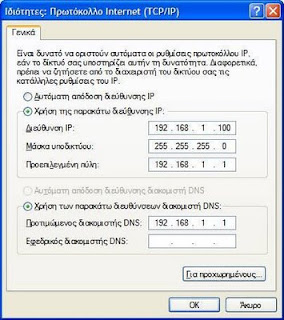
4. Στο παλιό PC, θέτουμε μια στατική εσωτερική διεύθυνση IP. Στα Windows μπορούμε να πατήσουμε δεξί κλικ στο Θέσεις Δικτύου – ιδιότητες. Πάνω στην Τοπική σύνδεση πατάμε δεξί κλικ – ιδιότητες. Πατάμε διπλό κλικ στην επιλογή Πρωτόκολο Internet TCP/IP και βάζουμε τις παρακάτω διευθύνσεις


Όπου Διεύθυνση IP βάζουμε μια διεύθυνση για το συγκεκριμένο PC τα τρία πρώτα ψηφία της οποίας θα πρέπει να είναι ίδια με τα τρία πρώτα ψηφία της διεύθυνσης του Modem/Router. Η μάσκα υποδικτύου συμπληρώνεται αυτόματα ενώ η προεπιλεγμένη πύλη είναι η διεύθυνση του Moder/Router. Σαν προτιμώμενο διακομιστή DNS βάζουμε επίσης τη διεύθυνση του Modem/Router. Τον εφεδρικό τον αφήνουμε κενό.


5. Τώρα μπορούμε να βάλουμε το παλιό PC σε μία γωνία και να αφαιρέσουμε (αν θέλουμε) την οθόνη. Δεν θα μας χρειαστεί πλέον.

6. Στο νέο PC ανοίγουμε το TightVNC Viewer (Fast Compression). Δίνουμε τη στατική διεύθυνση που βάλαμε παραπάνω (στο παράδειγμα 192.168.1.100), και πατάμε OK.


7. Στη επόμενη οθόνη γράφουμε τον κωδικό που διαλέξαμε και πλέον έχουμε στην οθόνη μας το παλιό PC. Μπορούμε να το διαχειριστούμε κανονικά, με το πληκτρολόγιο και το mouse, σαν να δουλεύαμε στον παλιό υπολογιστή. Μπορούμε πλέον να κάνουμε ότι θέλουμε και όταν τελειώσουμε απλά να κλείσουμε το παράθυρο, ενώ ο downloader θα συνεχίζει τη δουλειά του.


8. Μπορούμε τώρα να εγκαταστήσουμε προγράμματα όπως το utorrent που είναι πολύ ελαφρύ, ή άλλα προγράμματα Peer 2 Peer που θα αναλάβουν τη δραστηριότητα του download.


Σημείωση: Για να αντιγράψετε τα αρχεία που κατεβάζετε στο παλιό PC μπορείτε να έχετε πρόσβαση από το νέο PC στο παλιό μέσω των Windows. Πατήστε έναρξη – εκτέλεση και γράψτε \\192.168.1.100 (ή βάλτε τη δική σας διεύθυνση του παλιού PC). Πατήστε Enter και πλέον έχετε πρόσβαση σε όλους τους φακέλους του παλιού PC, αρκεί να έχετε κάνει share τον δίσκο και να βρίσκονται τα δύο PC στο ίδιο δίκτυο. Για το τελευταίο πατήστε δεξί κλικ στο Ο Υπολογιστής μου – ιδιότητες – καρτέλα όνομα υπολογιστή.


Διαβάστε ολόκληρη την ανάρτηση πατώντας ΕΔΩ [...]

Πώς να αναβαθμίστε το BIOS του PC σας.

Η διαδικασία για να γίνει upgrade του BIOS δεν είναι ιδιαίτερα εύκολη και σίγουρα είναι πολύ επικίνδυνη. Τα πράγματα όμως φαίνεται ότι αλλάζουν προς το καλύτερο με την καινοτομία του BIOS Live Update.


Δεν είναι λίγοι αυτοί, που αν και γνωρίζουν αρκετά για τους υπολογιστές, δεν έχουν σαφή εικόνα σχετικά με το τι είναι BIOS και ποια είναι η λειτουργία του. Λίγα λόγια γενικά για το BIOS λοιπόν είναι απαραίτητα. Το όνομά του προέρχεται από τα αρχικά Basic Input/Output System και μερικές φορές μπορεί να το συναντήσουμε και σα ROM BIOS, επειδή βρίσκεται αποθηκευμένο σε μία Read-Only Memory στο motherboard. Το BIOS είναι το πρώτο πρόγραμμα που εκτελείται, μόλις ανοίξουμε το PC μας και είναι υπεύθυνο για τις εξής λειτουργίες:


1. Την έναρξη και τον έλεγχο του hardware (η διαδικασία αυτή ονομάζεται POST από τα αρχικά των λέξεων Power On Self Test).


2. Να φορτώσει και να τρέξει το λειτουργικό σύστημα.


3. Τη διαχείριση του setup με το οποίο μπορούμε να μεταβάλλουμε τις ρυθμίσεις του υπολογιστή. 4. Να βοηθάει τα λειτουργικά και τις εφαρμογές να διαχειρίζονται τις συσκευές, με τη χρήση των BIOS Run-Time Services ή BIOS Interrupts, που είναι μία ομάδα subroutines (υποπρογράμματα) γνωστή σε όσους προγραμματίζουν σε Assembly.


Πώς γίνεται το BIOS upgrade


Το BIOS είναι αποθηκευμένο συνήθως μέσα σε ένα ΕEP-ROM chip (Electrically Erasable Programmable ROM) στο motherboard. Αυτό σημαίνει, ότι είμαστε σε θέση να το αλλάξουμε, όταν χρειαζόμαστε κάτι επιπλέον απ' αυτό.


Οι λόγοι για να κάνουμε κάτι τέτοιο προκύπτουν συνήθως, όταν προσθέσουμε νέο hardware στο σύστημά μας (για παράδειγμα καινούριο επεξεργαστή, ή μεγαλύτερο σκληρό δίσκο), το οποίο δεν υποστηρίζεται από την έκδοση του BIOS που έχουμε στη διάθεσή μας. Τότε θα πρέπει να ανατρέξουμε στο Internet για ένα BIOS upgrade.


Ο πρώτος στον οποίο θα πρέπει να απευθυνθούμε για κάτι τέτοιο, είναι φυσικά η κατασκευάστρια εταιρεία του motherboard που χρησιμοποιούμε. Για να ολοκληρωθεί η όλη διαδικασία ευκολότερα και γρηγορότερα, θα πρέπει να γνωρίζουμε την εταιρεία κατασκευής του motherboard, το μοντέλο και την έκδοση του BIOS σε περίπτωση που έχουμε επαναλάβει κάποιο upgrade στο παρελθόν.


Αυτές οι πληροφορίες μας δίνονται στην πρώτη (μαύρη) οθόνη που παίρνουμε με την έναρξη του PC. Στην πάνω αριστερή γωνία βλέπουμε την έκδοση του BIOS, από κάτω το μοντέλο του motherboard, ενώ στην κάτω αριστερή γωνία βλέπουμε το BIOS ID string, από τον έκτο και έβδομο χαρακτήρα του οποίου μαθαίνουμε ποια είναι η κατασκευάστρια εταιρεία με τη βοήθεια του σχετικού πίνακα.


Για να προλάβουμε να τα καταγράψουμε πριν χαθεί αυτή η οθόνη (και εξαφανίζεται γρήγορα), θα πρέπει να πατήσουμε 'Pause', ώστε να παραμείνει εκεί μέχρι να πατήσουμε κάποιο πλήκτρο για να συνεχιστεί η εκκίνηση του υπολογιστή.


Αφού συλλέξουμε λοιπόν τις απαραίτητες πληροφορίες, θα μπορέσουμε να βρούμε στο Internet το αρχείο BIOS-update που χρειαζόμαστε, το οποίο υπάρχει στο website της εταιρείας κατασκευής του motherboard, που αποτελεί και τη μοναδική αξιόπιστη πηγή για κάτι τέτοιο.


Στη συνέχεια αυτό το αρχείο θα πρέπει να το αποθηκεύσουμε σε floppy disk (αν είναι συμπιεσμένο το αρχείο πρέπει πρώτα να το αποσυμπιέσουμε και μετά να το αποθηκεύσουμε στη δισκέτα), μαζί με ένα πρόγραμμα που συνήθως ονομάζεται flash.exe και είναι αυτό που πραγματοποιεί την αντικατάσταση του BIOS. Επειτα κάνουμε επανεκκίνηση του υπολογιστή μας, με τη δισκέτα μέσα στο drive.


Το BIOS (που αν δεν έχουμε αλλάξει τις ρυθμίσεις default, ψάχνει για λειτουργικό πρώτα στο disc drive και μετά στο σκληρό) μας βγάζει σε command prompt. Εκεί τρέχουμε το flash.exe από το floppy disc, ορίζοντας το όνομα του αρχείου, που έχουμε κατεβάσει από το Internet. Για παράδειγμα, αν το αρχείο μας ονομάζεται biosupd.rom, η εντολή που πρέπει να δώσουμε, είναι "a:\flash biosupd.rom".


Τότε αρχίζει η διαδικασία αντικατάστασης του BIOS. Εδώ απαιτείται η μεγαλύτερη προσοχή, γιατί αν για κάποιο λόγο και μέχρι να ολοκληρωθεί η διαδικασία σταματήσει η παροχή του ρεύματος (λόγω διακοπής ή αποσύνδεσης του καλωδίου τροφοδοσίας ή ακόμα επειδή πατήσαμε το reset), τότε θα μείνουμε χωρίς motherboard και κατ' επέκταση χωρίς PC...


Διαβάστε ολόκληρη την ανάρτηση πατώντας ΕΔΩ [...]

Πώς να στήστε έναν FTP server με το Serv-U.


Το πρώτο που πρέπει να κάνετε, είναι να εγκαταστήσετε στο σύστημα σας το Serv-U FTP server, ένα πρόγραμμα δημιουργίας προσωπικών FTP servers που διαθέτει ένα αρκετά απλό περιβάλλον χρήσης.Για προσωπική χρήση το πρόγραμμα είναι free και μπορείτε να το κατεβάσετε από εδώ www.serv-u.com Αφού ολοκληρωθεί η αρχική εγκατάσταση το Serv-U, θα εμφανιστεί το περιβάλλον διαχείρισής του και θα σας ζητήσει να δημιουργήσετε ένα νέο λογαριασμό χρήστη.


Ξεκινήστε συμπληρώνοντας το Domain name που χρησιμοποιήσατε για να ρυθμίσετε το Dynamic DNS για τον υπολογιστή σας. Για να είστε οι μόνοι που θα έχουν πρόσβαση στον προσωπικό σας FTP server, θα πρέπει να απενεργοποιήσετε τη λειτουργία ανώνυμης πρόσβασης [Allow anonymous access] επιλέγοντας την επιλογή No όταν ερωτηθείτε.


Επίσης, όταν ερωτηθείτε ποιος θα είναι o αρχικός κατάλογός σας, είναι προτιμότερο να δηλώσετε ότι θα είναι το C:\Αυτό θα σας δώσει τη δυνατότητα εύκολης πρόσβασης σε οποιοδήποτε αρχείο βρίσκεται στον κύριο δίσκο του συστήματος. Επίσης, καλό θα ήταν να επιλέξετε No στην επιλογή που αφορά στον περιορισμό του δικού σας λογαριασμού, στον αρχικό κατάλογο, ώστε να έχετε τη δυνατότητα να μεταβείτε σε κάποιον άλλο δίσκο.


Όταν ολοκληρώσετε τη διαδικασία δημιουργίας του νέου λογαριασμού χρήστη, ξεκινήστε τον FTP server και την εφαρμογή διαχείρισης Serv-U. Επεκτείνετε το δέντρο με τα Domains μέχρι να βρείτε τον υπολογιστή σας και κατόπιν το δέντρο χρηστών για να εντοπίσετε τον λογαριασμό σας. Με το λογαριασμό σας επιλεγμένο, κάντε κλικ στην καρτέλα Dir Access επιλέξτε τη διαδρομή του δίσκου σας και ενεργοποιήστε όλα τα τετραγωνίδια εκτός από Execute.


Αυτό θα σας δώσει συνολική πρόσβαση για να γράψετε/ανεβάσετε, να διαβάσετε/κατεβάσετε, να διαγράψετε, να δημιουργήσετε, και να κάνετε οποιεσδήποτε αλλαγές καταλόγου. Εάν αισθάνεστε άβολα με το γεγονός ότι ο λογαριασμός σας παρέχει πολλές ελευθερίες, μπορείτε απλά να επιτρέψετε την εγγραφή και την ανάγνωση. Επίσης, μη παραλείψετε να προσθέσετε δικαιώματα και σε οποιεσδήποτε άλλες διαδρομές δίσκων υπάρχουν στον υπολογιστή σας.


Πολλοί από σας ενδέχεται να έχετε στο σύστημά σας εγκαταστημένο ένα router/firewall/access point που να μοιράζει τη σύνδεση ADSL σας. Οι περισσότεροι routers/firewalls διανέμουν τις εσωτερικές διευθύνσεις IP και κρατούν τους υπολογιστές σας ασφαλείς, μακριά από ανεπιθύμητη εξωτερική πρόσβαση. Ωστόσο στην περίπτωσή μας, που θέλετε να τρέχετε στον υπολογιστή σας κάποιον FTP ή Web server, θα πρέπει να δημιουργήσετε μια δίοδο στο firewall, αντιστοιχώντας το port 21 στον τοπικό υπολογιστή σας που τρέχει το Serv-U.


Στην παρακάτω εικόνα μπορείτε να δείτε τη σελίδα ρυθμίσεων του δρομολογητή που χρησιμοποιήσαμε για το παράδειγμά μας, όπου αντιστοιχίζεται το port 21 στον τοπικό υπολογιστή στη διεύθυνση IP 192.168.1.10. Για τις κανονικές συνδέσεις FTP ανοίξτε το port 21, ενώ για ασφαλείς συνδέσεις FTP ανοίξτε το port 990.


Στη συνέχεια εξετάστε αν υπολογιστής σας είναι προσβάσιμος έξω από το τοπικό σας δίκτυο μέσω Internet. Αυτό μπορείτε να το διαπιστώσετε ακόμα κι αν χρησιμοποιείτε τον ίδιο υπολογιστή, εάν προσπαθήσετε να συνδεθείτε στον FTP server σας χρησιμοποιώντας τη εξωτερική διεύθυνση [το όνομα του δυναμικού DNS σας].


Το τελευταίο βήμα εξαρτάται από τον τρόπο με τον οποίο θα έχετε πρόσβαση στον FTP server του υπολογιστή σας. Εάν μοιράζετε [μέσω του FTP server] ένα μεγάλο εταιρικό δίκτυο ή θέλετε πάντα να έχετε πρόσβαση στον τοπικό υπολογιστή σας από ένα ανοικτό ασύρματο σημείο πρόσβασης, συνιστάται η χρήση ασφαλών συνδέσεων [SSL]. Με αυτόν τον τρόπο θα κρυπτογραφούνται οι κωδικοί πρόσβασης αλλά και τα αρχεία που μεταφέρονται, κρατώντας μακριά τα περίεργα βλέμματα και αποτρέποντάς μη εξουσιοδοτημένες προσβάσεις στον υπολογιστή σας.Το παραπάνω είναι αρκετά εύκολο να το κάνετε με το Serv-U.


Αφού το τρέξετε, κάντε κλικ επάνω στο όνομα του server σας, που βρίσκεται κάτω από την περιοχή με τα Domains. Στο δεξί μέρος του παραθύρου υπάρχει μια ρύθμιση με την ένδειξη Security. Αλλάξτε την μέσω του σχετικού κυλιόμενου μενού ώστε να επιτρέπει SSL/TLS αλλά και κανονικές συνεδρίες ή για ακόμα περισσότερη ασφάλεια, ορίστε να επιτρέπει μόνο τις συνεδρίες SSL/TLS.


Κατόπιν, κάντε κλικ στο πλήκτρο Apply για να αποθηκεύσετε αυτήν τη ρύθμιση.Σημείωση: Όταν συνδεθείτε για πρώτη φορά με SSL, πιθανά θα λάβετε μια προειδοποίηση για ένα ψευδές πιστοποιητικό που παρέχεται από το Serv-U. Απλά αποδεχθείτε το, πείτε στο πρόγραμμα FTP σας να το εμπιστεύεται πάντα, και δε θα δείτε ξανά αυτήν την προειδοποίηση.
Διαβάστε ολόκληρη την ανάρτηση πατώντας ΕΔΩ [...]

Πώς να εξετάσετε την σύνδεση internet ADSL για τυχόν προβλήματα.

Ένα από τα πιο κοινά προβλήματα ανάμεσα στους χρήστες του internet είναι να ελέγξουν την σύνδεση τους για να εντοπιστεί το ακριβές πρόβλημα. Ακόμη και όταν έχουμε ακολουθήσει επακριβώς τις οδηγίες του προμηθευτή πολλοί είναι οι λόγοι που κάποιες φορές δε δουλεύουν όλα καλά. Η υπηρεσία μπορεί να μην έχει ενεργοποιηθεί, το hardware ίσως δεν εγκαταστάθηκε σωστά ή ο provider μπορεί να αντιμετωπίζει προβλήματα. Όποιο και να είναι το πρόβλημα υπάρχουν κάποια εργαλεία που μπορούμε να χρησιμοποιήσουμε στα Windows XP και μπορούν να μας βοηθήσουν να αναγνωρίσουμε πιθανά προβλήματα.

Πριν προχωρήσουμε στο πρακτικό μέρος, ας δούμε τα μέρη που εμπλέκονται σε μια σύνδεση στο internet . Οι πληροφορίες διακινούνται στο internet μέσω του ISP . Αυτό γίνεται μέσω ενός υψηλής ταχύτητας modem που είναι εγκατεστημένο στον υπολογιστή μας. Ο υπολογιστής μας καλείται host , ο ISP θα του δώσει μια IP address και ένα ζεύγος password και username . Αυτά είναι όλα που έχουμε από τον πάροχο υπηρεσιών. Μερικές φορές η σύνδεση αποτυγχάνει. Ίσως να μπορούμε να τη διορθώσουμε μπορεί και όχι, τουλάχιστον μπορούμε να συλλέξουμε κάποιες πληροφορίες που είναι χρήσιμες σε εμάς και τον ISP .

Αρχίζουμε με την γραμμή εντολών ακολουθώντας τα παρακάτω βήματα: Έναρξη>βοηθήματα>γραμμή εντολών. Έτσι θα ανοίξει ένα παράθυρο στο οποίο μπορούμε να πληκτρολογήσουμε εντολές. Γράφουμε : IPCONFIG , αυτή η εντολή μας δίνει την ενεργή σύνδεση δικτύου που υπάρχει την δεδομένη στιγμή στον υπολογιστή μας. Ακολουθεί ένα παράδειγμα :

Connection-specific DNS Suffix . :

IP Address. . . . . . . . . . . . : 68.239.158.45

Subnet Mask . . . . . . . . . . . : 255.255.255.255

Default Gateway . . . . . . . . . : 68.239.158.45

Η παραπάνω έξοδος παράχθηκε με την εντολή IPCONFIG και αφορά τον υπολογιστή στον οποίο την τρέξαμε. Η IP έχει δοθεί από τον ISP . Σε αυτή την εντολή μπορούμε να προσθέσουμε μια παράμετρο για να πάρουμε μια πιο λεπτομερή αναφορά. Πληκτρολογούμε : IPCONFIG/ALL

Connection-specific DNS Suffix . :

Description . . . . . . . . . . . : WAN (PPP/SLIP) Interface

Physical Address. . . . . . . . . : 00-53-45-00-00-00

Dhcp Enabled. . . . . . . . . . . : No

IP Address. . . . . . . . . . . . : 68.239.158.45

Subnet Mask . . . . . . . . . . . : 255.255.255.255

Default Gateway . . . . . . . . . : 68.239.158.45

DNS Servers . . . . . . . . . . . : 151.198.0.39 151.197.0.39

NetBIOS over TCP/IP. . . . . . . . : Disabled

Τώρα η έξοδος περιλαμβάνει την φυσική διεύθυνση της κάρτας δικτύου που είναι εγκατεστημένη στον υπολογιστή καθώς και την DNS IP address . Με τα παραπάνω δεν υπάρχει κανένα πρόβλημα . Όλα δείχνουν καλά . Τώρα κάνουμε αποσύνδεση και ξανατρέχουμε την εντολή . Ας δούμε την νέα έξοδο :

Connection-specific DNS Suffix . :

IP Address. . . . . . . . . . . . : 192.168.0.1

Subnet Mask . . . . . . . . . . . : 255.255.255.0

Default Gateway . . . . . . . . . :

Σε αυτή την περίπτωση δεν έχουμε DNS server . Από αυτό μπορούμε να καταλάβουμε ότι δεν είμαστε συνδεμένοι στο internet . Επίσης πρέπει να προσέξουμε ότι η IP address ξεκινά με 192.168 η οποία είναι και η προκαθορισμένη διεύθυνση όταν ο υπολογιστής δεν είναι συνδεμένος στο internet .

’λλη μια εντολή είναι η ping . Αυτή η εντολή μας επιτρέπει να ελέγξουμε αν ένας υπολογιστής είναι συνδεμένος στο δίκτυο έτοιμος για επικοινωνία, άσχετα αν αυτό είναι intranet ή internet . Με το που τρέχουμε την εντολή ένα πακέτο στέλνεται στον υπολογιστή που έχουμε ορίσει και μας επιστρέφει τον χρόνο που πήρε στο πακέτο αυτό να ταξιδέψει μέχρι τον προορισμό του. Ας δούμε την έξοδο όταν ορίζουμε σαν διεύθυνση το www . yahoo . com :

C:>ping www.yahoo.com

Pinging www.yahoo.akadns.net [216.109.118.66] with 32 bytes of data:

Reply from 216.109.118.66: bytes=32 time=35ms TTL=55

Reply from 216.109.118.66: bytes=32 time=39ms TTL=55

Ping statistics for 216.109.118.66:

Packets: Sent = 4, Received = 4, Lost = 0 (0% loss),

Approximate round trip times in milli-seconds:

Minimum = 35ms, Maximum = 39ms, Average = 38ms.

Αυτό δείχνει πως ο υπολογιστής αυτός ήταν προσιτός και συνδεμένος στο internet .

Μία πολύ σημαντική εντολή είναι η Nslookup . Αυτή μας επιτρέπει να ελέγξουμε ο DNS server ( domain name server ) δουλεύει σωστά. Η λειτουργία ενός DNS server είναι να μεταφράζει την IP διευθύνση σε domain name .

C:> nslookup www.yahoo.com

Server: home5.bellatlantic.net

Address: 151.198.0.39


Non-authoritative answer:

Name: www.yahoo.akadns.net

Addresses: 216.109.118.67

Aliases: www.yahoo.com

Δίνουμε σαν παράμετρο το domain και παίρνουμε την διεύθυνσή του.

Με τη χρήση αυτών των εντολών μπορούμε να καταλάβουμε που βρίσκεται το πρόβλημα της σύνδεσής μας και να πάρουμε αρκετές πληροφορίες χρήσιμες σε εμάς αλλά πιθανόν και στους τεχνικούς του ISP που θα κληθούν να δώσουν λύση στο πρόβλημά μας.


Διαβάστε ολόκληρη την ανάρτηση πατώντας ΕΔΩ [...]

Κυριακή 26 Ιουλίου 2009

Πώς να προλάβετε το "θάνατο" του σκληρού δίσκου σας.


Ερώτηση: Τί είναι το SMART;
Απάντηση: Τεχνολογία σε όλους τους σκληρούς δίσκους (ΗDD για συντομία) των πρόσφατων χρόνων, η οποία καταγράφει εσωτερικά τιμές κάποιων χαρακτηριστικών, όπως ο αριθμός των σφαλμάτων που πραγματοποιήθηκαν, το είδος τους, η θερμοκρασία του σκληρού.

Ερώτηση: Και ποιος ο λόγος καταγραφής αυτών των χαρακτηριστικών;
Απάντηση: Αργά ή γρήγορα όλοι οι HDD τα τινάζουν. Αναγνωρίζοντας το αναπόφευκτο, οι κατασκευαστές πραγματοποίησαν μετρήσεις/μελέτες οι οποίες να συσχετίσουν διάφορα χαρακτηριστικά ενός δίσκου με (α) την υγεία του και (β) σε περίπτωση άσχημης υγείας, να προβλεφθεί ο χρόνος που απομένει μέχρι ο ασθενής να τα τινάξει οριστικά.
Βλέπετε, εκτός και αν ρίξουμε καφέ σε έναν δίσκο ή τον πετάξουμε από τον 4ο όροφο, ένας HDD δεν τα τινάζει από τη μια μέρα στην άλλη. Είναι σταδιακή η φθορά, αλλά όχι ορατή σε μας, ώσπου να γίνει το μεγάλο κακό...

Ερώτηση: Δλδ, το SMART είναι κάποιο μέντιουμ;
Απάντηση: .........

Ερώτηση: Νταξ, μου άνοιξες την περιέργεια, πώς προβλέπει;
Απάντηση: Με κάποια ανάλυση βρέθηκε ότι υπάρχει έντονη συσχέτιση μεταξύ των χαρακτηριστικών ενός δίσκου και της υγείας του. Για συγκεκριμένο μοντέλο δίσκου, ο κατασκευαστής του ορίζει τα χαρακτηριστικά που παρακολουθεί το SMART αλλά και κατώφλια (thresholds) (συγκεκριμένες, σταθερές τιμές δλδ) για αρκετά ένα από αυτά. Αν η τιμή ενός χαρακτηριστικού πέσει κάτω (ή ακόμα και αν αρχίσει να πλησιάσει) από το κατώφλι ... τότε θα πρέπει να αρχίσετε να ανησυχείτε!

Ερώτηση: Καλά όλα αυτά, αλλά δεν κατάλαβα Χριστό... Πώς με βοηθάει το SMART βρε αδερφέ;
Απάντηση: Έχοντας κάποιο πρόγραμμα το οποίο μπορεί να:

* Διαβάζει τις τιμές των χαρακτηριστικών των δίσκων και τα κατώφλια,
* Nα βγάζει κάποιο μήνυμα αν προβλέπεται σύντομα πρόβλημα
* Να υπολογίζει χρόνο ώσπου να τα τινάξει οριστικά ο δίσκος σας
* Nα στείλει e-mail (μήνυμα γενικά) όταν ο δίσκος παρουσίασε ένα σημαντικό πρόβλημα
* κ.α. ...

Ερώτηση: Και ποιο πρόγραμμα τα κάνει αυτά;
Απάντηση: Υπάρχουν πολλά προγράμματα; Σε Linux και *BSD χρησιμοποιώ τα smartmontools τα οποία τρέχουν ως δαίμονας και τα έχω ρυθμίσει να με ειδοποιήσουν αν κάτι στραβώσει μέσω email. Με αυτήν την πληροφορία, μπορώ να παραγγείλω νέο δίσκο για να μην έχω μεγάλο downtime σαν τα τινάξει οριστικά, να πάρω άμεσα backup κτλ.

Ερώτηση: Tα smartmontools κυκλοφορούν και για Windows;
Απάντηση:Nαι και είναι και open-source αλλά θα ζορίσει λίγο ή ρύθμισή του.

Ερώτηση: Εναλλακτικές λύσεις για Windows;
Απάντηση: To Google είναι φίλος σας ! Με μια σύντομη αναζήτηση βρήκα ένα αρκετά συμπαθητικό shareware πρόγραμμα, το Drive Health. O hedgehog βρήκε το HDD Health, το οποίο είναι και δωρεάν για προσωπική χρήση (όχι σε επιχείρηση δλδ).
Το πρώτο πλεονεκτεί σε σχέση με το δεύτερη στο ότι έχει μικρότερες απαιτήσεις μνήμης και επειδή τρέχει σαν service, μπορείτε να ειδοποιηθείτε αν στραβώσει κάτι, ακόμα και αν δεν είστε logged-in. Ή ακόμα και αν δεν τρέχει η σχετική γραφική εφαρμογή του (η οποία και δε χρειάζεται σε τελική ανάλυση, τα βασικά που χρειάζεσαι σου τα παρέχει το service κομμάτι του). Από την άλλη, το HDD health φαίνεται να δουλεύει πλήρες, παρακολουθώντας όλες τις παραμέτρους smart. Αν έχετε χρήστες που δουλεύουν στο μηχάνημα σαν users ή power users δε θα παίξει όμως, πρέπει ο χρήστης που το φορτώνει να είναι admin. H επιλογή είναι δική σας.

Θα χρειαστεί να κάνετε 2 πράγματα. Συνίσταται κατ'αρχήν να ενεργοποιήσετε την επιλογή "Enable SMART" μέσα στο BIOS.

Μετά εγκαταστήστε το Drive Health ή το HDD Health, από το παραπάνω link. Όπως είπα, το πρώτο είναι shareware πρόγραμμα, οπότε κάποια χαρακτηριστικά δεν παρακολουθούνται, αλλά γενικά βρήκα ότι δεν επηρεάζει την αποτελεσματικότητά του σημαντικά.

Ερώτηση: Πώς το χρησιμοποιώ;
Απάντηση: Αν δεν υπάρχει κανένα πρόβλημα στο δίσκο, δε θα δείτε τίποτα. Αν εγκαταστήσατε το Drive Health, τότε εγκαταστάθηκε και ένα service, το οποίο κάθε μία ώρα διαβάζει τις τιμές των χαρακτηριστικών των δίσκων σας, τις οποίες και καταγράφει. Για τις πρώτες δύο εβδομάδες παρακολούθησης ενός δίσκου, παρακολουθείται από το service μόνο αν έχει ξεπεραστεί κάποιο κατώφλι, οπότε θα ειδοποιηθείτε άμεσα με μήνυμα στην οθόνη, ακόμα και αν δεν είστε logged in (το τελευταίο μόνο σε XP/NT/2000)! Το ξεπέρασμα ενός κατωφλίου λέγεται TEC (Threshold Exceeded Condition - Κατάσταση υπέρβασης κατωφλίου ασφαλείας, σε ελεύθερη μετάφραση). Το μήνυμα που θα σας εμφανιστεί αν έχουμε υπερβεί ένα κατώφλι έχει την μορφή της πρώτης συνημμένης εικόνας.
Αν εγκαταστήσατε το HDD Health, παρόμοια θα εμφανιστεί σχετική ειδοποίηση. Απλά θα πρέπει εδώ να φροντίσετε να είναι ενεργό το HDD Health, δεν έχει δικό τους service. Το μόνο που ίσως θα θέλετε να πειράξετε είναι το διάστημα μεταξύ των ερωτήσεων κατάστασης: εξ ορισμού είναι 15', καλό είναι ίσως να το κάνετε 60' (Οptions -> General -> Polling Options -> Poll Drives every...) καθώς και τον έλεγχο θερμοκρασίας να γίνεται κάθε 60''

Ερώτηση: Μίλησες για το τι κάνει το πρόγραμμα τις 2 πρώτες εβδομάδες παρακολούθησης. Τι αλλάζει μετά;
Απάντηση: Εδώ είναι η μεγάλη "μαγκιά": έχοντας μαζέψει δεδομένα για τουλάχιστον 2 περίπου εβδομάδες λειτουργίας του δίσκου, όλα σχεδόν τα προγράμματα SMART (συμπεριλαμβανομένου και του Drive Health και του HDD Health) μπορούν να "προβλέψουν" σε πόσο χρόνο κάποιο κρίσιμο χαρακτηριστικό θα φτάσει κοντά στο κατώφλι ή πόσος χρόνος απομένει μέχρι να τον απωλέσετε πλήρως!!! Με αυτήν την πληροφόρηση έχετε χρόνο για να σώσετε τα αρχεία σας πριν συμβεί το κακό! Το μήνυμα που θα σας εμφανιστεί, μπορεί να έχει τη μορφή της δεύτερης συνημμένης εικόνας (στη συγκεκριμένη προβλέπεται ότι θα μπούμε σε κατάσταση TEC, δλδ θα ξεπεράσουμε το κατώφλι ασφαλείας, σε 3 μέρες!) που προέρχεται από το Drive Health

Ερώτηση: Μπορώ να δω τα χαρακτηριστικά και με γραφικό τρόπο;
Απάντηση: Στο Drive Health Εκτελέστε την αντίστοιχη εφαρμογή! Στο HDD Health συμπεριλαμβάνεται.

Ερώτηση: Από ότι φαίνεται, είναι περισσότερο "παθητικό" εργαλείο. Μπορεί κάποιος να το χρησιμοποιήσει πιο ενεργά;
Απάντηση: Aκριβώς παθητικό δεν είναι, λόγω του χαρακτηριστικού της πρόβλεψης. Καθαρά ως ενεργό μπορείτε να το χρησιμοποιήσετε σε δίσκους η οποίοι στα χαρακτηριστικά τους SMART, έχουν και την θερμοκρασία του δίσκου. Αν είναι υψηλή, μπορείτε να δοκιμάσετε διαφορετική τοποθέτηση στο κουτί του συστήματος, ώσπου να δείτε τη χαμηλότερη δυνατή θερμοκρασία. Χαμηλότερη θερμοκρασία -> μεγαλύτερος χρόνος ζωής !

Ερώτηση: Γενικά, η χρήση κάποιου προγράμματος SMART επηρεάζει την απόδοση του δίσκου που παρακαλουθείται;
Απάντηση: Γενικά όχι. Παρέχονται πάντως άπειροι τρόποι για να παίξεις με SMART σε ένα δίσκο. Ο απλούστερος είναι το απλό διάβασμα τιμών των χαρακτηριστιστικών και των κατωφλίων. Μπορείς όμως να κάνεις και σύντομα ή offline ή οnline διαγνωστικά τεστ καθώς και άλλα. Από όσο γνωρίζω, μόνο το online test θα απασχολήσει το δίσκο, στα άλλα καθυστερείται αυτόματα από τον δίσκο η διαδικασία τεστ, ώσπου ο δίσκος να γίνει idle

Διαβάστε ολόκληρη την ανάρτηση πατώντας ΕΔΩ [...]

Πώς να λύσετε το πρόβλημα των κολλημένων pixel.

-->
-->Νεκρά πίξελ?
Πολλές φορές στις οθόνες TFT και LCD εμφανίζονται κολλημένα ή νεκρά pixles.

Τα νεκρά πίξελ συνήθως έχουν μαύρο χρώμα, δηλαδή δεν ανάβουν. Αυτά είναι και η δυσκολότερη περίπτωση. Τα κολλημένα πιξελ, έχουν κάποιο χρώμα στο οποίο έχουν κολλήσει. Μπορείτε να ακολουθήσετε τις παρακάτω οδηγίες, και στις δύο αυτές περιπτώσεις, για να διορθώσετε το πρόβλημα.

Υπάρχουν διάφορα προγράμματα τα οποία τροφοδοτούν την οθόνη με γρήγορα εναλλασόμενα χρώματα, προκειμένου να ξεκολήσουν τα κολλημένα pixels. Ένα από αυτά, που μπορείτε να κατεβάσετε δωρεάν, είναι το Dead Pixel Fixer (http://www.widowpc.com/2005/08/fix_dead_pixels.php). Ουσιαστικά πρόκειται για ένα video, mp4 το οποίο και πρέπει να τρέξετε σε Full mode με κάποιον player. Η διάρκειά του είναι περίπου 1 λεπτό και παρουσιάζει γρήγορα εναλλασόμενα χρώματα με διάφορες φωτεινότητες. Μετά από αυτό, είναι πολύ πιθανό το πρόβλημά σας να έχει λυθεί.

Μία άλλη προσέγγιση του προβλήματος, είναι η χειρωνακτική μέθοδος, η οποία πρέπει να γίνει με προσοχή γιατί υπάρχει ο κίνδυνος να κολήσουμε και άλλα πίξελ. Αυτό που μπορούμε να κάνουμε είναι να τυλίξουμε ένα μαλακό πανί γύρω από το πίσω μέρος ενός μολυβιού, ή ενός στυλού. Κλείνουμε τον υπολογιστή και την οθόνη και κάνουμε ένα ελαφρό "μασάζ" στο σημείο της οθόνης που υποφέρει. Επαναλαμβάνω πως η διαδικασία αυτή θέλει πολύ προσοχή...
Έπειτα ανοίγουμε τον υπολογιστή και την οθόνη χωρίς να σταματήσουμε τις...εντριβές. Μετά από λίγα δευτερόλεπτα θα πρέπει να έχει λυθεί το πρόβλημά μας.


Διαβάστε ολόκληρη την ανάρτηση πατώντας ΕΔΩ [...]

Τρίτη 21 Ιουλίου 2009

Πώς να ρυθμίσετε το uTorrent ώστε να κατεβάζει γρηγορότερα.


Το uTorrent (ή αλλιώς μTorrent) είναι απ’ τoυς πιο δημοφιλείς clients για ανάκτηση αρχείων μέσω του πρωτοκόλλου bitTorrent. Σε αυτό δεν συνέβαλε μόνο το μικρό του μέγεθος, η ευκολία χρήσης και η ταχύτατη διάδοση από fans, αλλά και η δυνατότητες για configuration που δίνει στον χρήστη... Και αυτές είναι που κάνουν την διαφορά, καθώς ο κόσμος των trackers είναι περίεργος. Ορίστε λοιπόν μερικά tips και οδηγίες για να επιτύχουμε τις καλύτερες δυνατές ταχύτητες:


  • Πριν πάμε στα Preferences, μία συμβουλή: κλείστε το Windows Firewall!


Καρτέλα Connection


Είμαστε στα Preferences και πρώτη μας κίνηση είναι να επιλέξουμε την καρτέλα “Connection” απ’ το υπομενού ώστε να ρυθμίσουμε πως το uTorrent θα κάνει χρήση της σύνδεσης μας για να βλέπει το internet. Για port for incoming connections επιλέγουμε όποια μας αρέσει, αρκεί αυτή να είναι άνω του αριθμού 10.000 [ π.χ. 11339 ] και εφόσον έχουμε ρυθμίσει το port forwarding για την επιλεγμένη πόρτα στο router μας απεπιλέγουμε τις επιλογές σχετικά με UPnP & NAT-PMP, αλλιώς φυσικά τις έχουμε επιλεγμένες. Το καλύτερο είναι να έχουμε προωθήσει την πόρτα που θέλουμε χειροκίνητα...


Καρτέλα BitTorrent

Εδώ θα θέσουμε τον αριθμό των συνδέσεων, γενικά & ανά torrent και θα ρυθμίσουμε και κάποια έξτρα πραγματάκια. Το Global maximum number of connections είναι αρκετά σημαντική παράμετρος στην ρύθμιση του uTorrent και πρέπει να κινηθούμε προσεκτικά: Για όσους έχουν upload 256k 130-200 είναι ο σωστός αριθμός connections. Για αυτούς που το έχουν μεγαλύτερο - το upload - η ρύθμιση μπορεί να ανέβει ανάμεσα στα 300-350 connections! Συνεχίζουμε, με την ακριβώς παρακάτω ρύθμιση όπου θέτει τον μέγιστο αριθμό των peers ανά torrent - ενώ προηγούμενος θέσαμε τον μέγιστο αριθμό γενικότερα -. Να σημειώσω εδώ ότι ο ιδανικός αριθμός ενεργών torrents είναι 2 εώς 3, ανάλογα την απόδοση της σύνδεσης οπότε διαιρούμε - όχι με ακρίβεια - και βρίσκουμε ότι για συνδέσεις με upload rate 256k θα θέσουμε 60-70 και 90-100 για 512k αντίστοιχα. Τέλος, ο αριθμός των upload slots, θα πρέπει να τεθεί τουλάχιστον στο 3, για να ανεβάζουμε ταυτόχρονα ενώ κατεβάζουμε και να συμμετέχουμε ενεργά ως users και όχι ως απλοί leechers...

Δεν τελειώσαμε ακόμα όμως στην ρύθμιση περί του πρωτοκόλλου BitTorrent! Σημαντικότατο ρόλο στην εξεύρεση peers - άρα και περισσότερων ανθρώπων για να μας ”δώσουν” κομμάτια του αρχείου - παίζουν οι ρυθμίσεις DHT & Peer Exchange. Είναι δύο παρόμοιες τεχνολογίες που σε γενικές γραμμές επιτρέπουν το downloading ακόμα κι αν ο tracker δεν τα πάει καλά. [ τα φτύσει, ψοφήσει, κλείσει, κ.τ.λ. ] Σημαντικό επίσης είναι να γνωρίζουμε ότι οι private trackers δεν επιθυμούν την ενεργοποίηση αυτών καθώς έχουν ως αποτέλεσμα την ”απώλεια” των torrents εκτός του tracker. Αν είμαστε public τύποι, ακολουθούμε τις οδηγίες:

  • Enable DHT Network: check!
  • Enable DHT for new torrents: check!
  • Enable Local Peer Discovery: cheeeck! - βρίσκει peers που είναι απ’ τον ίδιο ISP με εμάς
  • Ask Tracker For Scrape Information: check
  • Enable Peer Exchange: check!
  • Limit Local Peer Bandwidth: NO!
  • Ακόμα πιο χαμηλά, θα συναντήσουμε τα encryption settings. Το αφήνω στο χέρι σας αν θέλετε να ενεργοποιήσετε την κρυπτογράφηση για την κίνηση δεδομένων μέσω bitTorrent, αν και το προτείνω ανεπιφύλακτα! [ Outgoing: forced & check στην επιλογή για τα incoming connections ]  
    Επίσης να προσθέσω, πως άν όχι η ποιό σημαντική, μία απο τις συμαντικότερες ρυθμίσεις για γρήγορο κατέβασμα είναι να έχετε ανοιχτά κάποια ports... Μια σχετική ανάρτηση θα βρείτε ΕΔΩ
    Νetfreak


Διαβάστε ολόκληρη την ανάρτηση πατώντας ΕΔΩ [...]

Δευτέρα 13 Ιουλίου 2009

Πώς να κατεβάσετε βίντεο από το Youtube


Εισαγωγή: Όλοι κάποια στιγμή έχουμε νιώσει την ανάγκη να κατεβάσουμε ένα video που είδαμε στο Youtube και μας άρεσε. Είναι πιο εύκολο από ότι φαίνεται και από όσο νομίζει κάποιος. Το μόνο που θα χρειαστούμε είναι το πρόγραμμα GetTubeVideo 2.0 και φυσικά το λινκ που οδηγεί στο συγκεκριμένο βίντεο.


Το πρόγραμμα θα το βρείτε εδώ:

http://rapidshare.com/files/92708938/G.Tu.V2.0.rar

Ας αρχίσουμε λοιπόν...

1) Αποσυμπιέζουμε, κάνουμε install το πρόγραμμα, τρέχουμε το crack και τρέχουμε την εφαρμογή .

2)Kάνετε κλικ στο ''Get Tube Video'' για να κάνετε τις ρυθμίσεις του capture


(κάντε κλίκ πάνω στην εικόνα για μεγέθυνση)


3) Kάνουμε κλικ στο ''Paste'', επιλέγουμε το φάκελο αποθήκευσης καθώς και τα χαρακτηριστικά που θα θέλαμε να έχει το video και πατάμε ''Get''.


(κάντε κλίκ πάνω στην εικόνα για μεγέθυνση)


4)Πλέον το πρόγραμμα κατεβάζει το video και στη συνέχεια θα το μετατρέψει στο τύπο που έχετε εσείς επιλέξει από τις ρυθμίσεις. Όταν τελειώσουν όλες οι διαδικασίες το video θα είναι έτοιμο προς προβολή!


(κάντε κλίκ πάνω στην εικόνα για μεγέθυνση)


Δεν δουλεύει μόνο με το YouTube αλλά και με άλλα παρόμοια (uncensored επίσης) sites....


Διαβάστε ολόκληρη την ανάρτηση πατώντας ΕΔΩ [...]