
Social Icons

Πώς να κατεβάσετε τα Linux και να τα γράψετε σε DVD ή USB..

1o Μέρος Σε αυτό το πρώτο μέρος της ανάρτησεις θα περιγράψουμε Βήμα Βήμα πώς να κατεβάσετε τα Linux και να τα γράψετε σε ένα DVD ή USB...

Πώς να δημιουργήσετε το δικό σας online ερωτηματολόγιο εύκολα και γρήγορα!

Η Google έχει βελτιώσει το συγκεκριμένο εργαλείο με νέες επιλογές και στοιχεία. Σε αυτήν λοιπόν την δημοσίευση θα σας περιγράψουμε από την αρχή την δημιουργία ενός online ερωτηματολογίου με τα νέα αυτά δεδομένα!

Sleep X: Πρόγραμμα για να κλείσετε με προεπιλεγμένο χρόνο τον υπολογιστή σας!

Σε αυτόν τον οδηγό θα περιγράψουμε πώς μπορούμε να βάλουμε να κλείσουμε τον υπολογιστή μας σε όσο χρόνο θέλουμε εμείς. Το πρόγραμμα που θα χρησιμοποιήσουμε είναι το "Sleep X"!

Format Factory: Ένα πρόγραμμα που μετατρέπει σχεδόν "τα πάντα".

Άν έχετε βαρεθεί τα προγράμματα που υπάρχουν στο internet που υπόσχονται μετά το δωρεάν "κατέβασμα" τους παντός είδους μετατροπές, αλλά μετά την εγκατάσταση ζητάνε να αγοράσετε άδεια χρήσης και μετατρέπουν μόνο το μισό αρχείο, ήρθε για εσάς το "Format Factory". Ένα εύχρηστο δωρεάν πρόγραμμα μετατροπής που υποστηρίζει όλες τις γνωστές επεκτάσεις αρχείων.

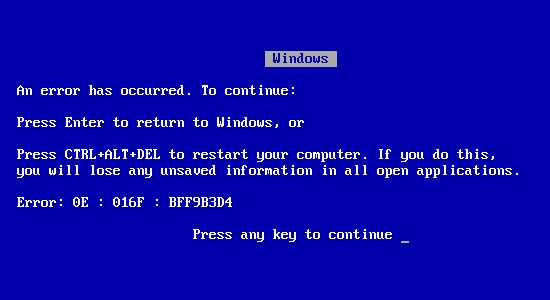
Πώς να λύσετε το πρόβλημα με τις μπλέ οθόνες (Blue Screen)

Τί ακριβώς σημαίνουν τα «κινέζικα» που διαβάζουμε στις μπλε οθόνες; Ποιά είναι η πηγή του προβλήματος; Πώς μπορούμε να το λύσουμε;

Τρίτη 17 Αυγούστου 2010

Πώς να δημιουργήσετε μια λίστα αναπαραγωγής με βίντεο στο Youtube.

Σε αυτή την ανάρτηση θα σας δείξουμε πώς να κάνετε μια λίστα αναπαραγωγής στο Youtube. Πολλοί είναι αυτοί που ακούνε τραγούδια από το youtube, πάνω κάτω τα ίδια κάθε μέρα. Πολλοί επίσης είναι αυτοί που θέλουν να ακούνε μουσική κάνοντας συγχρόνως μια δουλειά στον υπολογιστή, ή ενώ σερφάρουν στο ίντερνετ ή παίζοντας παιχνίδια κτλ. Μπορούν έτσι να επιλέξουν τα αγαπημένα τους βίντεο από το Youtube και να κάνουν μια λίστα αναπαραγωγής, θα παίζει το βίντεο, και μόλις τελειώσει θα ξεκινάει το επόμενο που έχουν επιλέξει, αυτόματα.

Πρώτα απ' όλα μπαίνουμε με το κωδικό μας στο Youtube,
www.YouTube.com
ή αν δεν έχουμε ανοίγουμε έναν. (Μια σχετική ανάρτηση μπορείτε να δείτε πατώντας ΕΔΩ.) Βάζουμε να ακούσουμε το πρώτο τραγούδι που θέλουμε να είναι στη λίστα. Μόλις εμφανιστεί η σελίδα και ξεκινήσει να παίζει το βίντεο, κάτω στα στοιχεία του βίντεο πατάμε "Αποθήκευση σε" και κλικ στο "Δημιουργία νέας λίστας αναπαραγωγής".


Γράφουμε ότι όνομα θέλουμε να έχει η λίστα αναπαραγωγής μας και πατάμε "Enter".


Αμέσως θα εμφανιστεί μια ειδοποίηση που θα μας ενημερώνει ότι το βίντεο αποθηκεύτηκε στη λίστα αναπαραγωγής μας.

Προσθέτουμε με τον ίδιο τρόπο όσα άλλα τραγούδια θέλουμε, επιλέγοντας κάθε φορά το όνομα που βάλαμε για λίστα αναπαραγωγής. Μόλις τελειώσουμε πατάμε πάνω δεξιά στο όνομά μας και κλικ στο "Τα Βίντεό Μου".


Μετά αριστερά κάνουμε κλικ στη λίστα αναπαραγωγής μας.


Από εδώ, μπορούμε να αλλάξουμε τη σειρά που παίζουν τα τραγούδια, αλλάζοντας τον αριθμό του κομματιού, μπορούμε να καταργήσουμε κάποιο βίντεο από τη λίστα, και πατώντας αριστερά στο "Νέα" να δημιουργήσουμε μια καινούργια λίστα. Αν θέλουμε να ξεκινήσουν να παίζουν τα βίντεο μας πατάμε "Αναπαραγωγή όλων". Θα ξεκινήσει να παίζει το πρώτο τραγούδι, ενώ στο κάτω μέρος θα εμφανιστεί μια μπάρα. Από εκεί μπορούμε να επιλέξουμε να ξεκινάει το επόμενο βίντεο αυτόματα, ή και το επόμενο τραγούδι να είναι τυχαία επιλογή από τη λίστα μας.


Καλή ακρόαση!


Δεκτές οι παρατηρήσεις, προσθήκες, ιδέες ή αν έχετε κάποιο πρόβλημα, με χαρά μου θα βοηθήσω...


Μπορείτε να μου στείλετε e-mail στο NickTheGreek93@gmail.com ή απλά αφήστε σχόλιο... :)


Αν θέλετε να αναδημοσιεύσετε τον οδηγό μου, θα σας παρακαλούσα να αναφέρετε τη πηγή:


Διαβάστε ολόκληρη την ανάρτηση πατώντας ΕΔΩ [...]

Κυριακή 15 Αυγούστου 2010

Πώς να προσθέσετε στο blog σας τη δυνατότητα βάζοντας το ποντίκι πάνω σε ένα link να εμφανίζετε σε μικρογραφία το site στο οποίο οδηγεί.

Ίσως έχετε συναντήσει στο ίντερνετ κάποιες σελίδες, που έχουν έναν σύνδεσμο ο οποίος οδηγεί σε άλλο site και βάζοντας το κέρσορα του ποντικιού πάνω στον σύνδεσμο, (χωρίς να πατήσετε κλικ για να μεταφερθείτε εκεί) να εμφανίζετε ένα μικρό παραθυράκι που απεικονίζει σε μικρογραφία την εικόνα της σελίδας που οδηγεί ο σύνδεσμος.


Όλη τη δουλειά τη κάνει το πρόγραμμα"Snapshots".
Για να βάλουμε τη δυνατότητα που αναφέρετε παραπάνω

μεταβαίνουμε στο:
www.Snap.com
και πατάμε αριστερά στο "Publishers / Bloggers" Get started


Αλλάζετε αν θέλετε το χρώμα και τη γλώσσα, και αν θέλετε μπορείτε να ανεβάσετε μια εικόνα διαστάσεων 100x20 πίξελ, η οποία θα εμφανίζετε αριστερά από τη προεπισκόπηση. Όταν τελειώσετε πατάτε Continue.


Στην επόμενη σελίδα συμπληρώνετε το e-mail σας, το σύνδεσμο του blog σας και δυο φορές το κωδικό που θα έχετε στην υπηρεσία αυτή.


Μόλις πατήσετε Continue, επιλέγτε Install Now για να βάλετε κατευθείαν το κώδικα στο Blog σας. Μόλις πατήσετε Install Now, μετονομάστε όπως το όνομα που θα έχει η καρτέλα και κλικ στο Προσθήκη γραφικού στοιχείου. Έπειτα προσαρμόστε σε ποιο σημείο του blog θέλετε να βγαίνει. (είναι προτιμότερο να το βάλετε κάπου που να μην είναι είναι πολύ εμφανές.)

Αυτό ήταν. Σε κάθε live link θα εμφανίζετε μια μικρή φωτογραφική μηχανή, και μόλις πάτε πάνω το κέρσορα, θα εμφανίζετε η μικρογραφία.

Αν δεν εμφανίζετε η μικρογραφία αλλά εμφανίζετε η λίστα με τις πρόσφατες αναρτήσεις του ιστολογίου, μπορείτε να το αλλάξετε πηγαίνοντας αριστερά "Επιλογές" και στο πεδίο "Προκαθορισμένη Προβολή" βάζετε "Μικρογραφίες Δικτυακών Τόπων" και μετά "Save" και κάνετε ανανέωση τη σελίδα.


Δεκτές οι παρατηρήσεις, προσθήκες, ιδέες ή αν έχετε κάποιο πρόβλημα, με χαρά μου θα βοηθήσω...


Μπορείτε να μου στείλετε e-mail στο NickTheGreek93@gmail.com ή απλά αφήστε σχόλιο... :)


Αν θέλετε να αναδημοσιεύσετε τον οδηγό μου, θα σας παρακαλούσα να αναφέρετε τη πηγή:


Διαβάστε ολόκληρη την ανάρτηση πατώντας ΕΔΩ [...]

Παρασκευή 6 Αυγούστου 2010

Πώς να επιλέξετε εσείς ποιά προγράμματα θα ξεκινoύν κατα την εκκίνηση των Windows.

Πολλά προγράμματα τα οποία έχουμε εγκαταστήσει στον υπολογιστή ανοίγουν μώλις μπούμε στα Windows, κάνοντας έτσι την εκκίνηση αργή, ανοίγοντας τα πολλά προγράμματα. Όταν κάναμε τα προγράμματα εγκατάσταση, συνήθως στο τέλος μας ρωτάει άν θέλουμε να ανοίγουν αυτόματα κατα την εκκίνηση των windows. Επειδή είναι
προεπιλεγμένο το "Ναι" δεν το προσέχουμε και πατάμε και έτσι μαζεύονται πολλά προγράμματα κάνοντας αφόρητη τη κατάσταση.

Εύκολα μπορούμε να το σταματήσουμε αυτό, πηγαίνοντας στις ρυθμίσεις του κάθε προγράμματος και απεπιλέγοντας το "Έναρξη κατα την εκκίνηση των Windows".

Ίσως είναι βαρετό να πηγαίνει κάποιος σε κάθε πρόγραμμα ξεχωριστά να ψάχνει στις ρυθμίσεις. Σε αυτή την ανάρτηση θα σας δείξουμε πώς μπορείτε να
επιλέξετε μέσα απο μια λίστα ποια προγράμμα θα εκκινούν και ποιά όχι κατα την εκκίνηση των windows.

Στα Windows Xp
Πηγαίνετε Έναρξη -> Εκτέλεση (Run) -> και γράφετε msconfig και πατάτε OK


Στα Windows 7
Πηγαίνετε Έναρξη -> και κάτω απο "Όλα τα προγράμματα" στη αναζήτηση γράφετε msconfig, και κλίκ στο msconfig.exe


Θα βγεί ένα παράθυρο "Παράμετροι Συστήματος". Μας ενδιαφέρει η καρτέλα "Εκκίνηση Στοιχείων".
Απο εδώ επιλέγετε ή απεπιλέγετε ποιά προγράμματα θα εκκινούν κατα την εκκίνηση των Windows και ποια όχι.
Μόλις τελειώσετε καλό θα ήταν να κάνετε και μια επανεκκίνηση


(στην εικόνα εμείς απεπιλέξαμε να μην ξεκινάει το MSN κατα την εκκίνηση των Windows)

ΠΡΟΣΟΧΗ!!!
Επιλέξτε ή απεπιλέξτε μόνο τα προγράμματα που έχετε εγκαταστήσει και γνωρίζετε.
ΜΗΝ ΑΠΕΠΙΛΕΞΕΤΕ ΑΛΛΑ ΣΤΟΙΧΕΙΑ ΠΟΥ ΔΕΝ ΞΕΡΕΤΕ ΓΙΑΤΙ ΜΠΟΡΕΙ ΝΑ ΠΡΟΚΑΛΕΣΕΤΕ ΖΗΜΙΑ ΣΤΟ ΣΥΣΤΗΜΑ ΣΑΣ!


Δεκτές οι παρατηρήσεις, προσθήκες, ιδέες ή αν έχετε κάποιο πρόβλημα, με χαρά μου θα βοηθήσω...


Μπορείτε να μου στείλετε e-mail στο NickTheGreek93@gmail.com ή απλά αφήστε σχόλιο... :)

Αν θέλετε να αναδημοσιεύσετε τον οδηγό μου, θα σας παρακαλούσα να αναφέρετε τη πηγή:


Διαβάστε ολόκληρη την ανάρτηση πατώντας ΕΔΩ [...]

Τρίτη 3 Αυγούστου 2010

Πώς να μετατρέψετε τα Greeklish σε Ελληνικά με τη βοήθεια του Google Translate.

Υπάρχουν πολλοί χρήστες στο ίντερνετ που δεν γράφουν Ελληνικά, αλλά Greeklish. Αυτό γίνετε είτε γιατί βαριούνται να γράψουν Ελληνικά, γράφοντας σωστά την ορθογραφία και βάζοντας τόνους, είτε επειδή γράφουν πολύ πιο γρήγορα απ' ότι αν έγραφαν στα Ελληνικά, ή γιατί το πληκτρολόγιο ή το λειτουργικό δεν υποστηρίζει την Ελληνική γλώσσα. Εδώ πρέπει να αναφέρουμε πως τα Greeklish απειλούν την Ελληνική γραφή, καθώς εύκολα κάποιος ξεκινάει να γράφει Greeklish ξεχνώντας τη σωστή ορθογραφία και σύνταξη.

Το Google Translate έχει τη δυνατότητα να μετατρέπει τα Greeklish σε Ελληνικά αντικαταστώντας τα με την αντίστοιχη σωστά ορθογραφημένη λέξη και σε πολλές περιπτώσεις ακόμα και τονισμένη.

Αυτό βοηθάει σε μερικά Forum ή blogs που δεν δέχονται τα Greeklish και σας ζητάνε να γράφετε πάντα με ελληνικούς χαρακτήρες.

Το μόνο που έχετε να κάνετε είναι να μπείτε στο Google Translate
και να βάλετε:

Μετάφραση από: Σε Ελληνικά
Μετάφραση στα: Σε Ελληνικά


Τώρα ξεκινήστε να γράφετε στο πάνω μέρος Greeklish και θα δείτε αυτόματα να μετατρέπετε το κείμενο σε Ελληνικούς χαρακτήρες.

Οι Ελληνικοί χαρακτήρες κάνουν το σχόλιο/παρατήρηση/ερώτηση πιο " επίσημη".

Το GreekPcGuides σας προτείνει να γράφετε με Ελληνικούς χαρακτήρες, και άς έχουν ορθογραφικά λάθη, παρά τα Βάρβαρα Greeklish.

Δεκτές οι παρατηρήσεις, προσθήκες, ιδέες ή αν έχετε κάποιο πρόβλημα, με χαρά μου θα βοηθήσω...


Μπορείτε να μου στείλετε e-mail στο NickTheGreek93@gmail.com ή απλά αφήστε σχόλιο... :)

Αν θέλετε να αναδημοσιεύσετε τον οδηγό μου, θα σας παρακαλούσα να αναφέρετε τη πηγή:


Διαβάστε ολόκληρη την ανάρτηση πατώντας ΕΔΩ [...]