
Social Icons

Πώς να κατεβάσετε τα Linux και να τα γράψετε σε DVD ή USB..

1o Μέρος Σε αυτό το πρώτο μέρος της ανάρτησεις θα περιγράψουμε Βήμα Βήμα πώς να κατεβάσετε τα Linux και να τα γράψετε σε ένα DVD ή USB...

Πώς να δημιουργήσετε το δικό σας online ερωτηματολόγιο εύκολα και γρήγορα!

Η Google έχει βελτιώσει το συγκεκριμένο εργαλείο με νέες επιλογές και στοιχεία. Σε αυτήν λοιπόν την δημοσίευση θα σας περιγράψουμε από την αρχή την δημιουργία ενός online ερωτηματολογίου με τα νέα αυτά δεδομένα!

Sleep X: Πρόγραμμα για να κλείσετε με προεπιλεγμένο χρόνο τον υπολογιστή σας!

Σε αυτόν τον οδηγό θα περιγράψουμε πώς μπορούμε να βάλουμε να κλείσουμε τον υπολογιστή μας σε όσο χρόνο θέλουμε εμείς. Το πρόγραμμα που θα χρησιμοποιήσουμε είναι το "Sleep X"!

Format Factory: Ένα πρόγραμμα που μετατρέπει σχεδόν "τα πάντα".

Άν έχετε βαρεθεί τα προγράμματα που υπάρχουν στο internet που υπόσχονται μετά το δωρεάν "κατέβασμα" τους παντός είδους μετατροπές, αλλά μετά την εγκατάσταση ζητάνε να αγοράσετε άδεια χρήσης και μετατρέπουν μόνο το μισό αρχείο, ήρθε για εσάς το "Format Factory". Ένα εύχρηστο δωρεάν πρόγραμμα μετατροπής που υποστηρίζει όλες τις γνωστές επεκτάσεις αρχείων.

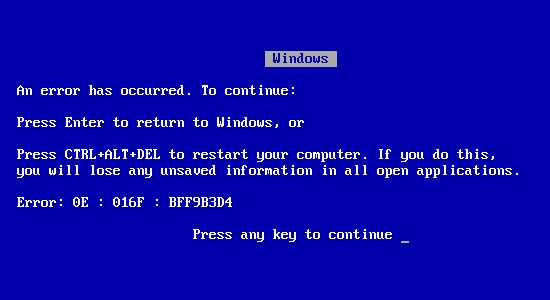
Πώς να λύσετε το πρόβλημα με τις μπλέ οθόνες (Blue Screen)

Τί ακριβώς σημαίνουν τα «κινέζικα» που διαβάζουμε στις μπλε οθόνες; Ποιά είναι η πηγή του προβλήματος; Πώς μπορούμε να το λύσουμε;

Τρίτη 31 Μαρτίου 2009

Πώς να κρατήστε ένα αρχείο από ελλειπή parts του WinRAR

Θα σας έχει τύχει πολλές φορές να κατεβάζετε μια ταινία και να πρέπει να περιμένετε μέχρι να κατέβουν όλα τα part της για να τη δείτε. Έτσι έκανα κι εγώ μέχρι που ανακάλυψα μια επιλογή που έχει το winrar κατά την αποσυμπίεση.

Σε αυτό τον οδηγό θα σας περιγράψω πώς θα ρυθμίσετε το winrar να κρατάει πάντα τα αρχεία που αποσυμπιέζετε ακόμα κι αν λείπει το επόμενο κομμάτι καθώς και σε ποιες περιπτώσεις αυτή η ρύθμιση είναι θησαυρός.


Κάνοντας δεξί κλικ πάνω σε ένα part rar αρχείου, εμφανίζεται το μενού όπου στις επιλογές υπάρχει το WinRAR -> Extract Files...
Το επιλέγετε και σας εμφανίζει το παράθυρο αποσυμπίεσης των κομματιών όπου επιλέγουμε την τοποθεσία όπου θα γίνει η εξαγωγή.
Σε αυτό το παράθυρο υπάρχει μια επιλογή που λέει Keep Broken Files


Την επιλέγετε και κάνετε κλικ στο κουμπί από κάτω που λέει Save Settings και τελειώσατε. Από εδώ και στο εξής όταν αποσυμπιέζετε και προκύψει σφάλμα (πχ. δε βρέθηκε το part τάδε) το αρχείο που αποσυμπιεζόταν εκείνη τη στιγμή δεν διαγράφεται και παραμένει στο δίσκο έστω και μισό

Τι καταφέρατε με αυτό που κάνατε;

Η χρησιμότητα της ρύθμισης αυτής είναι η εξής.
1ον) Εφ'όσον μπορείτε, μαθαίνετε εάν το περιεχόμενο του rar περιέχει κατευθείαν την ταινία ή εμπεριέχει κι άλλα rar μέσα. Προτιμάτε αρχεία που περιέχουν κατευθείαν την ταινία.
2ον) Τα βάζετε να κατεβαίνουν με τη σωστή σειρά δηλ part1,2,3,4.
3ον) Όταν κατέβει το 1ο part του κάνετε δεξί κλικ και Extract Here ή όπου αλλού θέλετε και όταν εμφανιστεί το παράθυρο που λέει ότι "το part2 λείπει" και "βρες το" πατάτε άκυρο. Εάν δεν είχαμε τσεκάρει το Keep Broken Files το αρχείο θα σβηνόταν. Τώρα το αρχείο παραμένει αλλά αντί για 350Μb είναι πχ 100Μb
4ον) Ξεκινάτε και βλέπετε την ταινία και μέχρι να δείτε το 1ο part έχει κατέβει το 2ο, οπότε ξανακάνετε την αποσυμπίεση και αντικαθιστάτε το προγούμενο AVI των 100MB με το καινούριο των 200Mb

Μπορεί να είναι λίγο κουραστική αυτή η διαδικασία για μερικούς, αλλά προσωπικά προτιμώ να κάνω διαλείμματα 30 δευτερολέπτων για να δω τη συνέχεια παρά να περιμένω να κατεβούν 350Μb.

Επίσης, είναι χρήσιμη ρύθμιση για να βλέπετε preview αυτών που κατεβάζετε και άμα είναι άχρηστα (λάθος audio,μάπα εικόνα,άλλη ταινία) να ακυρώνετε τις λήψεις πριν να είναι πολύ αργά.

Μου έχει χρησιμεύσει και σε άλλες περιπτώσεις που δε θυμάμαι τώρα οπότε σας το συνιστώ ανεπιφύλακτα να το ενεργοποιήσετε και να πατήσετε Save Settings για να ισχύει μόνιμα .

Warezakias
Διαβάστε ολόκληρη την ανάρτηση πατώντας ΕΔΩ [...]

Πως να δείτε την κατάληξη ενός αρχείου στα Windows.

Η καταλήξεις στα windows είναι τα γράμματα στο όνομα του αρχείου που είναι δεξιά της τελευταίας τελείας.
πχ. Text.doc το .doc είναι η κατάληξη(extension) του αρχείου

και από κει μπορούμε να καταλάβουμε ότι το συγκεκριμένο αρχείο ανοίγει με το MS Office ή το OpenOffice
και άρα πρέπει να εγκαταστήσουμε ένα από αυτα για να το δούμε.

Προσοχή[1] όμως, τα Windows είναι εξαρχής ρυθμισμένα ώστε να σας αποκρύπτουν την κατάληξη των αρχείων.
Γι'αυτό και είναι απαραίτητο να κάνετε την παρακάτω διαδικασία για να δείτε το extension των αρχείων σας.

Προσοχή[2] Κατά την μετονομασία, να αλλάζετε μόνο το όνομα πριν από την τελεία, αλλιώς άμα πειράξετε
το extension θα αλλάξει και αυτό. Αλλά μπορείτε πάλι με μια απλή μετονομασία να το ξαναγράψετε και να είναι όπως πριν.

ΟΔΗΓΙΕΣ

Πηγαίνετε στο "Ο Υπολογιστής μου" (My Computer) κάνετε διπλό κλικ πάνω στο εικονίδιο και μετά από το μενού
κάνετε: Εργαλεία (Tools) ---> Επιλογές Φακέλων (Folders Options) ---> στην καρτέλα Προβολή (View)
---> και ξετικάρετε το κουτί που γράφει "Απόκρυψη επεκτάσεων για γνωστούς τύπους αρχείων (Hide extensions for known file types)" --->
---> click στο Εφαρμογή (Apply) και μετά ---> click στο
Διαβάστε ολόκληρη την ανάρτηση πατώντας ΕΔΩ [...]

Πώς να δημιουργήσετε και πώς να ενεργοποιήσετε έναν λογαρισμό paypal για online αγορές.


Εδώ θα προσπαθήσουμε να εξηγήσουμε με πιο απλά λόγια

1. Πως θα βγάλουμε μια κάρτα για αγορές από το ίντερνετ
2. Πως θα ανοίξουμε έναν λογαριασμό στο paypal
3. Aγορά premium account στο Rapidshare


Ξεκινάμε με την εύρεση κάρτας που είναι και η πιο δύσκολη και κυρίως δύσπιστη διαδικασία για όλους μας:

Για να κάνουμε αγορές μέσω ίντερνετ χρειαζόμαστε μια κάρτα που θα γίνεται δεκτή από τα συστήματα που αναλαμβάνουν αγορές-πληρωμές και απαραίτητη προϋπόθεση θα επιλέξουμε η κάρτα αυτή να είναι VISA που γίνεται δεκτή σε όλον τον κόσμο.

Υπάρχουν 3 είδη καρτών που μπορούμε να χρησιμοποιήσουμε στις ηλεκτρονικές μας συναλλαγές:

* Οι Πιστωτικές κάρτες
* Οι Χρεωστικές κάρτες
* Και οι Προπληρωμένες κάρτες αγορών που δημιουργήθηκαν κυρίως για αυτόν τον λόγο

Όσν αφορά την πρώτη κάρτα, ο κόσμος είναι διχασμένος. Υπάρχουν αυτοί που τις χρησιμοποιούν κατά κόρον (πολλές φορές αλλόγιστα) και αυτοί που δεν θέλουν ούτε να ακούσουν για πιστωτική.
Πλέον όλες οι τράπεζες προσφέρουν δεκάδες διαφορετικές με διάφορα ονόματα και Bonuses.
H πιστωτική σου δίνει την δυνατότητα να κάνεις αγορές χωρίς να χρειάζεται να έχεις λεφτά στον λογαριασμό σου και κάθε μήνα σου στέλνει τον λογαριασμό που μπορείς να τον πληρώσεις ολόκληρο ή απλά ένα μέρος του
όλη η διαδικασία βέβαια γίνεται και με τους ανάλογους τόκους
Για αγορές μέσω ίντερνετ πολύ κόσμος φοβάται να χρησιμοποιεί την πιστωτική του γιατί ίσως να βρεθεί χρεωμένος αν γίνει κάποιο hack και πέσει στα χέρια κάποιου ο αριθμός της κάρτας.
ΠΟΤΕ ΜΗΝ ΣΥΜΠΛΗΡΏΝΕΤΑΙ ΤΟΝ ΑΡΙΘΜΟ ΤΗΣ ΠΙΣΤΩΤΙΚΗΣ ΣΑΣ ΣΕ SITE ΑΜΦΙΒΟΛΟΥ ΑΣΦΑΛΕΙΑΣ

Το δεύτερο είδος κάρτας είναι η χρεωστική, δηλαδή η κάρτα που μας δίνουν από την τράπεζα όταν ανοίγουμε έναν λογαριασμό για να χρησιμοποιούμε τα ATM's (Αυτόματα μηχανήματα ανάληψης).
Απ'οτι γνωρίζω δεν δίνουν όλες οι τράπεζες χρεωστικές κάρτες που να είναι VISA
Από προσωπική χρήση γνωρίζω ότι η Τράπεζα ΚΥΠΡΟΥ και η ΠΕΙΡΑΙΩΣ έχουν μετατρέψει τις χρεωστικές τους κάρτες σε VISA*
Το πλεονέκτημα της χρεωστικής κάρτας είναι ότι μπορείς να την χρησιμοποιήσεις για αγορές μόνο αν έχει μέσα στον λογαριασμό λεφτά οπότε ακόμα και αν υπάρξει κάποιο μπέρδεμα να πέσει στα χέρια κάποιου κακόβουλου το πολύ πολύ να μας πάρει το ποσό που θα έχει μέσα (γι' αυτό και φροντίζουμε να υπάρχουν πάντα λίγα λεφτά στον συγκεκριμένο λογαριασμό)
Η διαδικασία απόκτησής της είναι απλή:
Πάμε σε μια τράπεζα (που μας εξυπηρετεί) με την ταυτότητά μας, ανοίγουμε έναν λογαριασμό ταμιευτηρίου και κάνουμε την αίτηση για κάρτα ανάληψης
Μόλις πάρουμε την κάρτα και την ενεργοποιήσουμε στην τράπεζα θα μπορούμε και να κάνουμε αγορές με αυτήν.

To τρίτο είδος κάρτας είναι οι προπληρωμένες κάρτες αγορών οι οποίες και είναι μια καινούρια "μόδα" στην αγορά.
Η απόκτησή τους αρκετά απλή.
Πας στην τράπεζα που θέλεις, κάνεις την αίτηση για την κάρτα, δίνεις το ποσό που θέλεις να έχει μέσα για να κάνεις την αγορά σου και την παίρνεις στα χέρια σου και την χρησιμοποιείς όπου θέλεις.
Το πλεονέκτημα της είναι ότι δεν μπερδεύεις τραπεζικούς λογαριασμούς ή μηνιαίες συνδρομές ή κίνδυνος να σου κλέψουνε λεφτά από εκεί γιατί πολύ απλά δεν περιέχει τίποτα παραπάνω από το ποσό που εσύ έχεις βάλει μέσα. Όταν την χρησιμοποιήσετε την κρατάτε και αν χρειαστεί ξανά πάτε στην τράπεζα και συμπληρώνετε το ποσό που θέλετε πάλι. (πολύ καλή λύση για αγορές μέσω ίντερνετ)
Το μόνο κακό είναι ότι παίρνει κάποιου είδους προμήθεια από τις αγορές το οποίο όμως δεν είναι και κανένα μεγάλο ποσό.

----------------------------------------------------------------------------------------------------------

Μετά την απόκτηση της κάρτας και ανεξάρτητα ποια έχουμε διαλέξει ανάλογα τις ανάγκες ή τις "φοβίες" μας, είμαστε έτοιμοι να κάνουμε τις συναλλαγές μας από τα online καταστήματα.
Οι περισότερες εταιρείες (αν όχι όλες) που πουλάνε προϊόντα ή υπηρεσίες μέσω ίντερνετ συνεργάζονται με κάποιες άλλες εταιρείες που παίζουν τον ρόλο του μεσάζοντα ανάμεσα στον αγοραστή και τον πωλητή δημιουργόντας ένα όσο το δυνατόν πιο ασφαλές περιβάλλον για τις αγορές αυτές.
Μία από τις διασημότερες εταιρείες που προσφέρει τις υπηρεσίες του μεσάζοντα είναι το paypal.
Ας δούμε λοιπόν την διαδικασία απόκτησης ενός λογαριασμού στο paypal που μέσω αυτού θα μπορούμε να κάνουμε αγορές.

Για αρχή θα πρέπει να μεταβούμε στην κεντρική σελίδα του paypal (www.paypal.com)
στην συνέχεια κάνουμε κλικ στο "Sign Up" πάνω δεξιά,
και από το drop down menu διαλέγουμε την χώρα μας όπου και μας πάει στην παρακάτω σελίδα...

Μας δίνει κάποιες επιλογές για το τι account μπορούμε να δημιουργήσουμε. Για απλές αγορές μέσω ίντερνετ αφήνουμε επιλεγμένο το "Personal Account" και πατάμε "Continue".

Στην επόμενη σελίδα συμπληρώνουμε τα στοιχεία μας σωστά !!!

Όταν τα συμπληρώσουμε πατάμε "Continue" όπου και μας βγάζει στη σελίδα για να βάλουμε τα στοιχεία της κάρτας μας...

Μόλις συμπληρώσουμε τα στοιχεία της κάρτας μας κάνουμε κλικ στο "Add Card" και μας πάει στην επόμενη σελίδα που μας ενημερώνει ότι ο λογαριασμός δημιουργήθηκε αλλά πρέπει να επιβεβαιώσουμε το email μας...

Κλείνουμε το πρόγραμμα περιήγησης μας και τσεκάρουμε τα email μας, στο email που θα μας έχουν στείλει κάνουμε κλικ στο ανάλογο link όπου και μας ανοίγει την παρακάτω σελίδα που πρέπει να βάλουμε το password που είχαμε επιλέξει στην αρχή της εγγραφής...

Μόλις γράψουμε το password Και πατήσουμε "Continue" έχουμε ενεργοποιήσει τον λογαριασμό μας και μπορούμε πλέον να κάνουμε τις αγορές μας με ασφάλεια μέσω paypal...


From Warezakias
Διαβάστε ολόκληρη την ανάρτηση πατώντας ΕΔΩ [...]

Πέμπτη 26 Μαρτίου 2009

Πώς να κάνετε Jailbreak σε iPhone και iPod Touch


Η Dev Team έδωσε σε κυκλοφορία τo QuickPwn v2.2.5.2 το οποίο αναμέναμε για να μπορέσουμε να κάνουμε Jailbreak την firmware v2.2.1


Torrent link: QuickPwn 2.2.5.2(Windows)
Direct link: QuickPwn 2.2.5.2 (Windows)

1. ΧΡΥΣΟΣ ΚΑΝΟΝΑΣ: Αν έχετε iPhone 3G με την έκδοση 2.2 και θέλετε να κρατήσετε την δυνατότητα να χρησιμοποιείτε το yellowsnOw (ή την δυνατότητα να το χρησιμοποιήσετε στο μέλλον) τότε ΜΗΝ χρησιμοποιήσετε το Quickpwn, και ΜΗΝ χρησιμοποιήσετε την επίσημε ipsw (από το iTunes). Θα πρέπει να χρησιμοποιήσετε αποκλειστικά το Pwnage Tool.
2. To yellowsnOw δεν δουλεύει με την 02.30.03 baseband που υπάρχει στην έκδοση 2.2.1 - θα πρέπει να δημιουργήσετε μια custom firmware που θα χρησιμοποιεί την προηγούμενη baseband με την οποία λειτουργεί το yellosnOw.
3. Διαβάστε όλο το post πριν κάνετε οτιδήποτε
4. Διαβάστε ξανά τα 1, 2 και 3. Ξανά!
5. Στην αρχή αυτού του post βρίσκονται τα link για να κατεβάσετε τα εργαλεία για jailbreak
6. Aυτά τα εργαλεία είναι αποκλειστικά για την 2.2.1
7. Το Yellowsn0w έχει αναβαθμιστεί στην έκδοση 0.9.7. Αυτή η έκδοση είναι διαθέσιμη μέσω του Cydia/Installer και είναι συμβατή με την pwned 2.2.1 έκδοση (ΟΧΙ την baseband) - Υπενθυμίζω ότι το yellosnOw δεν δουλεύει με την αυθεντική έκδοση 2.2.1 του iTunes. Θα πρέπει να δημιουργήσετε μια custom firmware η οποία δεν αναβαθμίζει την baseband


Για να παίξουν οι σπασμένες εφαρμογές θα πρέπει να περάσετε το miPatch Firmware 2.2.1 και να κατεβάσετε μια δωρεάν εφαρμογή από το AppStore


SIM Free/SP Unlocked/Factory Unlocked iPhone 3G (Xρήστες iPhone από την Vodafone Ελλάδας)

Αν έχετε ξεκλείδωτο iPhone 3G τότε δεν θα χρειαστεί να ανησυχείτε για την αναβάθμιση της baseband στην έκδοση 2.2.1! Κάντε restore στην 2.2.1 μέσω iTunes και στη συνέχεια χρησιμοποιήστε το QuickPwn για να περάσετε γρήγορα και εύκολα τους Cydia/Installer


Locked iPhone 3G - Preserve Baseband

Aν έχετε κλειδωμένο iPhone 3G από το εξωτερικό και θέλετε να κάνετε αναβάθμιση στην 2.2.1 τότε πρέπει απαραίτητα να κρατήσετε την baseband της 2.2 για να λειτουργήσει το yellowsnOw. Θα πρέπει να χρησιμοποιήσετε το PwnageTool για να δημιουργήσετε μια custom firmware η οποία θα διατηρεί την baseband


Locked iPhone 3G

Aν έχετε κλειδωμένο iPhone 3G αλλά δεν σας ενδιαφέρει το ξεκλείδωμα του, τότε κάντε restore στην 2.2.1 και χρησιμοποιήστε το Quickpwn για να προσθέσετε τους Cydia/Installer


iPhone 2G (1st Generation)

Όσοι έχετε το iPhone 2G κάντε restore στην 2.2.1 και χρησιμοποιήστε το Quickpwn για να κάνετε jailbreak/unlock


iPod Touch 1G (Original iPod Touch)

Aναβαθμίστε σε 2.2.1 και τρέξτε το Quickpwn


iPod Touch 2G (New iPod Touch)

Δεν έχει επιτευχθεί ακόμα το jailbreak


Απο iPhoneHellas

Διαβάστε ολόκληρη την ανάρτηση πατώντας ΕΔΩ [...]

Πώς να ενσωματώσετε υπότιτλους με το ConvertXtoDVD


Έχουμε την ταινία μας, έχουμε το αρχείο των υποτίτλων μας και θέλουμε να ενσωματώσουμε τους υπότιτλους στην ταινία μόνιμα ή να «ψήσουμε» ένα dvd που θα παίζει στον επιτραπέζιο player μας. Η αρχική ταινία μας μπορεί να είναι ένα ή περισσότερα αρχεία .avi, .mpeg, πιο …εξωτικοί τύποι ή ακόμα και να έχει ήδη δομή dvd (δηλαδή δύο φακέλους AUDIO_TS & VIDEO_TS με τον πρώτο να είναι άδειος και τον δεύτερο να περιέχει διάφορα αρχεία .vob, .ifo κλπ). Φυσικά έχουμε ήδη ελέγξει το αρχείο υποτίτλων μας και είναι σωστά συγχρονισμένο με την ταινία μας.


Το εργαλείο για την δουλειά μας είναι το πρόγραμμα ConvertXtoDVD (δεν είναι free, αλλά υπάρχει δοκιμαστική έκδοση). Η ιστοσελίδα του είναι εδώ http://www.vso-software.fr
Σημ: Ο οδηγός έγινε με την έκδοση 3.0.0.1, σε Vista Ultimate και με επιλεγμένη γλώσσα προγράμματος τα Αγγλικά.

Προσθήκη της ταινίας:

Ανοίγουμε το πρόγραμμα και πηγαίνουμε file --> Add video file. Ανοίγει το πλαίσιο της εξερεύνησης και πλοηγούμαστε στο φάκελο που βρίσκεται το βίντεο μας. Στην περίπτωση που το βίντεο μας έχει dvd δομή, πηγαίνουμε στο φάκελο VIDEO_TS, επιλέγουμε το .ifo αρχείο της ταινίας μας (το μεγαλύτερο από όσα .ifo θα υπάρχουν), και πατάμε στο Open/Άνοιγμα.

Έτσι έχει εμφανιστεί στο παράθυρο του convertX η ταινία μας και με κλικ στο + δίπλα στο όνομά της (δίπλα στο Titleset 1, όχι στο dvd options), βλέπουμε κάποιες επιπλέον πληροφορίες για αυτήν.
Αν έχω ανοίξει λάθος ταινία, με κλικ στην γραμμή με το όνομά της, την επιλέγω και πατώντας το πλήκτρο delete την σβήνω.

Μία από τις πληροφορίες που εμφανίζονται είναι αν η ταινία έχει υπότιτλους μέσα (subtitle stream), εδώ έχει ήδη 1 ενσωματωμένο στην ταινία. Αν δεν θέλουμε να παραμείνει ένας υπάρχον υπότιτλος (π.χ. επειδή έχει λάθος συγχρονισμό ή είναι στα …ρώσικα), τον εμφανίζουμε (με κλικ στο + κουτάκι δίπλα στο Subtitle) και με δεξί κλικ επάνω του, επιλέγουμε το «Remove subtitle stream».

Αν είχαμε ταινία σε δύο αρχεία βίντεο πχ part a.avi και part b.avi αφού φορτώναμε το 1ο, θα φορτώναμε έπειτα και το 2ο με τον ίδιο τρόπο. Μπορούμε να επιλέξουμε και όλα τα βίντεο που θέλουμε, ταυτόχρονα, αν είναι στον ίδιο φάκελο, αλλά προσέξτε μήπως η σειρά που εμφανίζονται είναι λάθος – δηλ. π.χ. αν το 2ο βίντεο εμφανίζεται ως 1ο στο παράθυρο του convertX, θα παίζει και πρώτο κατά την αναπαραγωγή του dvd.

Προσέξτε επίσης το …φανάρι (Conversion Advisor) κάτω αριστερά στο πρόγραμμα. Ανάλογα την διάρκεια όλων των περιεχόμενων βίντεο (ο χρόνος κάθε βίντεο αναγράφεται δίπλα στο titleset του – π.χ. είναι 51min για το 1ο τμήμα του resident evil στην ανωτέρω εικόνα), θα χαρακτηρίζεται ως Excellent (πράσινο) – για μέχρι ~100λεπτά διάρκεια, Good (πορτοκαλί) για μέχρι ~200λεπτά και κόκκινο (Low quality) για παραπάνω. Το αποτέλεσμα της μετατροπής σας, είναι ικανοποιητικό (για αναπαραγωγή του dvd σε κανονική TV), όσο το φανάρι είναι πράσινο ή πορτοκαλί. Στην περίπτωση λοιπόν που θέλετε να φτιάξετε dvd με επεισόδια της αγαπημένης σας σειράς, μην στοιβάζετε όλα τα επεισόδια μαζί, γιατί το dvd σας δεν θα αξίζει.

Προσθήκη υπότιτλου:

Στην περίπτωση που το αρχείο βίντεο και το αρχείο των υποτίτλων είναι στον ίδιο φάκελο και έχουν το ίδιο όνομα (βιντεο.avi & βίντεο.srt), ο υπότιτλος προστίθεται αυτόματα στο project και δεν χρειάζεται κάτι άλλο από εμάς. Για τις υπόλοιπες περιπτώσεις, επιλέγουμε την ταινία μας (δηλ. το titleset που μας ενδιαφέρει) και πηγαίνουμε File --> Merge more files to this titleset. Στο παράθυρο που θα ανοίξει, κάνουμε κλικ στο 3ο εικονίδιο (από τα τρία εικονίδια στο κέντρο).

Με κλικ σε αυτό, ανοίγει πλαίσιο αναζήτησης (όπως για την προσθήκη του βίντεο), οπότε πηγαίνουμε στο φάκελο με τον υπότιτλο που θέλουμε και τον επιλέγουμε για άνοιγμα. Σημειώστε ότι το αρχείο του υπότιτλου μπορεί να βρίσκεται οπουδήποτε και να έχει όποιο όνομα θέλει. Αντίστοιχα δουλεύω και για το 2ο κομμάτι της ταινίας μας (Resident Evil 2002 b), όπως και στην περίπτωση επεισοδίων από σειρές.
Σημ.
1. Ταινία με δομή dvd, «μετράει» σαν ένα βίντεο και ας έχει 18 .ifo και 45 .vob μέσα.
2. Για να αποφύγετε τα λάθη, ρίξτε μια ματιά στο File set του κάθε titleset μην έχει γίνει κάποιο λάθος (π.χ. βάλατε λάθος υπότιτλο για το βίντεο που έχετε).

Μπορώ τώρα να πατήσω το Convert (κάτω δεξιά) και να κάνω την ενσωμάτωση με βάση τις προεπιλογές του προγράμματος. Θα τις δούμε φυσικά παρακάτω, μετά την "ειδική περίπτωση" που ακολουθεί.

Μια ειδική περίπτωση:

Όταν έχουμε μία ταινία σε δύο κομμάτια π.χ. part a.avi και part b.avi η διαδικασία ίσως να θέλουμε να αλλάξει λίγο γιατί στην περίπτωση αυτή και ειδικά αν φτιάχνουμε μενού στις ταινίες μας, θα χρειάζεται να βγαίνουμε στο μενού, προκειμένου να γίνει η αναπαραγωγή του 2ου μέρους.
Μπορούμε να ξεπεράσουμε το πρόβλημα ως εξής:
εισάγουμε το 1ο τμήμα του βίντεο & τον υπότιτλό του. Επιλέγουμε το titleset που εισάγαμε και πατάμε το 2ο κουμπάκι δεξιά στην οθόνη του προγράμματος που έχει περιγραφή “merge more files to this titleset”. Στο παράθυρο που ανοίγει, κάνουμε κλικ στο κουμπί δεξιά του βίντεο μας με την περιγραφή “insert here a video file”.

και επιλέγουμε το 2ο τμήμα της ταινίας που μας ενδιαφέρει. Αν στον ίδιο φάκελο υπάρχει και το αντίστοιχο .srt – με όνομα ίδιο με εκείνο του αρχείου βίντεο που του αντιστοιχεί, θα εισαχθεί και εκείνο αυτόματα. Αν δεν προστεθεί αυτόματα, θα πρέπει να κάνουμε κλικ στο εικονίδιο κάτω από το νέο βίντεο που προσθέσαμε (insert here a subtitle file)και να το «δείξουμε» χειροκίνητα.

και με κλικ στο ΟΚ θα βγούμε στο κεντρικό παράθυρο του προγράμματος. Βεβαιωθείτε ότι όλα είναι εντάξει κοιτώντας αρχικά τον χρόνο δίπλα στο titleset (θα πρέπει τώρα να έχει αυξηθεί αφού προστέθηκε και 2ο κομμάτι βίντεο) και οπωσδήποτε το File set που τώρα πρέπει να περιέχει 4 αρχεία (2 βίντεο + 2 υπότιτλων). Μάλιστα με κλικ σε όλα τα [+], θα πρέπει να δείτε 6 κουτάκια - όλα τσεκαρισμένα. Αφορούν βίντεο, audio & υπότιτλους για τα δύο κομμάτια της ταινίας.


Οι επιλογές του προγράμματος:

Πηγαίνουμε στο μενού Settings και επιλέγουμε πχ το General για να ανοίξει το παράθυρο με τα options. Όλες οι καρτέλες με τις επιλογές βρίσκονται εδώ.
Η General έχει γενικές επιλογές με πιο χρήσιμη εκείνη του working folder όπου θα αποθηκεύονται τα προσωρινά (ή και όχι τόσο προσωρινά), αρχεία που δημιουργεί το πρόγραμμα.
Στην Language επιλέγεις την γλώσσα του προγράμματος (υπάρχουν και ελληνικά).

Στο Μenu επιλέγεις αν θα υπάρχει μενού στην ταινία. Στην περίπτωση μιας απλής ταινίας δεν χρειάζεται. Είναι όμως βολικό –αν όχι απαραίτητο- όταν θέλετε να "ψήσετε" επεισόδια από κάποια σειρά.

Δοκιμάστε αρχικά με τις προ-ρυθμίσεις του προγράμματος και αν δεν σας ικανοποιούν πειραματιστείτε περισσότερο. Αν κάτι «χαλάσει» ένα Reset to defaults, πάντα βοηθάει (αλλά κάνει reset σε όλες τις
επιλογές του προγράμματος, οπότε αν είχατε αλλάξει κάτι σε άλλη καρτέλα, θα πρέπει να το ξαναφτιάξετε).

Στο chapters επιλέγεις αν και σε πόσα κεφάλαια θα χωριστεί η ταινία. Αφήστε το όπως έχει ή τέλος πάντων μην κατέβετε κάτω από τα 5λεπτά ανά κεφάλαιο.
Το TV Format ομοίως, αφήστε το στις προ-ρυθμίσεις (automatic, με την ανάλυση του dvd στο μέγιστο δηλ. Full D1)
Αντίστοιχα και με το Audio. Αν οι ταινίες σας είναι Αγγλικές βάλτε το στο English (en). Κατά τα άλλα η default language δεν φαίνεται να έχει ιδιαίτερη σημασία. Υπάρχουν και κάποια extra εδώ π.χ. με το audio boost μπορείτε να δυναμώσετε την ένταση της ταινίας, ενώ αν δείτε ότι ο ήχος και η εικόνα δεν είναι συγχρονισμένα, ρίξτε μια ματιά στο Don’t check/fix audio discontinuities μήπως δείτε διαφορά.
To Encoding έχει σημασία. Για καλύτερα αποτελέσματα βάλτε High quality / Slow encoding, ενώ σαν target size, το DVD-5 θα φροντίσει ώστε η ταινία να χωράει σε απλό dvd. Αν βιάζεστε (και δεν δουλεύετε με τον υπολογιστή κάτι άλλο) μπορείτε να αλλάξετε το conversion priority από normal σε κάτι πιο «εντατικό» όπως highest – αλλά μην περιμένετε τραγική επιτάχυνση. Η διαδικασία του convert θα πάρει περίπου μια ώρα και κάτι παραπάνω (ανάλογα τον υπολογιστή και την ταινία).
Το Video processing αφήστε το στο Automatic. Αλλαγές ειδικά στο video resize method, μπορούν να παραμορφώσουν το βίντεο ή να κόψουν τις άκρες του. Automatic και πάλι automatic λοιπόν.

Στο Burning θα καθορίσετε αν η ταινία θα γραφτεί σε δισκάκι και με ποια ταχύτητα, ενώ υπάρχουν και κάποιες επιπλέον επιλογές. Ξε-τικάρετε το «send burn statistics to VSO» (εκτός και αν θέλετε να στέλνετε …αναφορά στην εταιρία του προγράμματος), επιλέξτε μια λογική ταχύτητα για το «ψήσιμο» (αποφύγετε το max για λόγους ασφαλείας) και ξε-τικάρετε το delete folder after successful burn, ώστε αν κάτι πάει στραβά – και το πρόγραμμα δεν το καταλάβει – να μην χρειάζεται να ξανακάνετε την μετατροπή απ’την αρχή.

Μπορείτε να αφήσετε τα πάντα μη-τσεκαρισμένα εδώ, οπότε η ταινία θα γραφτεί στο σκληρό δίσκο, στον φάκελο που έχετε δηλώσει σαν working folder. Από εκεί μπορείτε να κάνετε αναπαραγωγή της ταινίας που φτιάξατε, για να ελέγξετε το αποτέλεσμα (αν η αναπαραγωγή δεν γίνετε αυτόματα, δοκιμάστε με δεξί κλικ στο μεγαλύτερο .ifo και επιλογή του «άνοιγμα με…» wmp). Αν το αποτέλεσμα σας ικανοποιεί (μπορεί π.χ. να μην σας αρέσει κάτι στους υπότιτλους), «ψήνετε» την ταινία έπειτα σε dvd, μέσα από το πρόγραμμα, πηγαίνοντας στο μενού Action --> Burn a project already converted (εναλλακτικά μπορείτε να χρησιμοποιήσετε το nero).

Το subtitles πρέπει να το δείτε. Αρχικά επιλέξτε σαν Default γλώσσα Greek (el) και έπειτα κάντε κλικ στο Text subtitles rendering settings, για να ανοίξει το παράθυρο του:
Subtitle style editor.

Κάντε μια δοκιμή χωρίς αλλαγές. Αν δεν σας ικανοποιεί το αποτέλεσμα, μπορεί να θέλετε να καταργήσετε το (προεπιλεγμένο) Bold στην γραμματοσειρά, να αυξήσετε το μέγεθος της, να βάλετε μια άλλη πιο ευανάγνωστη, να μειώσετε το Max. Length (αν δείτε ότι οι υπότιτλοι βγαίνουν έξω από την οθόνη σας κατά την αναπαραγωγή), να αλλάξετε το χρώμα των γραμμάτων ή και να προσθέσετε μια «ζώνη» (είναι το opaque box), πάνω στην οποία θα προβάλλονται οι υπότιτλοι (για λόγους ευκρίνειας).

Με Font: Tahoma, Size: 24, όχι Bold, Sample character set: ANSI_CHARSET, Max length: 49 και φυσικά Code Page: ANSI Greek, δεν θα υπάρχει πρόβλημα. Κάντε τις δοκιμές σας για να δείτε τι αλλάζει στην προβολή του υπότιτλου με κάθε επιλογή. Γι’αυτό υπάρχει άλλωστε και η preview οθόνη (το δεξί τμήμα).

Αφού τελειώσετε με τις ρυθμίσεις το μόνο που μένει είναι ένα κλικ στο:

και αναμονή…

Download Link

http://rapidshare.com/files/179290150/VSO_ConvertXtoDVD_3.3.2_up_by_metalhead_xarisx.rar
Διαβάστε ολόκληρη την ανάρτηση πατώντας ΕΔΩ [...]