
Social Icons

Πώς να κατεβάσετε τα Linux και να τα γράψετε σε DVD ή USB..

1o Μέρος Σε αυτό το πρώτο μέρος της ανάρτησεις θα περιγράψουμε Βήμα Βήμα πώς να κατεβάσετε τα Linux και να τα γράψετε σε ένα DVD ή USB...

Πώς να δημιουργήσετε το δικό σας online ερωτηματολόγιο εύκολα και γρήγορα!

Η Google έχει βελτιώσει το συγκεκριμένο εργαλείο με νέες επιλογές και στοιχεία. Σε αυτήν λοιπόν την δημοσίευση θα σας περιγράψουμε από την αρχή την δημιουργία ενός online ερωτηματολογίου με τα νέα αυτά δεδομένα!

Sleep X: Πρόγραμμα για να κλείσετε με προεπιλεγμένο χρόνο τον υπολογιστή σας!

Σε αυτόν τον οδηγό θα περιγράψουμε πώς μπορούμε να βάλουμε να κλείσουμε τον υπολογιστή μας σε όσο χρόνο θέλουμε εμείς. Το πρόγραμμα που θα χρησιμοποιήσουμε είναι το "Sleep X"!

Format Factory: Ένα πρόγραμμα που μετατρέπει σχεδόν "τα πάντα".

Άν έχετε βαρεθεί τα προγράμματα που υπάρχουν στο internet που υπόσχονται μετά το δωρεάν "κατέβασμα" τους παντός είδους μετατροπές, αλλά μετά την εγκατάσταση ζητάνε να αγοράσετε άδεια χρήσης και μετατρέπουν μόνο το μισό αρχείο, ήρθε για εσάς το "Format Factory". Ένα εύχρηστο δωρεάν πρόγραμμα μετατροπής που υποστηρίζει όλες τις γνωστές επεκτάσεις αρχείων.

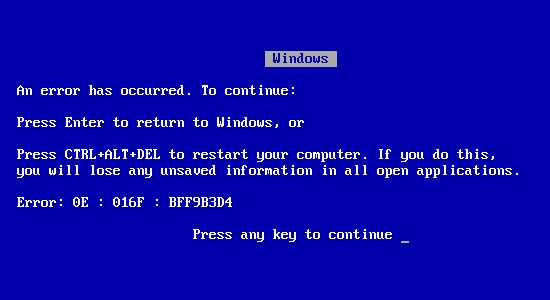
Πώς να λύσετε το πρόβλημα με τις μπλέ οθόνες (Blue Screen)

Τί ακριβώς σημαίνουν τα «κινέζικα» που διαβάζουμε στις μπλε οθόνες; Ποιά είναι η πηγή του προβλήματος; Πώς μπορούμε να το λύσουμε;

Τετάρτη 1 Απριλίου 2009

Πώς να εγκαταστήσετε τα Windows xp απο το USB stick


Με αυτόν των τρόπο μπορείτε να εγκαταστήσετε windows xp (Home ή Professional δεν έχει σημασία) σε pc που δεν έχει οπτικό δίσκο(cd/rom, dvd/rom). Χρησιμεύει στα Netbooks πολύ για να κάνετε φορματ.


1. Τι θα χρειαστείτε

• Έναν κανονικό υπολογιστή (με οδηγό cd κλπ)

• CD εγκατάστασης η τα αρχεία εγκατάστασης τον windows xp.

• Ένα USB flash drive η Usb Hard drive(1 gb είναι αρκετό). (προσοχή τα αρχεία πάνω τους θα χαθούν)

Το USB MultiBoot (download link):
http://rapidshare.com/files/204770032/USB_MultiBoot.rar.html
• Το PC στο οποίο θα γίνει εγκατάσταση


2. Φτιάχνοντας εκκινήσιμο USB stick η USB hdd

• Κάντε αποσυμπίεση το αρχείο USB Multiboot.rar μετά πηγαίνετε στο φάκελο USB_MultiBoot που προέκυψε μετά την αποσυμπίεση και τρέξτε το αρχείο USB_MultiBoot_10.cmd

• Θα σας βγει ένα μήνυμα που λέει “ Press any key” πατήστε οποιοδήποτε πλήκτρο και προχωρήστε

• Γράψτε H και πατήστε Enter

• HP USB Disk Storage Format Tool screen θα εμφανιστεί. Αν δεν εμφανιστεί εκεί η συσκευή USB σας μπορείτε να κάνετε διαμόρφωση και χειροκίνητα μέσα από windows. Πατήστε 'Close' η μπορείτε να πάτε πίσω και να δοκιμάσετε την επιλογή P. Αν η συσκευή USB σας εμφανίζετε κανονικά τσεκάρετε το 'Quick format' και πατήστε 'Start'

• Στην οθόνη πολλαπλών επιλογών γράψτε 0 και μετά πατήστε Enter για την ανάλλαγη μεταξύ USB Stick και USB harddisk. Αυτό είναι πολύ σημαντικό γιατί τα Windows XP δεν θα εγκατασταθούνε σωστά αν εσείς έχετε USB harddisk σαν αυτό. Το 'USB Stick' είναι επιλεγμένο από προεπιλογή.

• Γράψτε 1 και πατήστε ENTER θα σας βγει παραθυράκι για να επιλέξετε την πηγή εγκατάστασης τωνWindows xp (cd η φάκελος στων σκληρό δίσκο στο όποιο έχετε αρχεία εγκαταστάσεις). Όταν τον εντοπίσετε και επιλέξετε πατήστε οκ

• Αν σας πετάξει σαν παραθυράκι που λέει κάτι για το 'winnt.sif' πατήστε 'YES'

• Θα σας πετάξει παραθυράκι με το όνομα 'Unattended Install' εδώ μπορούμε να ορίσουμε μερικές επιλογές (μέχρι και ****** number της εγκαταστάσεις). Αν της συμπληρώσετε αυτές της επιλογές δεν θα χρειαστεί να της συμπληρώνετε κατά την εγκατάσταση. Αν πατήσετε ‘Cancel’ στο παραθυράκι αυτό η εγκατάσταση θα γίνει κανονικά.(προτείνετε)

• Γράψτε 2 και πατήστε ENTER και επιλέξτε την συσκευή USB σας που θα γίνει η αντιγραφή των windows.

• Γράψτε 3 και πατήστε ENTER, και θα σας βγει ένα παραθυράκι με κάτι αρχεία να αντιγράφονται στο USB drive σας. Κατά την διάρκεια αυτής της αντιγραφής θα σας ρωτηθεί 'Copy XP and extra sources on the USB?' πατήστε 'Yes'. Τώρα περιμένετε μερικά λεπτά (ο χρόνος αναμονής εξαρτάτε από την ταχύτητα της usb συσκευής σας….δλδ αν έχετε αργή USB συσκευή σκεφτείτε να φτιάξετε κάνα καφέ και αν είστε κορίτσι πάρτε καμία φίλη σας(κορίτσια μιλανε πολύ )).

• Στο τέλος θα λάβετε μήνυμα που λέει 'FileCopy to USB-Drive is Ready - OK - Success' πατήστε YES (Make USB-stick in XP Setup to be Preferred Boot Drive U

• Τελείωσε το δύσκολο κομμάτι επιτέλους πατήστε οποιοδήποτε κουμπάκι για να τερματιστεί το πρόγραμμα.


3. Εγκατάσταση των Windows XP από το εκκινήσιμο USB drive που δημιουργήσαμε.


• Συνδέστε το USB drive στο pc, laptop η netbook η όπου αλλού θέλετε να κάνετε εγκατάσταση τα windows.

• Ξεκινήστε το μηχάνημα και μπείτε στο BIOS.

• Πηγαίνετε στην καρτέλα Boot και μετά στην επιλογή 'Boot Device Priority' και ορίστε το USB σαν 1st ‘Boot Device’(από BIOS σε BIOS οι επιλογές διαφέρουν.

• Πατήστε 'Exit & Save Changes' (F 10 συνήθως).
Το μηχάνημα θα κάνει επανεκκίνηση και σε μερικά δευτερόλεπτα θα βρεθείτε σε μια οθόνη με της εξής επιλογές:

1. Begin TXT Mode Setup Windows XP, Never unplug USB Drive Until Logon
2. and 3. Continue with GUI Mode Setup Windows XP + Start XP from HD 1
4. Start GRUB4DOS Menu - DOS FPY IMAGES + Linux + XP Rec Cons + VISTA Attended Setup XP, Never unplug USB Drive Until After Logon

•Εσείς διαλέγετε 1 και πατάτε ENTER. Θα ξεκινήσει κανονική εγκατάσταση τον Windows XP(διαμόρφωση, δημιουργία partitions, κλπ).

•Όταν η εγκατάσταση θα ολοκληρωθεί(διαμόρφωση και αντιγραφή των απαιτούμενων αρχείων) το μηχάνημα θα κάνει επανεκκίνηση και θα βρεθείτε πάλι στην προηγούμενη οθόνη με 4 επιλογές .

•Τώρα διαλέξτε 2 και 3 (αυτή η επιλογή είναι ενωμένη σε μια). Αυτό θα συνεχίσει την εγκατάσταση σε γραφικό περιβάλλον(το κομμάτι με τα γραφικά που λέει πόσα λεπτά απομένουν κλπ). Θα κάνει 20 – 40 λεπτά.

•Όταν Τελειώσει η εγκατάσταση το μηχάνημα θα κάνει επανεκκίνηση (ΜΗΝ ΒΓΑΛΕΤΕ ΑΚΟΜΑ ΤΟ USB DRIVE) Όταν θα κάνει επανεκκίνηση διαλέξτε την επιλογή 'Start/Boot Windows XP from HDD'. Ε τώρα απολαύστε τα Windows XP σας…

Ellinadiko
Διαβάστε ολόκληρη την ανάρτηση πατώντας ΕΔΩ [...]

Πώς να απενεργοποίησετε το Windows Genuine Advantage Notifications.

Εάν είστε από αυτούς που δέχτηκαν μια αυτόματη ενημέρωση των windows με την ονομασία "WINDOWS GENUINE ADVANTAGE NOTIFICATIONS" και επιπλέον το λειτουργικό windows που χρησιμοποιείται δεν είναι και...τόσο γνήσιο, θα πρέπει να παρατηρήσατε 2 πράγματα.

1. Εμφάνιση ενός "αστεριού" στο system tray
2. Ενοχλητικά ballons που σας υπενθυμίζει ότι μάλλον έχετε πέσει θύματα παράνομου λειτουργικού (λες και δεν το ξέρω πες.. )
3. Μέσα στην Προσθαφαίρεση Προγραμμάτων υπάρχει μια νέα εγγραφή η οποία δεν αφαιρείται. (WINDOWS GENUINE ADVANTAGE NOTIFICATIONS)

Πως μπορούμε όμως να αποφύγουμε αυτά τα μηνύματα;


1. Από τη Διαχείρηση Εργασιών των Windows τερματίζουμε την εργασία wgatray.exe

2. Επανεκκίνούμε το σύστημα μας και μπαίνουμε στα windows σε ασφαλή λειτουργία (safe mode)

3. Διαγράφουμε το WgaTray.exe από το c:\windows\system32

4. Μέσα από την registry διαγράφω το φάκελο WGALOGON που βρίσκεται..
HKEY_LOCAL_MACHINE\SOFTWARE\Microsoft\ Windows NT\CurrentVersion\WinlogonNotify

5. Διαγράφω μέσα από την registry ότι εγγραφή υπάρχει με "wgatray.exe"


ΠΡΟΣΟΧΗ!!! ΤΑ ΠΑΡΑΠΑΝΩ ΙΣΧΥΟΥΝ ΜΟΝΟ ΣΤΗΝ ΤΕΛΙΚΗ ΕΚΔΟΣΗ ΤΗΣ ΕΓΓΡΑΦΗΣ. ΥΠΑΡΧΟΥΝ ΚΑΙ ΑΛΛΕΣ ΟΙ ΟΠΟΙΕΣ ΑΦΑΙΡΟΥΝΤΑΙ ΚΑΝΟΝΙΚΑ ΑΠΟ ΤΗΝ ΠΡΟΣΘΑΦΑΙΡΕΣΗ ΠΡΟΓΡΑΜΜΑΤΩΝ ΚΑΙ ΔΕΝ ΕΜΦΑΝΙΖΟΥΝ ΜΗΝΥΜΑΤΑ.

ΥΓ. Μετά από αυτές τις ενέργειες πολύ πιθανόν να σας ζητήσει να ξανακατέβει το update. Τώρα πλέον ξέρετε ότι δεν θα το κατεβάσετε. (εκτός φυσικά αν θέλετε να ξαναέρθετε στην αρχική κατάσταση)

ΥΓ2. Τα παραπάνω τα έκανα στο δικό μου σύστημα (WINXP PRO GR + SP2) (δεν είναι δηλαδή copy+paste μπαμ από site) και δεν εμφανίστηκε το παραμικρό πρόβλημα.
Διαβάστε ολόκληρη την ανάρτηση πατώντας ΕΔΩ [...]

Πώς να συγχρονίσετε και να δημιουργίσετε υπότιτλους.


Το Subtitle Workshop ειναι ενα απο τα απαραίτητα εργαλεία για συγχρονισμό και δημιουργία υποτίτλων. Αφού το εγκαταστήσουμε πρέπει να κάνουμε κάποιες ρυθμίσεις:


1) Settings -> Language -> Επιλέγουμε τα Αγγλικά ή όποια άλλη γλώσσα για το menu επιθυμούμε
2) Settings -> Settings -> Charsets -> επιλέγουμε και στα δυο το Greek
3) External Preview -> General -> exe of the video player -> δώστε έναν player
4) Mode -> Time (Θεωρώ πως είναι πιο εύκολο να δουλέψει κανείς με time παρά με frames)
5)Work with both
6) Από κάτω τα 3 κουτάκια πρέπει να είναι με τη σειρά: Greek-Greek-Default

Κάνοντας αυτές τις ρυθμίσεις θα πρέπει όταν φορτώνουμε έναν υπότιτλο να μπορούμε να τον δούμε στα Ελληνικά. Με το πρόγραμμα μπορούμε να κάνουμε πολλά πράγματα που δεν είναι δυνατόν να αναφερθούν όλα εδώ.

1) Είναι κανόνας για να υπάρχει συγχρονισμός ταινίας και υποτίτλων να είναι και τα δυο στο ίδιο fps (Frames per Second). Επίσης πάντα προσαρμόζουμε τους υπότιτλους στην ταινία και όχι το αντίστροφο. Αν παράδειγμα η ταινία είναι σε 23,976 fps και οι υπότιτλοι σε 25 Fps, αλλάζουμε πάντα το Fps των υποτίτλων και όχι της ταινίας..Πως γίνεται αυτό?
Ανοίγουμε το Workshop και αριστερά στο Input Fps βάζουμε το Fps που είναι οι υπότιτλοι που έχουμε, στο παράδειγμά μας 25. Από κάτω στο σκέτο Fps βάζουμε το Fps που είναι η ταινία που έχουμε.. Θα δούμε πως άλλαξαν οι χρόνοι.. Save ή Save as(αν θέλουμε να κρατήσουμε το αρχικό αρχείο) και τελειώσαμε. Να σημειωθεί ότι δεν υπάρχει τρόπος να δούμε ένα αρχείο υποτίτλων σε τι Fps είναι, εκτός κι αν το γράφει ο δημιουργός του. Κατά κανόνα όμως ότι οι υπότιτλοι από κανονικό dvd είναι ριπαρισμένοι σε 25 Fps.

2)Αφού λοιπόν έχουμε υπότιτλους και ταινία σε ίδιο Fps και ιδιο ονομα αρχειου, τα φορτώνουμε και τα δυο στο Workshop Movie -> open και File -> Load subtitle . Καθώς παίζει η ταινία θα βλέπουμε και τους ανάλογους υπότιτλους. Αν αυτοί δεν είναι συγχρονισμένοι, αφήνουμε τη ταινία να παίξει και σημειώνουμε σε ένα χαρτί το χρόνο που ακούγεται ο πρώτος διάλογος. Το ίδιο κάνουμε και για τον τελευταίο.Μετά πάμε Edit -> Timings -> Adjust -> Adjust Subtitle και στο πινακάκι που βγαίνει (First και last spoken) βάζουμε τους 2 χρόνους που σημειώσαμε πριν, παταμε Adjust και ελέγχουμε πάλι. Προσοχή, όχι μόνο στην αρχή αλλά σε διάφορα σημεία της ταινίας. Αν κάπου χάνεται ο συγχρονισμός, το πιο πιθανό είναι ή εσείς ή αυτός που έκανε το συγχρονισμό έχει ταινία με περισσότερες/λιγότερες σκηνές. Επίσης διαφορές υπάρχουν και στις Rated Unrated εκδόσεις μιας ταινίας(θέλει χειροκίνητο συγχρονισμό)

3)Μη ξεχνάτε κάθε αλλαγή που κάνετε και σας ικανοποιεί να πατάτε save, αν και το πρόγραμμα όταν πάτε να το κλείσετε πάντα ρωτάει αν θέλετε να τις σώσετε. Τυχαίνουν όμως και διακοπές ρεύματος που όταν γίνονται χάνεις ότι έχεις κάνει αν δεν κάνεις ανα τακτά χρονικά διαστήματα save. Μόλις τελειώσετε και είστε ικανοποιημενοι απο τον συγχρονισμό που κάνατε πατατε File -> Save as -> και επιλέτε το SubRip

4)Όταν δεν σας φορτώνει ένα αρχείο υποτίτλων, ανοίξτε το και πάτε Αρχείο -> Αποθήκευση ως και στο πινακάκι που θα βγει εκεί που λέει κωδικοποίηση κάντε το από Unicode -> ANSI.

Αυτά πιστεύω είναι αρκετά...

Για όσους δεν το έχουν το πρόγραμμα μπορούν να το κατεβάσουν από εδώ:

From rapidstyle


Link:
http://rapidshare.com/files/116324950/workfine.rar


Διαβάστε ολόκληρη την ανάρτηση πατώντας ΕΔΩ [...]