
Social Icons

Πώς να κατεβάσετε τα Linux και να τα γράψετε σε DVD ή USB..

1o Μέρος Σε αυτό το πρώτο μέρος της ανάρτησεις θα περιγράψουμε Βήμα Βήμα πώς να κατεβάσετε τα Linux και να τα γράψετε σε ένα DVD ή USB...

Πώς να δημιουργήσετε το δικό σας online ερωτηματολόγιο εύκολα και γρήγορα!

Η Google έχει βελτιώσει το συγκεκριμένο εργαλείο με νέες επιλογές και στοιχεία. Σε αυτήν λοιπόν την δημοσίευση θα σας περιγράψουμε από την αρχή την δημιουργία ενός online ερωτηματολογίου με τα νέα αυτά δεδομένα!

Sleep X: Πρόγραμμα για να κλείσετε με προεπιλεγμένο χρόνο τον υπολογιστή σας!

Σε αυτόν τον οδηγό θα περιγράψουμε πώς μπορούμε να βάλουμε να κλείσουμε τον υπολογιστή μας σε όσο χρόνο θέλουμε εμείς. Το πρόγραμμα που θα χρησιμοποιήσουμε είναι το "Sleep X"!

Format Factory: Ένα πρόγραμμα που μετατρέπει σχεδόν "τα πάντα".

Άν έχετε βαρεθεί τα προγράμματα που υπάρχουν στο internet που υπόσχονται μετά το δωρεάν "κατέβασμα" τους παντός είδους μετατροπές, αλλά μετά την εγκατάσταση ζητάνε να αγοράσετε άδεια χρήσης και μετατρέπουν μόνο το μισό αρχείο, ήρθε για εσάς το "Format Factory". Ένα εύχρηστο δωρεάν πρόγραμμα μετατροπής που υποστηρίζει όλες τις γνωστές επεκτάσεις αρχείων.

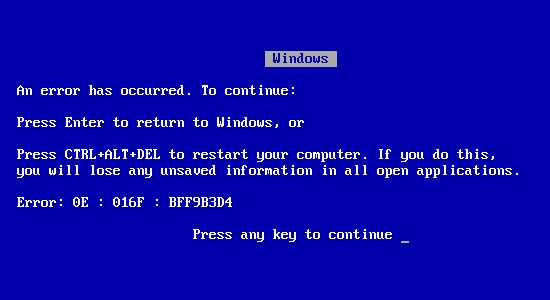
Πώς να λύσετε το πρόβλημα με τις μπλέ οθόνες (Blue Screen)

Τί ακριβώς σημαίνουν τα «κινέζικα» που διαβάζουμε στις μπλε οθόνες; Ποιά είναι η πηγή του προβλήματος; Πώς μπορούμε να το λύσουμε;

Παρασκευή 28 Μαΐου 2010

Πώς να αποκλείσετε τελείως κάποιον στο facebook, έτσι ώστε να μην μπορεί να έρθει σε καμία επαφή μαζί σας.

Το facebook μας προσφέρει τη δυνατότητα να μπορούμε να αποκλείσουμε κάποιον στο facebook, με αποτέλεσμα να μην μπορεί να αλληλεπιδράει μαζί μας. Τι εννοώ λέγοντας να μην μπορεί να αλληλεπιδράει μαζί μας? Να μην μπορεί να μας δει πουθενά, ακόμα και αν ψάξει δεν θα μπορεί να μπεί ή να δεί ούτε τη σελίδα μας , ούτε το προφίλ μας... Σαν να μην έχουμε λογαρισμό. Επίσης, άν έχουμε κοινούς φίλους ή ψάξει στη λίστα φίλων ενός φίλου μας δεν θα μπορεί να μας δει.


Για να γίνει αυτό, μπαίνουμε στο κωδικό μας στο facebook και πατάμε πάνω δεξιά Λογαριασμός και κλικ στο ρυθμίσεις Απορρήτου.


Η σελίδα που βγαίνει, πολλές φορές αλλάζει, δηλαδή αλλάζουν το τρόπο που εμφανίζονται τα εικονίδια κτλ.. εμείς ψάχνουμε και επιλέγουμε το: Λίστα Αποκλεισμού (block list)


Θα βγει μια σελίδα η οποία έχει δύο πεδία, "Όνομα" και "Email".

Αν γράψουμε όνομα, θα ψάξει το facebook και θα βγάλει όλα τα πιθανά ονόματα χρηστών, οπότε εμείς επιλέγουμε ποιον θέλουμε να αποκλείσουμε.

Αν γράψουμε e-mail, το facebook αποκλείει το χρήστη του facebook που έχει το αντίστοιχο email.


Γράφοντας πχ στο Όνομα: Greek Pc Guides θα ψάξει το facebook όσα παρόμοια ονόματα υπάρχουν.


Άν θέλετε να τον αποκλείσετε πατάτε "Εμποδίζω"


Δεκτές οι παρατηρήσεις, προσθήκες, ιδέες ή αν έχετε κάποιο πρόβλημα, με χαρά μου θα βοηθήσω...


Μπορείτε να μου στείλετε e-mail στο NickTheGreek93@gmail.com ή απλά αφήστε σχόλιο... :)


Αν θέλετε να αναδημοσιεύσετε τον οδηγό μου, θα σας παρακαλούσα να αναφέρετε τη πηγή...


Greek Pc Guides


Διαβάστε ολόκληρη την ανάρτηση πατώντας ΕΔΩ [...]

Τρίτη 25 Μαΐου 2010

Πώς να βάλετε στο sidebar σας ροή δεδομένων ενός μόνο ιστολογίου.

Πολλοί από εμάς έχουμε γνωστούς, φίλους, συγγενείς οι οποίοι έχουν κάνει και αυτοί blog, και θέλουμε να προβάλουμε τις αναρτήσεις τους στο blog μας. Αυτό βέβαια γίνετε και με τη προσθήκη του blog τους στη λίστα φιλικών ιστολογίων, αλλά καθώς ανανεώνονται οι νεότερες αναρτήσεις από άλλα ιστολόγια, αυτό πέφτει. Μπορούμε όμως να βάλουμε ένα gadget, το οποίο θα προβάλει αναρτήσεις μόνο από το συγκεκριμένο blog. Επίσης μπορούμε να επιλέξουμε να προβάλει παραπάνω από μία ανάρτηση. Θα είναι δηλαδή σαν μια συνεχής λίστα ροής δεδομένων, η οποία θα ανανεώνετε μόλις κάνει το blog καινούρια ανάρτηση.


Τα βήματα είναι πολύ απλά.

Μεταβαίνουμε στο πανόπτη, και πηγαίνουμε στη διάταξη στη καρτέλα "Στοιχεία Σελίδας"

Πατάμε "Προσθήκη Gadget", και + στο gadget "Ροή δεδομένων"


Στη "Διεύθυνση URL ροής" γράφουμε τη διεύθυνση του Blog που θέλουμε να φαίνονται οι αναρτήσεις. Μόλις το γράψουμε πατάμε "Συνέχεια".


Στο πεδίο "Τίτλος" γράφουμε το τίτλο που θα έχει το gadget μας.
Στην εμφάνιση, επιλέγουμε πόσες αναρτήσεις θα εμφανίζονται στο gadget μας, και από κάτω αν θέλουμε να εμφανίζετε η ημερομηνία που γράφτηκε η ανάρτηση, ο συντάκτης και αν πατώντας πάνω στην ανάρτηση, θα ανοίγει νέο παράθυρο ή αν θα βγαίνει από το Blog μας και θα πηγαίνει στην αντίστοιχη ανάρτηση.

Αν είμαστε έτοιμοι, πατάμε "Αποθήκευση".


Αυτό ήταν. Τώρα απλά μεταφέρουμε το gadget στη θέση που θέλουμε και πατάμε πάνω δεξιά "Αποθήκευση".

Το gadget θα φαίνεται κάπως έτσι:


Δεκτές οι παρατηρήσεις, προσθήκες, ιδέες ή αν έχετε κάποιο πρόβλημα, με χαρά μου θα βοηθήσω...


Μπορείτε να μου στείλετε e-mail στο NickTheGreek93@gmail.com ή απλά αφήστε σχόλιο... :)


Αν θέλετε να αναδημοσιεύσετε τον οδηγό μου, θα σας παρακαλούσα να αναφέρετε τη πηγή...


Greek Pc Guides


Διαβάστε ολόκληρη την ανάρτηση πατώντας ΕΔΩ [...]

Δευτέρα 24 Μαΐου 2010

Πώς να ενεργοποιήσετε ή να απενεργοποιήσετε τη δυνατότητα σχολιασμού και αναθεώρησης των σχολίων στο blog σας

Το blog από προεπιλογή έχει ενεργοποιημένη τη δυνατότητα σχολιασμό και ενεργοποιημένη την άμεση δημοσίευση των σχολίων. Υπάρχει η δυνατότητα να απενεργοποιήσετε τελείως τα σχόλια, με αποτέλεσμα να μην μπορεί κανείς να γράψει κάποιο σχόλιο. Ίσως όμως θέλετε να έχετε ενεργοποιημένα τα σχόλια, αλλά να μπορείτε να τα ελέγχετε.


Ενεργοποίηση ή Απενεργοποίηση του σχολιασμού.


Πηγαίνετε:

Πανόπτης -> Ρυθμίσεις και κλίκ στη καρτέλα "Σχόλια".

Για να τα απενεργοποιήσετε, στη πρώτη επιλογή "Σχόλια" πατάτε " Απόκρυψη".

Για να τα ενεργοποιήσετε, στη πρώτη επιλογή "Σχόλια" πατάτε "Εμφάνιση".


Αναθεώρηση σχολίων


Για να ελέγχετε τα σχόλια πρίν δημοσιευτούν, για τυχόν spam ή υβριστικά περιεχόμενα, κάτω κάτω στην επιλογή "Αναθεώρηση σχολίων" επιλέγετε "Πάντα" για να μπορείτε να αναθεωρείτε τα σχόλια ή "Ποτέ" για να δημοσιεύονται απευθείας τα σχόλια, χωρίς αναθεώρηση.

Διαβάστε ολόκληρη την ανάρτηση πατώντας ΕΔΩ [...]

Κυριακή 23 Μαΐου 2010

Οι υπηρεσίες της google και πώς να τις εκμεταλευτείτε

Η Google προσφέρει πολλές καλές και χρήσιμες υπηρεσίες, πέρα από την αναζήτηση. Μερικές μπορεί να φανούν ενδιαφέρον στο μέσο χρήστη, μερικές πολύ χρήσιμες σε αυτούς που ασχολούνται με blogging, και αδιάφορες σε αυτούς που απλά σερφάρουν στο internet. Σε αυτή την ανάρτηση, θα σας αναλύσω τις ποιό χρήσιμες και ενδιαφέρουσες υπηρεσίες που μας προσφέρει η Google πάντα δωρεάν.


(Πατώντας στις επικεφαλίδες, μεταφέρεστε στην αντίστοιχη τοποθεσία.)


Αναμφισβήτητα η δημοφιλέστερη υπηρεσία που μας προσφέρει. Γράφοντας μια λέξη-κλειδί, εμφανίζονται τα αντίστοιχα site η εικόνες που μας ενδιαφέρουν.


>Γράφοντας μια λέξη εμφανίζονται ειδήσεις σχετικά με αυτή τη λέξη που γράψαμε. Από αριστερά μπορούμε να επιλέξουμε κάποια φίλτρα σχετικά με την ημερομηνία και το πότε βγήκε η είδηση


Γράφουμε το κείμενο που θέλουμε να μεταφράσουμε, επιλέγουμε τί γλώσσα είναι το κείμενο και σε τί γλώσσα θέλουμε να το μεταφράσουμε και πατάμε "Μετάφραση". Μπορείτε να μεταφράσετε πολύ μεγάλα κείμενα, αλλά μην περιμένετε η μετάφραση να είναι τέλεια. Ίσως βρείτε πολλά συντακτικά λάθη...

Επίσης, από δεξιά, μπορείτε να επιλέξετε να μεταφράσετε ένα ολόκληρο site! Επιλέγετε "Μεταφρασμένη αναζήτηση" γράφετε το site και σε τί γλώσσα θέλετε να το μεταφράσετε και πατάτε "Μετάφραση και Αναζήτηση".


Εδώ μπορείτε να φτιάξετε το δικό σας εικονικό ημερολόγιο, και να γράφετε τί έχετε να κάνετε ή τί έχετε προγραμματίσει να κάνετε κάθε μέρα 


Το Google Talk προσφέρει στους χρήστες τη δυνατότητα να αλληλογραφούν (chat) ή να συνομιλούν (voip) μέσω Ίντερνετ δωρεάν, με άλλους χρήστες σε πραγματικό χρόνο. Προϋπόθεση είναι ο χρήστης να διαθέτει λογαριασμό στη δωρεάν υπηρεσία ταχυδρομείου (e-mail) Gmail


Το γνωστό σε όλους μας Gmail. Μπορείτε να δημιουργήσετε το δικό σας e-mail και να επικοινωνείτε με γνωστούς, μέσου του εύχρηστου ηλεκτρονικού ταχυδρομείου.


Δημιουργείστε τη δικιά σας αρχική σελίδα, εύκολα και γρήγορα. Μπορείτε να "Καρφιτσώσετε" τί θέλετε να βλέπετε μόλις την ανοίγετε, όπως τα πρώτα 5 e-mail του Gmail σας, ειδήσεις, καιρός, Google αναζήτηση, εορτολόγιο κτλ


Το Google Maps είναι μια υπηρεσία της Google που προσφέρει ισχυρή, εύχρηστη τεχνολογία χαρτογράφησης και πληροφορίες για τοπικές επιχειρήσεις, όπως η ακριβής τους τοποθεσία, τα στοιχεία επικοινωνίας και καθοδήγηση για τον προορισμό.
Oι χρήστες μπορούν επίσης να βρίσκουν τις τοποθεσίες επιχειρήσεων και τα στοιχεία επικοινωνίας σε μία θέση και ενσωματωμένα στο χάρτη.


Το Google Earth σάς επιτρέπει να μεταβείτε οπουδήποτε στη Γη για να δείτε δορυφορικές εικόνες, χάρτες, έδαφος, τρισδιάστατα κτίρια, από γαλαξίες στο μακρινό διάστημα μέχρι φαράγγια στον ωκεανό. Μπορείτε να εξερευνήσετε πλούσιο γεωγραφικό περιεχόμενο, να αποθηκεύσετε τα μέρη στα οποία περιηγηθήκατε και να τα μοιραστείτε με άλλους.


Από εδώ μπορείτε να δημιουργήσετε το προσωπικό σας ιστολόγιο, και να μοιράζεστε σκέψεις, ιδέες, ειδήσεις και ότι άλλο θέλετε. Μια σχετική ανάρτηση για το πώς να δημιουργήσετε το δικό σας blog μπορείτε να βρείτε ΕΔΩ.


Διαφημιστείτε ή διαφημίστε με τα Διαφημιστικά προγράμματα Ad Words και Ad Sense αντίστοιχα. Διαφημιστείτε με κάποιο ποσό το site ή blog σας με σκοπό να αυξήσετε την επισκεψιμότητα σας, ή διαφημίστε άλλα site με σκοπό να αυξήσετε τα έσοδα του ιστοτόπου σας.


Περιηγηθείτε στο internet με το γνωστό Google Chrome.


Δεκτές οι παρατηρήσεις, προσθήκες, ιδέες ή αν έχετε κάποιο πρόβλημα, με χαρά μου θα βοηθήσω...


Μπορείτε να μου στείλετε e-mail στο NickTheGreek93@gmail.com ή απλά αφήστε σχόλιο... :)


Άν θέλετε να αναδημοσιεύσετε τον οδηγό μου, θα σας παρακαλέσω να αναφέρετε τη πηγή...


Greek Pc Guides

Διαβάστε ολόκληρη την ανάρτηση πατώντας ΕΔΩ [...]

Τετάρτη 12 Μαΐου 2010

Πώς να απενεργοποιήσετε το λογαριασμό σας στο Facebook, και πώς να το ξανά ενεργοποιήσετε αν το θέλετε.

Ίσως να θέλετε να απενεργοποιήσετε το λογαριασμό σας στο Facebook, αλλά σκέφτεστε πόσο χρόνο έχετε περάσει στο να ψάχνετε φίλους, να γίνετε μέλος σε ομάδες κτλ, και από την άλλη δεν θέλετε να το αφήσετε ενεργό χωρίς να μπαίνετε και να τσεκάρετε κάθε φορά που έρχεται μια αίτηση ή έχετε κάποιο μήνυμα.

Σε αυτό το άρθρο θα σας δείξω πώς να απενεργοποιήσετε τον λογαριασμό σας, έτσι οι φίλοι που έχετε δεν θα σας βρίσκουν. Με μια επιλογή θα απενεργοποιήσετε και όλες τις ενημερώσεις που σας στέλνει το facebook, για να είστε ήσυχοι. Όποτε όμως θέλετε, μπορείτε να επαναφέρετε το λογαριασμό σας πίσω, με όλους τους φίλους σας, με όλες τις ομάδες που ήσασταν μέλος.


ΠΡΟΣΟΧH...!!!

Άν ήστε διαχειριστής μιας ομάδας και επιλέξετε να απενεργοποιήσετε το λογαριασμό σας , η ομάδα θα σβηστεί!!!


Απενεργοποίηση του λογαριασμού

Κάνετε login στο facebook με το λογαριασμό που θέλετε να απενεργοποιήσετε και πατάτε πάνω δεξιά:
Λογαριασμός -> Ρυθμίσεις Λογαριασμού


Στη καρτέλα Ρυθμίσεις, στην επιλογή "Απενεργοποίηση Λογαριασμού" πατάτε "Απενεργοποίηση"


Στη σελίδα που βγαίνει, θα σας ρωτήσει γιατί απενεργοποιείτε το λογαριασμό σας.

Επιλέξτε κάποιο λόγο, ή καλύτερα επιλέξτε το "Άλλο" και γράψτε κάτω στο "Παρακαλούμε εξηγήστε αναλυτικότερα:" ότι σας κατέβει.

Τσεκάρετε το κουτάκι που λέει "Επέλεξε να μην συμμετέχεις στη λήψη μελλοντικών μηνυμάτων από το Facebook" για να μην σας έρχονται ειδοποιήσεις στο email σας.

Τέλος πατάτε "Απενεργοποίηση του λογαριασμού μου"


Αμέσως θα ζητηθεί να ξαναγράψετε το κωδικό πρόσβασης και μία λεκτική επαλήθευση.


Αυτό ήταν. Θα εμφανιστεί τώρα η κεντρική σελίδα του facebook και το παρακάτω κείμενο:

Ο λογαριασμός σας του Facebook έχει απενεργοποιηθεί.

Προκειμένου να επανενεργοποιηθεί ο λογαριασμός σας, εισάγετε το παλιό σας email και κωδικό. Θα είστε σε θέση να χρησιμοποιήσετε το site όπως πρίν.

Ελπίζουμε ότι θα επιστρέψετε σύντομα.

Τώρα οι φίλοι σας δεν μπορούν να δουν το προφίλ σας, δεν εμφανίζετε το όνομά σας στη λίστα των φίλων τους, και δεν θα έρχονται email από το facebook για διάφορες ειδοποιήσεις και αιτήσεις.


Ενεργοποίηση του λογαριασμού

Άν θέλουμε να επαναφέρουμε το λογαριασμό μας, το μόνο που έχουμε να κάνουμε είναι ένα απλό login. Μόλις κάνουμε login αυτόματα ενεργοποιείτε ο λογαριασμός μας, και τώρα μπορούν οι φίλοι μας να δουν το προφίλ μας, και εμφανίζετε το όνομά μας στη λίστα των φίλων τους.


Δεκτές οι παρατηρήσεις, προσθήκες, ιδέες ή αν έχετε κάποιο πρόβλημα, με χαρά μου θα βοηθήσω...


Μπορείτε να μου στείλετε e-mail στο NickTheGreek93@gmail.com ή απλά αφήστε σχόλιο... :)


Άν θέλετε να αναδημοσιεύσετε τον οδηγό μου, θα σας παρακαλέσω να αναφέρετε τη πηγή...


Greek Pc Guides


Διαβάστε ολόκληρη την ανάρτηση πατώντας ΕΔΩ [...]

Σάββατο 8 Μαΐου 2010

Πώς να πάρετε αντίγραφο ασφαλείας (backup) το blog σας.

Καλό θα είναι, να παίρνετε πού και πού ένα αντίγραφο ασφαλείας τα άρθρα και το πρότυπο (template) σας, για να είστε καλυμμένοι σε περίπτωση που κάτι πάει στραβά.

Σε αυτό το άρθρο θα σας δείξω πώς να πάρετε αυτά τα αντίγραφα ασφαλείας.

Καλό θα ήταν, να ορίσετε πόσο συχνά να παίρνετε ένα backup. Ας πούμε μια φορά τα μήνα.


Για να πάρετε backup τα άρθρα σας

Ακολουθήστε τη παρακάτω διαδρομή:

Πανόπτης -> Ρυθμίσεις -> στη καρτέλα "Βασικό" κλικ στο "Εξαγωγή ιστολογίου"


Στο παράθυρο που βγαίνει κάνουμε κλίκ στο "Λήψη Ιστολογίου" για να κατεβάσουμε σε ένα αρχείο, όλα τα άρθρα μας।

Το αρχείο που κατέβηκε, έχει κατάληξη .xml και όνομα την ημερομηνία λήψης. Μέσα σε αυτό το αρχείο βρίσκονται όλες οι αναρτήσεις μας, με τα χρώματα, της στοίχιση και τις ρυθμίσεις που έχουμε βάλει.

Για να φορτώσετε το αντίγραφο ασφαλείας

Τώρα, άν τυχόν πάει κάτι στραβά, πειράξουμε κάτι και σβηστούν κάποιες αναρτήσεις, ή για οποιοδήποτε λόγο θέλουμε να επαναφέρουμε τις αναρτήσεις απο τότε που πήραμε το backup, το μόνο που έχουμε να κάνουμε είναι να πατήσουμε δίπλα απο το "Εξαγωγή Ιστολογίου" το "Εισαγωγή Ιστολογίου।


Πατάμε "Αναζήτηση" και επιλέγουμε το αρχείο με κατάληξη .xml και πατάμε "Άνοιγμα".
Πληκτρολογούμε τη λεκτική επαλήθευση, και απο κάτω, εκεί που λέει "Αυτόματη δημοσίευση όλων των αναρτήσεων που έχουν εισαχθεί" τσεκάρουμε το κουτάκι, άν θέλουμε να δημοσιευτούν αυτόματα ΟΛΕΣ οι αναρτήσεις μας. Αν δεν θέλουμε, και θέλουμε να επιλέξουμε εμείς ποιές αναρτήσεις θα δημοσιευτούν, δεν τσεκάρουμε το κουτάκι.


Πατάμε "Εισαγωγή Ιστολογίου" και αυτό ήταν.


Για να πάρετε backup το πρότυπο (template) σας

Κάντε τη διαδρομή:

Πανόπτης -> Διάταξη -> Επεξεργασία HTML και κλίκ στο "Λήψη πλήρους προτύπου"


Αποθηκεύετε το αρχείο με κατάληξη .xml όπου θέλετε.

Αυτό το αρχείο περιέχει όλη τη διάταξη, όλες τις ρυθμίσεις για τα χρώματα, widget, header του blog σας.


Για να φορτώσετε το αντίγραφο ασφαλείας

Κάντε τη διαδρομή

Πανόπτης -> Διάταξη -> Επεξεργασία HTML και κλίκ στο "Αναζήτηση".


Επιλέγετε το αρχείο με κατάληξη .xml και πατάτε "Άνοιγμα" και μετά κλίκ στο "Μεταφόρτωση"


Αυτό ήταν.

Με λίγα λόγια με αυτά τα δύο αρχεία αντίγραφα ασφαλείας, έχετε αποθηκευμένη όλη τη δουλειά, και όλο το χρόνο που έχετε αξιοποιήσει στο ιστολόγιο σας.

Καλό θα ήταν, να φτιάξετε ένα αρχείο, στο οποίο θα αποθηκεύουμε όλα τα backup।


Δεκτές οι παρατηρήσεις, προσθήκες, ιδέες ή αν έχετε κάποιο πρόβλημα, με χαρά μου θα βοηθήσω...


Μπορείτε να μου στείλετε e-mail στο NickTheGreek93@gmail.com ή απλά αφήστε σχόλιο... :)


Άν θέλετε να αναδημοσιεύσεται τον οδηγό μου, θα σας παρακαλέσω να αναφέρετε τη πηγή...


Greek Pc Guides

Διαβάστε ολόκληρη την ανάρτηση πατώντας ΕΔΩ [...]

Κυριακή 2 Μαΐου 2010

Πώς να επιλέξετε ΕΣΕΙΣ πότε και για ποιό λόγο σας στέλνει ενημερώσεις το Facebook στο email σας.

Ίσως έχετε και εσείς τσαντιστεί με τις ενημερώσεις που σας στέλνει το facebook στο email σας για ψύλλου πήδημα, πχ ο τάδε σας προσκαλεί να γίνετε μέλος στη τάδε ομάδα, ο άλλος άλλαξε το όνομα της ομάδας του σε, ο άλλος σας προσκαλεί σε μια εκδήλωση κτλ. Τα πράγματα χειροτερεύουν όταν έχετε πολλούς φίλους. Όσους ποιό πολλούς φίλους έχετε, τόσο ποιό πολλές αιτήσεις και ενημερώσεις έχετε με αποτέλεσμα να γεμίζει το email σας με άχρηστες ειδοποιήσεις.

Σε αυτό το άρθρο, θα σας δείξω πώς μπορείτε να επιλέγετε εσείς για ποιούς λόγους θα σας στέλνει ειδοποιήσεις το facebook στο email σας.

Τα βήματα είναι λίγα και πολύ απλά.


Μπαίνουμε στο Facebook, και κάνουνε κλίκ πάνω δεξιά στο "Λογαριασμός"


Επιλέγουμε "Ρυθμίσεις Λογαριασμού"


Και μπαίνουμε στη καρτέλα "Ειδοποιήσεις"


Σε αυτή τη σελίδα που εμφανίζετε, μπορείτε να δείτε όλους τους λόγους που μπορεί να σας στέλνει ειδοποιήση το facebook. Αριστερά γράφει την αιτία και δεξιά είναι ένα κουτάκι, το οποίο όταν είναι επιλεγμένο (ν) το facebook σας στέλνει ειδοποιήση. Δηλαδή εάν στο "Δημοσιεύει στον Τοίχο μου" το κουτάκι είναι επιλεγμένο, τότε όποιος γράψει ή δημοσιεύσει κάτι στο τοίχο σας, θα ενημερωθείτε με email.

Επιλέξτε ή αποεπιλέξτε ότι θέλετε και αποθηκεύστε τις ρυθμίσεις πατώντας κάτω κάτω "Αποθήκευση Αλλαγών".


Δεκτές οι παρατηρήσεις, προσθήκες, ιδέες ή αν έχετε κάποιο πρόβλημα, με χαρά μου θα βοηθήσω...


Μπορείτε να μου στήλετε e-mail στο NickTheGreek93@gmail.com ή απλά αφήστε σχόλιο... :)


Άν θέλετε να αναδημοσιεύσεται τον οδηγό μου, θα σας παρακαλέσω να αναφέρετε τη πηγή...


Greek Pc Guides


Διαβάστε ολόκληρη την ανάρτηση πατώντας ΕΔΩ [...]