
Social Icons

Πώς να κατεβάσετε τα Linux και να τα γράψετε σε DVD ή USB..

1o Μέρος Σε αυτό το πρώτο μέρος της ανάρτησεις θα περιγράψουμε Βήμα Βήμα πώς να κατεβάσετε τα Linux και να τα γράψετε σε ένα DVD ή USB...

Πώς να δημιουργήσετε το δικό σας online ερωτηματολόγιο εύκολα και γρήγορα!

Η Google έχει βελτιώσει το συγκεκριμένο εργαλείο με νέες επιλογές και στοιχεία. Σε αυτήν λοιπόν την δημοσίευση θα σας περιγράψουμε από την αρχή την δημιουργία ενός online ερωτηματολογίου με τα νέα αυτά δεδομένα!

Sleep X: Πρόγραμμα για να κλείσετε με προεπιλεγμένο χρόνο τον υπολογιστή σας!

Σε αυτόν τον οδηγό θα περιγράψουμε πώς μπορούμε να βάλουμε να κλείσουμε τον υπολογιστή μας σε όσο χρόνο θέλουμε εμείς. Το πρόγραμμα που θα χρησιμοποιήσουμε είναι το "Sleep X"!

Format Factory: Ένα πρόγραμμα που μετατρέπει σχεδόν "τα πάντα".

Άν έχετε βαρεθεί τα προγράμματα που υπάρχουν στο internet που υπόσχονται μετά το δωρεάν "κατέβασμα" τους παντός είδους μετατροπές, αλλά μετά την εγκατάσταση ζητάνε να αγοράσετε άδεια χρήσης και μετατρέπουν μόνο το μισό αρχείο, ήρθε για εσάς το "Format Factory". Ένα εύχρηστο δωρεάν πρόγραμμα μετατροπής που υποστηρίζει όλες τις γνωστές επεκτάσεις αρχείων.

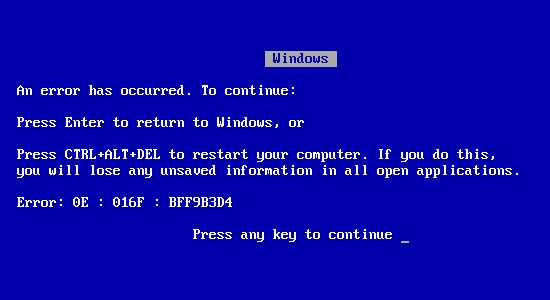
Πώς να λύσετε το πρόβλημα με τις μπλέ οθόνες (Blue Screen)

Τί ακριβώς σημαίνουν τα «κινέζικα» που διαβάζουμε στις μπλε οθόνες; Ποιά είναι η πηγή του προβλήματος; Πώς μπορούμε να το λύσουμε;

Παρασκευή 30 Απριλίου 2010

Πώς να αυξήσετε την επισκεψιμότητα (traffic) του blog σας.

Συνήθως μόλις δημιουργήσουμε ένα blog, θέλουμε αμέσως να έχει πολύ επισκεψιμότητα. Αυτό είναι λάθος. Στην αρχή θα είμαστε εμείς οι μόνοι που θα μπαίνουμε. Λίγο αργότερα θα μπαίνουν φίλοι ή γνωστοί μας, και σιγά σιγά θα μπαίνει κι άλλος κόσμος να διαβάσει τα άρθρα μας, ώσπου καθημερινά θα έχουμε έναν σίγουρο αριθμό επισκεπτών, ο οποίος αναλόγως θα αυξάνετε ή θα μειώνετε.

Σε αυτό το άρθρο θα σας δείξω κάποιους τρόπους και μεθόδους που μπορούμε να ακολουθήσουμε για να αυξήσουμε τη φήμη και την επισκεψιμότητα του ιστολογίου μας.


Θεματολογία του ιστολογίου


Λοιπόν, για αρχή, θα πρέπει το ιστολόγιό σας να επικεντρώνετε σε ένα θέμα. Δηλαδή τα άρθρα που θα γράφετε και δημοσιεύετε στο blog, να είναι γύρω απο μία συγκεκριμένη θεματική ενότητα, πχ στο παρόν blog, τα άρθρα που γράφω, σχετίζονται με τη πληροφορική και τον κόσμο των υπολογιστών. Άλλο blog ασχολείτε με οικονομοπολιτικά νέα, άλλο με την ιστορία και το Μακεδονικό, κτλ


Εμφάνιση του Ιστολογίου

Κάτι άλλο που πρέπει να προσέξετε είναι η εμφάνιση, τα χρώματα και το header σας. Το blog καλό θα ήταν να έχει χρώματα τα οποία να ξεχωρίζουν, δηλαδή να μην είναι το background μαύρο και τα χρώματα της ανάρτησης πολύ σκούρα... Επίσης τα widget, να είναι σωστά κατανεμημένα στο sidebar και να μήν είναι π.χ το ένα αριστερά, το άλλο δεξιά, το άλλο να βγαίνει έξω απο τη περιοχή κτλ...
Αυτό μπορείτε να το πετύχετε, βάζοντας πάντα στην αρχή το <center> και </center> στο τέλος

Ένα όμορφο header είναι πάντοτε καλό, και ελκύει τον επισκέπτη...


Σωστά γραμμένες αναρτήσεις

Πολύ σημαντικό είναι οι αναρτήσεις να έχουν όσο γίνετε ποιό λίγα ορθογραφικά και συντακτικά λάθη και οι αναρτήσεις να είναι γραμμένες στα Ελληνικά και όχι στα greeklish !!!!


Παρακολουθώντας τους επισκέπτες, ποιά άρθρα διαβάζουν, και τί ψάχνουν στο google.


Για να αυξήσετε τις επισκέψεις, μπορείτε να δείτε ποιά άρθρα ενδιαφέρουν τους επισκέπτες οπότε και να επικεντροθείτε σε εκείνο το θέμα. Βάζοντας ένα widget, παρακολουθείτε απο πού έρχονται οι επισκέπτες τί ψάχνουν και τί διαβάζουν. Ένα καλό site για να βάλετε ένα τέτοιο widget είναι το παρακάτω:

www.feedjit.com

Για εγγραφή, πατάτε πάνω δεξιά "Feedjit Members Sign-In" και στη σελίδα που βγαίνει "Join FEEDJIT if you aren't a member! "


Συμπληρώνετε τα πεδία όπως στη παρακάτω εικόνα και πατάτε "Next"


Πατάτε "skip this step" και μετά "Οk"


Πληκτρολογείτε τη διεύθυνση του blog σας και πατάτε "Get a Live Traffic Feed"


Στην επόμενη σελίδα, Βάζετε τί χρώμα θέλετε να έχει το widger και το πλάτος. Μόλις τελειώσετε πατάτε "Get your Live Traffic Feed".


Μετά επιλέγετε το τύπο της σελίδας σας.
Μετά μας δίνει το κώδικα του widget που πρέπει να βάλετε στο site ή blog σας.
Επιλέγω για παράδειγμα οτι το Blog μου φιλοξενείτε στο blogger.


Πατάτε "Προσθήκη Γραφικού Στοιχείου" και μετά στη Διάταξη το βάζετε σε όποιο σημείο θέλετε.


Αυτό ήταν. Τώρα το widget εμφανίζει τους αναγνώστες που μπαίνουν και δείχνει απο ποιό μέρος είναι, απο ποιό σίτε μπήκαν ή τί έψαξαν στο google για να μπούν. Αυτά μπορείτε να τα δείτε πατώντας στο widget "Visits in real time"


Άν πατήσετε στο "Click to get FEEDJIT" μεταφέρεστε στο προφίλ σας στη σελίδα του widget.
Πρώτα γράφετε το URL του blog σας και πατάτε "ADD" και άν θέλετε το widget να είναι ορατό απο τους αναγνώστες.


Απο εκεί μπορείτε πάλι να επεξεργαστείτε τα χρώματα και το πλάτος του widget αλλά και να προσθέσετε νέα πατώντας δεξιά "Other Widgets".


Δείτε κάποια στατιστικά με το Google Analytics

Το Google Analytics σας παρέχει πλούσιες πληροφορίες σχετικά με την επισκεψιμότητα του ιστολογίου σας. Μπορείτε να δείτε και διάφορα συγκριτικά στατιστικά με τους επισκέπτες που είχατε συνολικά σε 1 μήνα.


Μεταβείτε στο

www.google.com/analytics

και πατήστε "Εγγραφείτε τώρα"


Συνδεθείτε με το gmail σας. Άν δεν έχετε πρέπει να δημιουργήσετε ένα και συμπληρώστε το πεδίο και πατήστε "Σύνδεση". Στη σελίδα που βγαίνει πατάτε "Εγγραφείτε"


Συνεχίζετε συμπληρώνοντας το url του blog σας και τη ζώνη ώρας. Μόλις τα γράψετε πατάτε "Συνέχεια". Γράφετε το ονοματεπώνυμό σας και ξανά "Συνέχεια". Πατάτε "Ναι, συμφωνώ με τους παραπάνω όρους και τις προϋποθέσεις." και μετά κλίκ στο "Δημιουργία νέου λογαριασμού".


Τώρα εμφανίζετε μια σελίδα που σας δίνει έναν κώδικα. Αυτόν τον κώδικα πρέπει να τον βάλετε στο κώδικα του blog σας, ετσι ώστε να μπορεί το google analytics να μετράει τους επισκέπτες που μπαίνουν. Αντιγράφετε όλο αυτό το κώδικα και ακολουθείτε τη παρακάτω διαδρομή στο πανόπτη (σε νέα σελίδα, δεν τη κλείνετε αυτή):

Διάταξη -> Επεξεργασία HTML

Παίρνετε πρώτα ένα backup το template μας.

Επιλέγετε το "Επέκταση προτύπων γραφικών στοιχείων" και πατάτε στο πληκτρολόγιο Ctrl+F.
Τώρα εμφανίζετε κάτω μια μικρή μπάρα. Στη πεδίο "Εύρεση" γράφετε </body> και πετάτε επόμενο.
Θα επιλεχθεί αυτόματα το μέρος. Κάνετε επικόλληση τον κώδικα που σας έδωσε το σίτε ΠΑΝΩ απο το </body> , όπως στη παρακάτω εικόνα:


Πατάτε Αποθήκευση Προτύπου.

Μετά πηγαίνετε πάλι στο σίτε της google και πατάτε "Αποθήκευση και Ολοκλήρωση"


Μόλις πατήσετε "Αποθήκευση και Ολοκλήρωση" οδηγήστε στη κεντρική σελίδα του προφίλ. Για να βγούν τα πρώτα αποτελέσματα θα πρέπει να περιμένετε μια μέρα περίπου. Για να δείτε κάποια στατιστικά πατάτε "Προβολή Αναφοράς"


Ανταλάξτε τα άρθρα σας με άλλους bloggers.

Ένας καλός τρόπος διαφήμισης του blog σας, είναι να επικοινωνήσετε με άλλους διαχειριστές blog και να ανταλλάξετε άρθρα αναφέροντας μέσα και τη πηγή. Έτσι οι επισκέπτες του άλλου blog ενημερώνονται για το blog σας και είναι πολύ πιθανό να μπούν και στο δικό σας blog για να διαβάσουν και άλλες παρόμοιες αναρτήσεις


Άν θέλετε να δημοσιεύσω στο blog μου αναρτήσεις σας, που εννοείτε έχουν σχέση με υπολογιστές, πληροφορική, Internet κτλ στείλτε μου e-mail !!!


Γίνετε σχολιαστές σε άλλα blogs

Άν σχολιάζετε άρθα άλλων blog, παρακινείται τους αναγνώστες να μπούν στο προφίλ και έπειτα στο blog σας.


Απαντήστε γρήγορα σε διάφορα e-mail ή σχόλια


Άν σας στείλει κάποιος e-mail ή σχόλιο ζητώντας σας βοήθεια ή κάτι άλλο, απαντήστε του όσο ποιο γρήγορα γίνετε. Αν αφήσετε χρόνο να περάσει και του απαντήσετε μετά απο καιρό, ο επισκέπτης απογοητεύετε και ίσως έχει έχει βρεί τη λύση απο αλλού.

Γίνετε αναγνώστης σε blogs και προσθέστε τα στη λίστα παρακολούθησης σας

Άν γίνετε αναγνώστης σε άλλα blogs, είναι πολύ πιθανόν να γίνουν οι διαχειριστές ή και οι επισκέπτες αναγνώστες, και στο δικό σας blog. Άν πάλι προσθέσετε ένα blog στη λίστα παρακολούθησης σας και είναι ενημερωμένος ο άλλος διαχειριστής, το πιό σίγουρο είναι να προσθέσει και εσάς στο blog του. Έτσι όταν κάνετε νέα ανάρτηση, οι επισκέπτες του άλλου blog μπορεί να πατήσουν και να μπούν στο άρθρο σας.

Η δικιά μου λίστα παρακολούθησης είναι στο αριστερά sidebar με όνομα "ΠΡΟΣΦΑΤΕΣ ΑΝΑΡΤΗΣΕΙΣ ΦΙΛΙΚΩΝ ΙΣΤΟΛΟΓΙΩΝ". Άν ενδιαφέρεστε να προσθέσω και το δικό σας blog, στείλτε μου e-mail!


Δεκτές οι παρατηρήσεις, προσθήκες, ιδέες ή αν έχετε κάποιο πρόβλημα, με χαρά μου θα βοηθήσω...


Μπορείτε να μου στήλετε e-mail στο NickTheGreek93@gmail.com ή απλά αφήστε σχόλιο... :)


Άν θέλετε να αναδημοσιεύσεται τον οδηγό μου, θα σας παρακαλέσω να αναφέρετε τη πηγή...


Greek Pc Guides


Διαβάστε ολόκληρη την ανάρτηση πατώντας ΕΔΩ [...]

Παρασκευή 16 Απριλίου 2010

Πώς να "κόψετε" ένα τραγούδι.

Σε αυτή την ανάρτησή μου θα σας δείξω πώς να "κόψετε" ένα τραγούδι, για να το κάνετε Ringtone, sms tone, ή θέλετε να ακούτε μόνο το refrain κτλ.

Το πρόγραμμα που θα χρεισιμοποιήσουμε για να κόψουμε το τραγούδι θα είναι το mp3DirectCut και μπορείτε να το κατεβάσετε απο ΕΔΩ δωρεάν.


Αφού το κατεβάσετε, τρέχετε το mp3DC211.exe και κάνετε την εγκατάσταση. Μώλις τελειώσετε, ανοίγετε το πρόγραμμα.


Για να εισάγετε ένα τραγούδι, ή το σέρνετε πάνω στη γρί περιοχή, ή απλά πατάτε πάνω αρίστερά "File" και μετά "Open" και επιλέγετε ποιο τραγούδι θέλετε.

Μώλις βάλετε το τραγούδι, το πρόγραμμα θα φαίνετε κάπως έτσι:


Στη παρακάτω εικόνα σας δείχνω ποιές επιλογές θα χρειαστούμε για να κόψουμε το τραγούδι.


Πατάμε το "Play" για να ξεκινήσει να παίζει το τραγούδι. Μώλις βρούμε το σημείο που θέλουμε να ξεκινάει το κομένο τραγούδι, πατάμε "Set begin". Εκεί εμφανίζετε μια μπλέ διακεκομένη γραμμή. Άν πατήσαμε λίγο ποιό νωρίς ή ποιό αργά το "Set begin" μπορούμε να βάλουμε αυτή τη γραμμή ακριβώς στο σημείο που θέλουμε να ξεκινάει.

Στο σημείο που θέλουμε να σταματάει, πατάμε "Set end"

Μώλις πατήσουμε "Set end", με γαλάζιο χρώμα είναι επιλεγμένο το κομμάτι που θέλουμε απο το τραγούδι.

Το μόνο που έχουμε να κάνουμε τώρα είναι να το αποθηκεύσουμε. Πατάμε "File" και κλίκ στο "Save selection"


Πατάμε στο σημείο που θέλουμε να αποθηκευτεί το κομμένο τραγούδι και πατάμε "Αποθήκευση".

Δεκτές οι παρατηρήσεις, ή αν έχετε κάποιο πρόβλημα, με χαρά μου θα βοηθήσω...

Μπορείτε να μου στήλετε e-mail στο NickTheGreek93@gmail.com ή απλά αφήστε σχόλιο... :)


Άν θέλετε να αναδημοσιεύσεται τον οδηγό μου, θα σας παρακαλέσω να αναφέρετε τη πηγή...


Greek Pc Guides


Διαβάστε ολόκληρη την ανάρτηση πατώντας ΕΔΩ [...]

Κυριακή 11 Απριλίου 2010

Πώς να διαγράψετε κάποιο φίλο στο Facebook, και πώς να αποχωρήσετε απο μία ομάδα/σελίδα.

Ίσως κάποιες φορές στο facebook, θέλουμε να διαγράψουμε κάποιο "φίλο" μας. Ίσως γιατί μας έχει κάνει αίτηση φιλίας χωρίς να τον γνωρίζουμε, ή μας στέλνει διαρκώς αιτήσεις για συμετοχή σε ομάδες, ή για άλλους διάφορους λόγους.

Για να τον διαγράψουμε, πατάμε στο facebook πάνω δεξιά "Λογαριασμός" και επιλέγουμε το πρώτο ("Επεξεργασία Φίλων").


Στη σελίδα που βγαίνει, πατάμε κάτω αριστερά "Φίλοι".


Στη λίστα που βγαίνει, εμφανίζονται όλοι οι φίλοι μας. Επιλέγουμε ποιον θέλουμε να διαγράψουμε και πατάμε το Χ (δεξιά απο το "Προσθήκη στη λίστα")


Επιβαιβεώνουμε πατώντας "Αφαίρεση".

Αυτό ήταν. Ενημερωτικά σας λέω, πως ο φίλος που διαγράφετε δεν ενημερώνετε για τη διαγραφή του.


Πώς να αποχωρήσετε απο θαυμαστής μιας σελίδας


Για να διαγραφείτε απο θαυμαστής μιας σελίδας, μπαίνετε στο προφίλ σας και μετά πατάτε στη καρτέλα "Πληροφορίες". Κάτω κάτω γράφει "Σελίδες". Πατώντας "Προβολή όλων", βλέπετε όλες τις σελίδες στις οποίες είστε θαυμαστής.

Επιλέγετε τη σελίδα που θέλετε να αποχωρήσετε. Πατώντας κλίκ πάνω στη σελίδα μεταφέρεστε αυτόματα στο τοίχο της. Για να βγείτε απο θαυμαστής πηγαίνετε κάτω κάτω, κάτω απο τους συνδέσμους που γράφει "Αφαιρέστε με από τους Θαυμαστές". Πατάτε εκεί για να βγείτε.


Πώς να αποχωρήσετε απο μια ομάδα.


Κάνουμε τα ίδια σχεδόν βήματα όπως σας είπα παραπάνω. Μπαίνετε στο προφίλ σας, πατάτε στη καρτέλα "Πληροφορίες" και κάτω κάτω στη μέση λέει "Ομάδες". Πατώντας "Προβολή όλων" βλέπετε όλες τις ομάδες στις οποίες είστε μέλος. Πατώντας κλίκ σε όποια θελετε, μεταφέρεστε στο τοίχο της ομάδας. Για να βγείτε απο την ομάδα, πατάτε τη 2η επιλογή "Αποχώρηση από την Ομάδα" που βρίσκετε κάτω απο την εικόνα της ομάδας.


Επιβαιβεώνουμε πατώντας "Αφαίρεση".


Δεκτές οι παρατηρήσεις, ή αν έχετε κάποιο πρόβλημα, με χαρά μου θα βοηθήσω...

Μπορείτε να μου στήλετε e-mail στο NickTheGreek93@gmail.com ή απλά αφήστε σχόλιο... :)


Άν θέλετε να αναδημοσιεύσεται τον οδηγό μου, θα σας παρακαλέσω να αναφέρετε τη πηγή...


Greek Pc Guides


Διαβάστε ολόκληρη την ανάρτηση πατώντας ΕΔΩ [...]

Πέμπτη 8 Απριλίου 2010

Πώς να βάλετε SMS Ringtone στο iPhone.

Σε προηγούμενη ανάρτηση (πατήστε ΕΔΩ για να τη δείτε) σας έχω περιγράψει πώς να βάλετε ένα Ringtone για ήχο κλήσης. Σε αυτόν τον οδηγό θα σας δείξω, πώς να βάλετε έναν οποιοδήποτε ήχο, ώς ήχο ειδοποίησης μηνυμάτων.

Το κακό στην όλη υπόθεση είναι, οτι το iPhone δεν σταματάει να παίζει το τραγούδι μώλις το ξεκλειδώσουμε ή διαβάσουμε το μήνυμα. Παίζει ολόκληρο το τραγούδι μέχρι το τέλος... Γιαυτό το λόγο θα πρέπει να κόψουμε ένα τραγούδι σε 3-4 δευτερόλεπτα...


Τί κάνουμε

Διαλέγουμε και κόβουμε το τραγούδι που θέλουμε. (Όπως ανάφερα και παραπάνω, το τραγούδι να είναι μικρό... 3-4 δευτερόλεπτα)

Με drag and drop το κάνουμε import στο iTune. Εκεί κάνουμε δεξί κλίκ πάνω του και το μετατρέπουμε σε σε AIFF


Άν δεν υπάρχει η επιλογή "Create AIFF Version" τότε πηγαίνετε πάνω δεξιά, στη καρτέλα "Edit" και κλίκ στο "Preferences"


Πατάμε κλίκ στο "Import Settings" και στο παράθυρο που βγαίνει στο "Import Using" επιλέγουμε "AIFF Encoder" και μετά πατάμε ΟΚ. Τώρα δεξί κλίκ στο τραγούδι και "Create AIFF Version".


Τώρα κάνουμε αυτή τη διαδρομή:

Τα έγγραφά μου\Η μουσική μου\iTunes\iTunes Music

και κάπου μέσα στους φακέλους είναι το τραγούδι μας με κατάληξη .aif


Άν σας εμφανίζετε το τραγούδι χωρίς κατάληξη, πηγαίνετε:

Εργαλεία -> Επιλογές φακέλων -> Προβολή -> και βγάζουμε την επιλογή "Απόκρυψη επεκτάσεων για γνωστούς τύπους αρχείων".


Τώρα, αντικαθιστούμε τη κατάληξη .aif σε .caf

Αντιγράφουμε το αρχείο στην επιφάνεια εργασίας και συνδεόμαστε με SSH στο iPhone (Δείτε ΕΔΩ σχετική ανάρτηση) και πηγαίνουμε σε αυτή τη τοποθεσία:

System/Library/Audio/UISounds

Ισχύουν οι αντιστοιχίες:

sms-received1.caf -> Tri-tone
sms-received2.caf -> Chime
sms-received3.caf -> Glass
sms-received4.caf -> Horn
sms-received5.caf -> Bell
sms-received6.caf -> Electronic

Τώρα ας πούμε θέλουμε να αντικαταστήσουμε τον ήχο "Glass" με το δικό μας κομμέμο τραγούδι.
Κάνουμε πρώτα ένα backup το original ήχο με δεξί κλίκ -> copy και το αποθηκεύουμε κάπου... Ίσως μας χρειαστεί κάποτε...

Αφού πάρουμε backup, μετονομάζουμε το τραγούδι μας που έχει κατάληξη .caf με το όνομα του ήχου του iPhone... Ο ήχος "Glass" είναι sms-received3.caf. Οπότε το Iron Maiden - The Trooper Short.caf το μετονομάζουμε σε sms-received3.caf


Τώρα απλά σέρνουμε το μετονομασμένο αρχείο μέσα στο φάκελο "UISounds" στο SSH και πατάμε ΝΑΙ για αντικατάσταση.


Περιμένουμε μέχρι να αντικατασταθεί. Μώλις αντικατασταθεί, πηγαίνουμε στις ρυθμίσεις του iPhone, στους ήχους, SMS και επιλέγουμε "Γυαλί".

Αυτό ήταν. Τώρα κάθε φορά που θα έρχετε μήνυμα θα ακούγετε ο ήχος που βάλαμε.


Δεκτές οι παρατηρήσεις, ή αν έχετε κάποιο πρόβλημα, με χαρά μου θα βοηθήσω...

Μπορείτε να μου στήλετε e-mail στο NickTheGreek93@gmail.com ή απλά αφήστε σχόλιο... :)


Άν θέλετε να αναδημοσιεύσεται τον οδηγό μου, θα σας παρακαλέσω να αναφέρετε τη πηγή...


Greek Pc Guides


Διαβάστε ολόκληρη την ανάρτηση πατώντας ΕΔΩ [...]

Τρίτη 6 Απριλίου 2010

Τα πρώτα βήματα στο Facebook.

Τί είναι το Facebook.

Το Facebook είναι μια σελίδα στην οποία γίνεσε μέλος με σκοπό να επικοινωνείς με άλλα μέλη. Γενικά, κάποιος με το Facebook, δημιουργεί μια διαδικτυακή ταυτότητα, με την οποία θα μπορεί να επικοινωνεί με φίλους ή γνωστούς του, να βρίσκει νέους φίλους, να γίνετε μέλος σε ομάδες ή και να δημιουργεί. Θα μπορεί επίσης να κοινοποιεί της σκέψεις του, τις απόψεις του, να μοιράζετε με τις επαφές του (με τους φίλους του) διάφορες φωτογραφίες ή βίντεο απο διάφορες δραστηριότητες του, και άλλα πολλά...


Πώς μπορείτε να ανοίξετε έναν λογαριασμό στο facebook.

Μεταβείτε στη παρακάτω διεύθυνση: www.Facebook.com
Κάτω αριστερά συμπληρώνεται τα απαιτούμενα στοιχεία (όπως στη παρακάτω εικόνα), το ονοματεπώνυμο, το e-mail, το κωδικό που θέλετε να έχετε για να συνδέεστε στο facebook, το φύλο και την ημερομηνία γέννησης σας, και μετά πατάτε κλίκ στο Εγγραφή.


Γράφουμε με κενό ανάμεσα, τη λεκτική επαλήθευση


Στο επόμενο βήμα, μπορούμε να στήλουμε αίτηση φιλίας σε επαφές του email μας. Αν δεν μας ενδιαφέρει ακόμα, πατάμε "Παραλείψτε αυτό το βήμα"


Στο επόμενο βήμα γράφουμε κάποιες πληροφορίες για το Λύκειο\Πανεπιστήμιο που\αν φοιτήσαμε (δεν είναι αναγκαστηκό να τα συπληρώσουμε)

Στο 3ο και τελευταίο βήμα, μπορούμε να ανεβάσουμε μια φωτογραφία για το προφίλ μας. Θα σας δείξω στα παρακάτω βήματα πώς να ανεβάσετε φωτογραφίες, οπότε πατάμε Παράβλεψη, ή αν θέλουμε να ανεβάσουμε απο τώρα, πατάμε "Ανεβάστε μια φωτογραφία", μετά "Αναζήτηση" και τέλος επιλέγουμε στο σημείο που έχουμε αποθηκευμένη τη φωτογραφία που θέλουμε.

Μώλις εκτελέσουμε και το τελευταίο βήμα, έχουμε ήδη δημιουργήσει ένα λογαριασμό στο Facebook. Αυτό που απομένει να κάνετε είναι να μπείτε στο email σας, και να πατήσετε "Ολοκληρώστε την εγγραφή" ή να πατήσετε κλίκ στο σύνδεσμο που σας δίνετε, για να ενεργοποιηθεί ο λογαριασμός.


Πλοήγηση στο Facebook

Αρχική σελίδα

Προφίλ


Πώς να ανεβάσετε φωτογραφίες

Για να ανεβάσουμε φωτογραφίες, μπαίνουμε στη σελίδα του προφίλ, πατάμε στην επιλογή "Ανεβάστε μια φωτογραφία". Μετά πατάμε αναζήτηση και επιλέγουμε στο μέρος που βρίσκετε η φωτογραφία που θελουμε να ανεβάσουμε.


Περιμένουμε, και σε λίγο η φωτογραφία θα έχει ανεβεί.


Για να δημιουργήσετε διάφορα album με τις φωτογραφίες, πηγαίνετε στη σελίδα του προφίλ, πατάτε στη καρτέλα "Φωτογραφίες" στη μέση της σελίδας, και μετά κλίκ στο "Δημιουργήστε ένα Άλμπουμ Φωτογραφιών".


Μετά συμπληρώνουμε διάφορες πληροφορίες για το album, πώς να λέγετε, περιγραφή τοποθεσία. Επίσης μια πολύ σημαντική ρύθμιση είναι το "Απόρρητο". Εκεί επιλέγετε ποιοί μπορούν να δούνε το album με τις φωτογραφίες. Άν επιλέξετε "Όλοι", τις φωτογραφίες μπορούν να δούν και αυτοί που δεν σας έχουν προσθέσει σαν φίλο. Σας προτείνω να βάλετε "Μόνο φίλοι" καθώς οι φωτογραφίες συνήθως είναι προσωπικές. Μώλις τελειώσετε πατάτε "Δημιουργία Άλμπουμ". (Μην αγχώνεστε για τις ρυθμίσεις καθώς μπορούν να αλλαχθούν στο μέλλον)


Στη σελίδα που θα εμφανιστεί, μπορούμε να επιλέξουμε πολλές φωτογραφίες και να τις ανεβάσουμε όλες μαζί στο album μας, και όχι μια-μια. Αριστερά επιλέγουμε τη διαδρομή των φωτογραφιών, και δεξιά επιλέγουμε αυτές που θέλουμε να ανεβάσουμε. Μώλις επιλέξουμε ποιές θέλουμε, πατάμε πάνω δεξιά "Ανέβασε", και περιμένουμε...


Στην επόμενη σελίδα μπορούμε να επιλέξουμε μια φωτογραφία για να είναι εξώφυλλο του album, να προσθαίσουμε Λεζάντα, δηλαδή μια περιγραφή της εικόνας, να επισημάνουμε κάποιον φίλο μας πάνω στη φωτογραφία, καθώς και να διαγράψουμε κάποια φωτογραφία. Μώλις τελειώσουμε, πατάμε κάτω κάτω "Αποθήκευση Αλλαγών".


Ίσως βγεί ένα παράθυρο, το οποίο μας ρωτάει άν θέλουμε να δημοσιοποιηθούν οι αλλαγές που κάναμε. Επιλέγουμε τί θέλουμε.

Στις άλλες καρτέλες τώρα, στο "Επεξεργασία Φωτογραφιών", επεξεργάζεστε τις ηδη ανεβάσμένες φωτογραφίες σας. Στο "Προσθήκη περισσότερων", ανεβάζετε κιάλλες φωτογραφίες στο album. Στην "Οργάνωση", ρυθμίζετε τη σειρά που θα βγαίνουν οι φωτογραφίες σας. Στο "Επεξεργασία Πληροφοριών", επεξεράζεστε τις πληροφορίες του album και τέλος στο "Διαγραφή", διαγράφετε το album.


Άν επιστρέψετε στο album σας, και επιλέξετε να δείτε μια φωτογραφία, θα εμφανιστεί μια σελίδα, σαν τη παρακάτω φωτογραφία. Απο εκεί μπορείτε πάλι να προσθέσετε λεζάντα, να επισημάνετε κάποιον φίλο σας στη φωτογραφία, αλλά και να αντιστρέψετε τη φωτογραφία άν μπήκε ανάποδα, να γράψετε ένα σχόλιο στη φωτογραφία, ή να την επιλέξετε σαν φωτογραφία προφίλ.


Πώς να προσθέσετε κάποιον φίλο.

Στην αναζήτηση (Πάνω πάνω στο κέντρο) πληκτρολογούμε το όνομα του φίλου μας. Π.χ εγώ θα προσθαίσω τον άλλο λογαριασμό μου.


Πατώντας αναζήτηση, θα εμφανιστούν όσοι έχουν το όνομα που έχουμε πληκτρολογίσει ή παρόμοιο. Συνήθως απο τη φωτογραφία προφίλ μπορούμε να καταλάβουμε άν είναι αυτός που ψάχνουμε.

Για να τον προσθαίσουμε στους φίλους μας, πατάμε "Προσθήκη στους Φίλους", πατάμε "Sent Request", γράφουμε τη λεκτική επαλήθευση, και περιμένουμε μέχρι να τη δεχτεί ο φίλος μας την αίτηση φιλίας που του κάνουμε...


Τώρα στο λογαρισμό του φίλου μας θα εμφανιστεί μια ειδοποίηση σαν της παρακάτω εικόνας:


(Όταν θα έχουμε και εμείς κάποια αίτηση φιλίας πατάμε “Επιβεβαιώστε” για να δεχτούμε την αίτηση φιλίας. Άν δεν θέλουμε να την αίτηση, πατάμε “Αγνόησε”...)

Μώλις δεχτεί κάποιος το αίτημα φιλίας που του κάναμε, θα μας έρθει μια ειδοποίηση πως ο φίλος μας δέχτηκε το αίτημα φιλίας μας.


Τώρα μπορούμε να δούμε τις φωτογραφίες του, τους φίλους του, σε ποιές ομάδες είναι μέλος, διάφορες προσωπικές πληροφορίες, διάφορες δραστηριότητες του, ποιές φωτογραφίες σχολιάζει, τις ενημερώσεις κατάστασής του και άλλα πολλά...

Επίσης, μπορείτε να μπείτε στο προφίλ του, και αριστερά γράφει όλους του φίλους που έχει. Από εκεί μπορείτε να βρείτε κάποιον φίλο που γνωρίζετε και να του στήλετε αίτημα φιλίας από εκεί, χωρίς να χρειάζετε να κάνετε αναζήτηση το όνομά του...

Πώς μπορείτε να στείλετε μήνυμα σε έναν φίλο σας.

Στο facebook μπορείτε να στείλετε 2 ειδών μηνυμάτων. Δημόσια, τα οποία αναρτούνται στο τοίχο του και μπορούν να τα δούν όλοι και τα προσωπικά μηνύματα, που μπορεί να τα διαβάσει μόνο αυτός.

Για δημόσια μήνυμα, μπαίνετε στο προφίλ του φίλου σας και γράφετε αυτό που θέλετε στο τοίχο του, όπως στη παρακάτω εικόνα:


Για προσωπικά μυνήματα, πατάτε τη δεύτερη επιλογή κάτω από την εικόνα του προφίλ του. ( Στείλε μύνημα στον/στην φίλος σας).


Πώς να δημοσιεύσετε ένα video απο το youtube στο τοίχο σας, για να το μοιραστείτε με τους φίλους σας.

Μπαίνουμε στο youtube, και επιλέγουμε το video που θέλουμε να μοιραστούμε με τους φίλους μας στο facebook. Κάτω ακριβώς απο το video, πατάμε "Share" και κλίκ στο "Facebook". Περιμένουμε λίγα δευτερόλεπτα και πατάμε "Κοινοποίηση". Τώρα το video έχει αναρτηθεί στο τοίχο μας, και έχουν ενημερωθεί οι φίλοι μας στη κεντρική τους σελίδα.


Δεκτές οι παρατηρήσεις, ή αν έχετε κάποιο πρόβλημα, με χαρά μου θα βοηθήσω...

Μπορείτε να μου στήλετε e-mail στο NickTheGreek93@gmail.com ή απλά αφήστε σχόλιο... :)


Άν θέλετε να αναδημοσιεύσεται τον οδηγό μου, θα σας παρακαλέσω να αναφέρετε τη πηγή...


Greek Pc Guides


Διαβάστε ολόκληρη την ανάρτηση πατώντας ΕΔΩ [...]