
Social Icons

Πώς να κατεβάσετε τα Linux και να τα γράψετε σε DVD ή USB..

1o Μέρος Σε αυτό το πρώτο μέρος της ανάρτησεις θα περιγράψουμε Βήμα Βήμα πώς να κατεβάσετε τα Linux και να τα γράψετε σε ένα DVD ή USB...

Πώς να δημιουργήσετε το δικό σας online ερωτηματολόγιο εύκολα και γρήγορα!

Η Google έχει βελτιώσει το συγκεκριμένο εργαλείο με νέες επιλογές και στοιχεία. Σε αυτήν λοιπόν την δημοσίευση θα σας περιγράψουμε από την αρχή την δημιουργία ενός online ερωτηματολογίου με τα νέα αυτά δεδομένα!

Sleep X: Πρόγραμμα για να κλείσετε με προεπιλεγμένο χρόνο τον υπολογιστή σας!

Σε αυτόν τον οδηγό θα περιγράψουμε πώς μπορούμε να βάλουμε να κλείσουμε τον υπολογιστή μας σε όσο χρόνο θέλουμε εμείς. Το πρόγραμμα που θα χρησιμοποιήσουμε είναι το "Sleep X"!

Format Factory: Ένα πρόγραμμα που μετατρέπει σχεδόν "τα πάντα".

Άν έχετε βαρεθεί τα προγράμματα που υπάρχουν στο internet που υπόσχονται μετά το δωρεάν "κατέβασμα" τους παντός είδους μετατροπές, αλλά μετά την εγκατάσταση ζητάνε να αγοράσετε άδεια χρήσης και μετατρέπουν μόνο το μισό αρχείο, ήρθε για εσάς το "Format Factory". Ένα εύχρηστο δωρεάν πρόγραμμα μετατροπής που υποστηρίζει όλες τις γνωστές επεκτάσεις αρχείων.

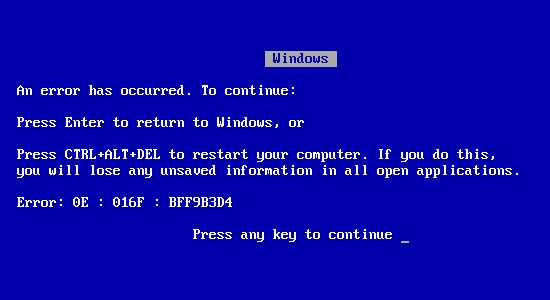
Πώς να λύσετε το πρόβλημα με τις μπλέ οθόνες (Blue Screen)

Τί ακριβώς σημαίνουν τα «κινέζικα» που διαβάζουμε στις μπλε οθόνες; Ποιά είναι η πηγή του προβλήματος; Πώς μπορούμε να το λύσουμε;

Σάββατο 27 Φεβρουαρίου 2010

Πώς να καταστρέψετε (εικονικά) ένα site ή ένα blog.

Ένα ωραίο javascript με το οποίο μπορείτε να σβήσετε, και να κάνετε ότι θέλετε σε έναν ιστότοπο, ενοείτε εικονικά.

Το κόλπο αυτό δεν επειράζει καθόλου το προγματικό site, και δεν δημιουργεί απολύτως κανένα πρόβλημα.

Το μόνο που έχετε να κάνετε, είναι να βάλετε στη μπάρα που γράφετε τις διευθύνσεις, το πρακάτω κώδικα:

javascript:document.body.contentEditable='true'; document.designMode= 'on' ; void 0

Τώρα μπορείτε να σβήσετε εικόνες, αναρτήσεις και ότι αλλό θέλετε...


Διαβάστε ολόκληρη την ανάρτηση πατώντας ΕΔΩ [...]

Σάββατο 20 Φεβρουαρίου 2010

Πώς να αλλάξετε και να επεξεργαστείτε ένα template (πρότυπο)

Τα template (πρότυπα), είναι τα θέματα του ιστολογίου μας. Όπως αλλάζουμε θέματα στο κινητό (αλλάζει το background, τα μενού κτλ) έτσι μπορούμε να αλλάξουμε και στο ιστολόγιο μας, και να βρούμε αυτό που μας ταιριάζει. Αν ξέρετε, έστω και λίγο HTML (γλώσσα προγραμματισμού) μπορείτε να κάνετε θαύματα. Και να μήν ξέρετε όμως, η διαδικασία προσθήκης και επεξεργασίας του προτύπου (αλλαγή) χρώματος, αλλαγή γραμματοσειράς κτλ) είναι μια πάρα πολύ απλή και εύκολη διαδικασία. Έτσι και αλλιώς μπορούμε να βρούμε αμέτρητα έτοιμα πρότυπα στο internet.


Τα templates που μας δίνει σαν προεπιλογή η google είναι λίγα, και ο χρήστης συνήθως θέλει κάτι ποιό κομψό και εντυπωσιακό. Γιαυτό έχουν δημιουργηθεί χιλιάδες σελίδες, με σκοπό να φτιάχνουν και να μας δίνουν τα δικά τους πρώτυπα. Εμείς το μόνο που έχουμε να κάνουμε είναι να διαλέξουμε ένα που μας αρέσει, να το κατεβάσουμε, και μετά να το εισάγουμε στο blog μας. Μπορούμε να βάλουμε τη δικιά μας κεφαλίδα (header), να αλλάξουμε τα χρώματα, τις γραμματοσειρές κτλ.


Πρίν σας δείξω πώς να διαλέξετε ένα πρότυπο, θα σας πώ με τί κριτήρια χωρίζονται σε κατηγορίες τα templates.


Το ένα κριτήριο είναι με βάση το θέμα του προτύπου, π.χ. "Dark Template", "Sport", "White" κτλ.


Το άλλο κριτήριο είναι με βάση τον αριθμό των στηλών (column) που υπάρχουν. Δηλαδή άν το template έχει 2 στήλες (2 column), 3 στήλες (3 column) κλπ. Το blog που βρήσκεστε αυτή τη στιγμή, είναι 3στηλο. Αριστερά έχει διάφορα widget-gadget, στο κέντρο βρίσκονται οι αναρτήσεις, και δεξιά πάλι έχει διάφορα widget-gadget.


Μερικές σελίδες με έτοιμα template είναι οι παρακάτω:


Our Βlogger Τemplates
Blogger Templates
Btemplates
FreeTemplate
Blogger-Templates

Με μια αναζήτηση στο google μπορείτε να βρείτε περισσότερες.


Πηγαίνουμε τυχαία τη
πρώτη σελίδα για να βρούμε κάποιο template. Μώλις μπούμε, στη κεντρική, εμφανίζονται τα νεότερα templates. Λίγο ποιο κάτω αριστερά, μπορούμε να δούμε τις κατηγορίες που είναι χωρισμένα τα template, για να είναι ποιο εύκολο να βρούμε το πρότυπο που θέλουμε.

Εδώ να σημειώσω πως δέν μας πειράζει τί χρώμα είναι το πρώτυπο, τί γραμματοσειρά είναι τα γράμματα της ανάρτησης, τί header έχει, γιατί αυτά μπορούμε να τα αλλάξουμε. Αυτό που μας ενδιαφέρει είναι το πόσο μεγάλες είναι οι στήλες, άν έχουν κενό αναμεταξύ,και άλλα τέτεια που δεν μπορούμε να τα αλλάξουμε εύκολα...


Συνεχίζουμε και επιλέγουμε για παράδειγμα το 3column.


Στη σελίδα που θα εμφανιστεί, βλέπουμε μόνο πρότυπα που έχουν 3 στήλες. Μώλις δούμε ένα template που μας αρέσει, πατάμε κλίκ στο τίτλο για να δούμε περισσότερες λεπτομέρειες.


Εδώ μπορούμε να δούμε, διάφορες λεπτομέρειες για τις διαστάσεις του template, τις διαστάσεις του header, άν ο κώδικας του template έχει ενσωματωμένο κώδικα για το reade more κτλ. Κάτω απο τη προεπισκόπηση του template, μπορούμε να δούμε πώς είναι ένα site με αυτό το template, πατώντας "See the Demo"

Άν τελικά αποφασίσουμε πως αυτό το πρότυπο το θέλουμε για το blog μου, πατάω "Download template"


Μώλις πατήσουμε Download Template, εμφανίζετε η σελίδα στην οποία είναι ανεβασμένο το αρχείο που περιέχει των κώδικα του template. Πατάμε downlaod και στη συνέχεια επιλέγουμε πού θέλουμε να αποθηκευτεί το αρχείο.


Τώρα έχει εμφανιστεί στο σημείο που επιλέξαμε να αποθηκευτεί, ένα αρχείο με κατάληξη .xml


Το μόνο που έχουμε να κάνουμε τώρα είναι να πάμε στο blog μας. Πηγαίνουμε στη Διάταξη -> Επεξεργασία HTML. Πατάμε αναζήτηση, βάζουμε το αρχείο με κατάληξη .xml και πατάμε Άνοιγμα και Μεταφόρτωση.


Άν σας ρωτήσει άν θέλετε να διατηρήσετε γραφικά στοιχεία στο ιστολόγιό σας ή άν θέλετε να τα διαγράψετε, επιλέξτε όποιο θέλετε. Άν θέλετε να κρατήσετε τα widget πατήστε να διατηρήσετε. Άν δεν θέλετε να κρατήσετε τα widger σας, πατήστε Διαγραφή γραφικών στοιχείων.

Αυτό ήταν. Έχετε αλλάξει πρότυπο στο blog σας. Άν θέλετε να αλλάξετε Γραμματοσειρές και χρώματα πηγαίνετε Διάταξη -> Γραμματοσειρές και Χρώματα.


Αριστερά επιλέγετε σε τί στοιχείο θέλετε να αλλάξετε χρώμα ή γραμματοσειρά.

Δεξιά είναι τα χρώματα ή οι γραμματοσειρές που μπορείτε να χρεισιμοποιήσετε.


Απο κάτω βλέπετε σε προεπισκόπηση τις αλλαγές που κάνετε.
Άν τελειώσατε τις αλλαγές και θέλετε να τις κρατήστε, πατάτε ΑΠΟΘΗΚΕΥΣΗ ΑΛΛΑΓΩΝ. Άν κάνατε κάποια λάθη και θέλετε να το πρότυπό σας έτσι όπως ήταν πρίν, πατάτε ΚΑΘΑΡΙΣΜΟΣ ΑΛΛΑΓΩΝ.


Άν θέλετε να αλλάξετε Τίτλο ή να βάλετε μια εικόνα, πηγαίνετε Διάταξη -> Στοιχεία Σελίδας και εκεί πατάτε επεξεργασία όποιο στοιχείο θέλετε να επεξεργαστείτε. Ή αν θέλετε να προσθέσετε κάποιο Gadger, πατάτε "Προσθήκη Gadget"


Δεκτές οι παρατηρήσεις, ή αν έχετε κάποιο πρόβλημα, με χαρά μου θα βοηθήσω...

Μπορείτε να μου στήλετε e-mail στο NickTheGreek93@gmail.com ή απλά αφήστε σχόλιο... :)


Άν θέλετε να αναδημοσιεύσεται τον οδηγό μου, θα σας παρακαλέσω να αναφέρετε τη πηγή...


Greek Pc Guides


Διαβάστε ολόκληρη την ανάρτηση πατώντας ΕΔΩ [...]

Πέμπτη 18 Φεβρουαρίου 2010

Πώς να δημιουργήσετε απο την αρχή ένα blog και πώς να κάνετε ανάρτηση.

Tα blogs (ιστολόγια) είναι προσωπικές σελίδες, στις οποίες ο κάτοχος δημοσιεύει άρθρα, ενημερώνοντας τους αναγνώστες. Τα περιεχόμενα των blogs είναι διάφορα. Ο επισκέπτης ενημερώνετε, ψυχαγωγείται, μαθαίνει ή ακόμα μπορεί και να αντιδράσει, να προσθέσει ή να εκφράσει τη γνώμη του, γράφοντας ένα σχόλιο στη ανάρτηση του blog που επιθυμεί. Επειδή η δημιουργία και η κατοχή ενός blog είναι δωρεάν, μπορεί ο καθένας να φτιάξει ένα, και να δημοσιεύει άρθρα για όποιο θέμα θέλει. Μπορεί να γράψει την άποψή του ελεύθερα.


Στο παρακάτω άρθρο, σας περιγράφω τα βήματα που πρέπει να κάνει κάποιος για να δημιουργήσει και να καταχωρήσει ένα blog, καθώς και πώς μπορεί να κάνει μια ανάρτηση.


Μεταβαίνουμε στη παρακάτω διεύθυνση: www.blogger.com
Πατάμε κλίκ στο κουμπί "ΔΗΜΙΟΥΡΓΙΑ ΙΣΤΟΛΟΓΙΟΥ"


Στη επόμενη σελίδα που εμφανίστηκε, στο πρώτο πεδίο γράφουμε το e-mail μας, στο δεύτερο ξαναγράφουμε το e-mail μας. Στο τρίτο πεδίο γράφουμε το κωδικό πρόσβασης που θέλουμε και στο τέταρτο πεδίο ξαναγράφουμε το κωδικό.


Στο πεδίο "Εμφανιζόμενο όνομα" γράφουμε το όνομα, το οποίο θα εμφανίζετε στο προφίλ του blogger και το όνομα με το οποίο θα υπογράφουμε τις αναρτήσεις μας.

Στο πεδίο "Γενέθλια" γράφουμε την ημερομηνία γέννησης μας.

Στη Λεκτική Επαλήθευση γράφουμε τη λέξη που εμφανίζετε

Κάνουμε κλίκ στο κουτάκι απο κάτω για να δεχτούμε τους όρους.

Πατάμε στο "ΣΥΝΕΧΙΣΤΕ" για να μεταβούμε στην επόμενη σελίδα.


Στην επόμενη σελίδα που εμφανίζετε, στο "Τίτλος Ιστολογίου" γράφουμε γράφουμε το τίτλο που θέλουμε για το blog μας.

Στη "Διεύθυνση Ιστολογίου" γράφουμε τη διεύθυνση που θέλουμε να έχει το ιστολόγιο μας.

Πατάμε “Έλεγχος Διαθεσιμότητας για να δούμε άν η διεύθυνση του blog που πληκτρολογήσαμε δεν υπάρχει. Αν δεν υπάρχει μπορούμε να την καταχωρήσουμε εμείς. Άν υπάρχει ήδη μια διεύθυνση με αυτό το όνομα, θα πρέπει να βρούμε μια άλλη.

Μώλις είμαστε έτοιμοι, πατάμε "ΣΥΝΕΧΕΙΑ"


Σε αυτή τη σελίδα επιλέγουμε όποιο πρότυπο (θέμα) θέλουμε. Δεν χρειάζετε να αγχωνόμαστε αφού όποια στιγμή θέλουμε μπορούμε να το ξανα αλλάξουμε.

Μώλις επιλέξουμε πρότυπο και πατήσουμε συνέχεια, εμφανίζετε ένα παράθυρο που μας πληροφορεί οτι το ιστολόγιο μας δημιουργήθηκε. Πατάμε "Ξεκινηστε να χρησιμοποιειτε το ιστολογιο"


Απευθείας μας οδήγει στον επεξεργαστή κειμένου, για να γράψουμε τη πρώτη μας ανάρτηση.

Και αυτό ήταν. Γράφουμε άν θέλουμε μια ανάρτηση, πατάμε δημοσίευση, και στο παράθυρο που βγαίνει επιλέγουμε "Προβολή Ανάρτησης".


Δεκτές οι παρατηρήσεις, ή αν έχετε κάποιο πρόβλημα, με χαρά μου θα βοηθήσω...

Μπορείτε να μου στήλετε e-mail στο NickTheGreek93@gmail.com ή απλά αφήστε σχόλιο... :)


Άν θέλετε να αναδημοσιεύσεται τον οδηγό μου, θα σας παρακαλέσω να αναφέρετε τη πηγή...


Greek Pc Guides


Διαβάστε ολόκληρη την ανάρτηση πατώντας ΕΔΩ [...]

Κυριακή 14 Φεβρουαρίου 2010

Πώς να κάνετε Backup και Restore τη registry.

Πρίν πειραματιστείτε ή αλλάξετε κάποια ρύθμιση στη registry, καλό θα είναι να είναι να πάρετε ένα backup έτσι ώστε άν προκύψει κάποιο πρόβλημα (δεν θυμάστε τί αλλάξατε, ποιά ήταν η αρχική τιμή κτλ) να κάνετε restore.

Παρακάτω σας περιγράφω την διαδικασία που θα πρέπει να κάνετε για να κάνετε backup/restore τη registry.


Για Backup

Μπαινουμε στο registry editor (ΕΔΩ είναι ένα σχετικό άρθρο μας) Πάνω αριστερά πατάμε Αρχείο και μετά Εξαγωγή.


Βάζουμε ότι όνομα θέλουμε να έχει η backup της registry.

Στο Εύρος εξαγωγής, άν θέλουμε να πάρουμε όλη τη registry backup, επιλέγουμε το "Ολοι" ή αν θέλουμε μόνο κάποιον κλάδο, επιλέγουμε "Επιλεγμένος Κλάδος", και στη συνέχεια γράφουμε το όνομα του κλάδου.


Μετά αποθήκευση. Στο μέρος που επιλέξαμε να αποθηκευτεί το αρχείο, θα βρίσκετε ένα εικονίδιο με κατάληξη .reg. Αυτή είναι η backup της registry. Βάζουμε το αρχείο με τη κατάληξη .reg σε ένα σημείο, έτσι ώστε άν προκύψει κάτι, να μπορούμε να το επιλέξουμε για να κάνουμε restore.


Για Restore

Μπαινουμε στο registry editor Πατάμε Αρχείο και μετά Εισαγωγή.


Επιλέγουμε το αρχείο .reg που έχουμε πάει backup και πατάμε άνοιγμα.


Περιμένουμε λίγο και αυτό ήταν! Κάναμε restrore την registry.


Σημείωση: Όταν κάνετε εισαγωγή το αρχείο .reg και πατήστε άνοιγμα, καλό θα ήταν να σταματήσετε ότι διαδικασίες εκτελείτε στον υπολογιστή, πχ να κλείσετε τον browser, να μην τρέχετε κάποιο πρόγραμμα ή παιχνίδι.


GreekPcGuides


Διαβάστε ολόκληρη την ανάρτηση πατώντας ΕΔΩ [...]

Παρασκευή 12 Φεβρουαρίου 2010

Τί είναι η registry, πώς μπορείτε να την επεξεργαστείτε και σε ποιές κατηγορίες χωρίζετε.

Τί είναι η registry.

H registry είναι η βάση δεδομένων στην οποία, αποθηκεύονται οι ρυθμίσεις και οι επιλογές των Windows. Εκεί αποθηκεύονται οι ρυθμίσεις και οι προτιμήσεις των συσκευών, των προγραμμάτων. Ότι επιλογές αλλάξουμε στο πίνακα ελένχου, αποθηκεύονται εκεί. H registry επίσης περιέχει κάποιες ρυθμίσεις που μπορούν να αλλάξουν το σύστημά μας ακαριαία προς το καλύτερο ή προς το χειρότερο, και γιαυτό και δεν βρίσκεται σε κοινή θέα...


Πώς μπορείτε να επεξεργαστείτε τη registry.

Τα windows περιέχουν ενσωματωμένο editor για την registry (Regedit.exe). Δίνετε η δυνατότητα να ανοιχτεί αυτός ο editor και να επεξεργαστείτε ρυθμίσεις και δεδομένα της registry. Για να μπείτε πατήστε: Έναρξη -> Εκτέλεση και γράφετε regedit ή regedit.exe


Μώλις ακολουθήσετε τα παραπάνω βήματα θα ανοίξει ο registry editor.


Ποιές είναι οι κατηγορίες και τα τμήματα που χωρίζετε η registry.

Μώλις ανοίξουμε τη registry, αριστερά βρίσκονται οι κατηγορίες και οι φάκελοι, και δεξιά τα περιεχόμενα και οι τιμές του φακέλου.


HKEY_CLASSES_ROOT : Αυτός ο κλάδος περιέχει όλους τους τύπους επεκτάσεων, πληροφορίες OLE και δεδομένα συντομεύσεων.

HKEY_CURRENT_USER : Περιέχει όλες τις πληροφορίες που αφορούν τον χρήστη που είναι συνδεμένος εκείνη την στιγμή στον υπολογιστή.

HKEY_LOCAL_MACHINE : Περιέχει πληροφορίες που αφορούν τον τύπο των υλικών μερών του υπολογιστή (Hardware), του λογισμικού (Software) και άλλες ρυθμίσεις που υπάρχουν στον υπολογιστή. Σε αυτές τις πληροφορίες, πρόσβαση έχουν όλοι οι χρήστες που συνδέονται στον υπολογιστή.

HKEY_USERS : Περιέχει ξεχωριστές πληροφορίες για κάθε έναν χρήστη του υπολογιστή. Κάθε χρήστης αντιπροσωπεύετε από ένα SID Sub-Key.

HKEY_CURRENT_CONFIG:
Περιέχει τις ρυθμίσεις Hardware του χρήστη που είναι συνδεδεμένος εκείνη τη στιγμή.

HKEY_DYN_DATA : Αυτός ο κλάδος “συνδέετε” με την HKEY_LOCAL_MACHINE και αφορά την χρήση του Plug-&-Play των Windows. Αυτός ο τομές είναι δυναμικός και αλλάζει καθώς προστίθενται ή αφαιρούνται συσκευές από τον υπολογιστή.


Προσοχή!!!
Μην πειράζετε ρυθμίσεις που δεν ξέρετε!!! Μπορείτε να προκαλέσετε ανεπανόρθωτες βλάβες στο σύστημά σας!!! Πριν κάνετε το παραμικρό κάντε ένα backup !!!


Διαβάστε ολόκληρη την ανάρτηση πατώντας ΕΔΩ [...]

Πέμπτη 11 Φεβρουαρίου 2010

Πώς να αποφύγετε τους κινδύνους που κρύβει το Internet

Καθημερινά όλο και περισσότερος κόσμος αξιοποιεί τις υπέροχες υπηρεσίες που μπορεί να μας προσφέρει η πρόσβαση στο Internet. Ενημέρωση, διασκέδαση, επικοινωνία είναι τα βασικά χαρακτηριστικά του ηλεκτρονικού κόσμου. Ούτε όμως αυτός ο εικονικός κόσμος δεν είναι απολύτως ασφαλής. Ακόμη και οι έμπειροι χρήστες «πιάνονται» συχνά στις παγίδες του. Και φυσικά πολύ περισσότερο οι άπειροι χρήστες ή τα παιδιά. Ποιοι όμως είναι οι ποιο συχνοί κίνδυνοι που παραμονεύουν στο Internet;

Αναξιόπιστες πληροφορίες
Ότι δημοσιεύεται στο διαδίκτυο δεν είναι απαραίτητα σωστό. To Internet είναι ένας πίνακας στον οποίο μπορεί ο καθένας να γράψει τη γνώμη του χωρίς να υπάρχει ένας κεντρικός έλεγχος αφού το Internet δεν ανήκει σε κανέναν.


Αντιμετώπηση
Πάρτε πληροφορίες κυρίως από αξιόπιστες ιστοσελίδες (μουσεία, κυβερνητικά site, οργανισμούς, κλπ). Ελέγξτε και διασταυρώστε τις πληροφορίες που βρίσκετε στο Internet χρησιμοποιώντας και άλλους τρόπους ενημέρωσης (βιβλία, περιοδικά, τηλεόραση, κλπ).


Σεξουαλικής φύσεως περιεχόμενο
Στο διαδίκτυο υπάρχει μεγάλη προσφορά από υλικό σεξουαλικής φύσεως που μπορούμε να εντοπίσουμε ακόμα και μέσω μιας απλής μηχανής αναζήτησης. Το υλικό αυτό συχνά εμπίπτει στους νόμους περί παιδικής πορνογραφίας και είναι φυσικά ακατάλληλο για μικρές ηλικίες.

Αντιμετώπηση
Αν συναντήσετε στο Διαδίκτυο σελίδες που σας κάνουν να νιώθετε άβολα, σας σοκάρουν ή σας προσβάλουν, μη διστάζετε! Μπορείτε με τη βοήθεια κάποιου ενήλικα να κάνετε μια καταγγελία στους αρμόδιους φορείς.


Επικοινωνία με αγνώστους - Αποπλάνηση ανηλίκων
Μέσω του Internet τα μικρά παιδιά γίνονται συχνά στόχος ανθρώπων που προσπαθούν να τα προσεγγίσουν και να τους προωθήσουν πορνογραφικό υλικό, με απώτερο στόχο την αποπλάνηση τους.


Αντιμετώπηση
Ενημερώστε τους γονείς σας αν νιώθετε ότι κάποιος προσπαθεί να αποσπάσει προσωπικά σας στοιχεία (το όνομα σας, τη διεύθυνση, το τηλέφωνο, φωτογραφίες σας, κλπ) και σταματήστε αμέσως την επικοινωνία μαζί του.


Σελίδες κοινωνικής δικτύωσης
Οι δημοφιλείς σελίδες κοινωνικής δικτύωσης χρησιμοποιούνται εντέχνως από επιτήδειους προκειμένου να υποκλέψουν προσωπικά δεδομένα, να παρενοχλήσουν ή να αποπλανήσουν ανήλικους χρήστες, να μεταδώσουν ιούς, κλπ.


Προπαγάνδα για βία, ρατσισμό, ναρκωτικά, όπλα
Δεν υπάρχει αμφιβολία ότι το Διαδίκτυο μπορεί να χρησιμοποιηθεί ώστε να ενισχύσει το εχθρικό κλίμα εναντίον συγκεκριμένων ομάδων, όπως επίσης και για την προσέλκυση και κατήχηση νέων σε παράνομες δραστηριότητες.


Αντιμετώπηση
Μην αφήνετε να σας θεωρούν κάποιοι υποχείριο τους. Σκεφτείτε με κριτική διάθεση αν αυτά που γράφουν είναι σωστά και συζητήστε τα με συνομήλικους, με μεγαλύτερους ή με τους καθηγητές σας ώστε να σχηματίσετε ολοκληρωμένη άποψη.


Κυβερνο-παρενόχληση
Η ηλεκτρονική παρενόχληση μπορεί να υλοποιηθεί με πολλούς τρόπους όπως με μηνύματα (SMS, email) που έχουν απειλητικό ή προσβλητικό περιεχόμενο, με ανάρτηση προσβλητικών φωτογραφιών, βίντεο και άλλου υλικού σε blogs, ιστοσελίδες κοινωνία δικτύωσης, κλπ.


Αντιμετώπηση
Αν δεχτείτε ένα απειλητικό ή προσβλητικό μήνυμα, ή δείτε μια παραλλαγμένη φωτογραφία σας online ή ανακαλύψετε ότι έχουν φτιάξει ένα ψεύτικο προφίλ για να διαδώσουν φήμες εις βάρος σας μην δείξετε καμία ανοχή! Καταγγείλτε το στους αρμόδιους φορείς.


Τυχερά παιχνίδια – Ηλεκτρονικές απάτες
Πολλοί δικτυακοί τόποι τυχερών παιχνιδιών δίνουν τη δυνατότητα στα παιδιά να ποντάρουν την πρώτη φορά δωρεάν, προκειμένου να έρθουν σε επαφή με την ιστοσελίδα και στη συνέχεια να εθιστούν στη χρήση της. Εκατομμύρια e-mail στέλνονται καθημερινά από επιτήδειους προκειμένου να καταχραστούν την εμπιστοσύνη των ανήλικων χρηστών.


Αντιμετώπηση
Στο Internet είναι λίγο απίθανο να βρείτε πραγματικά τυχερά παιχνίδια ή εξωπραγματικές ευκαιρίες. Οι δημιουργοί των παιχνιδιών έχουν δώσει οδηγίες στον υπολογιστή για το πόσες φορές θα κερδίσετε και τί ποσά. Τι λέτε, είναι πιθανότερο να θέλουν να σας δώσουν ή να θέλουν να σας πάρουν τα χρήματά σας;


Κλοπή προσωπικών δεδομένων
Η κλοπή προσωπικών δεδομένων των χρηστών μπορεί να έχει από ενοχλητικές (βομβαρδισμός με spam mail) έως σημαντικές συνέπειες (υπερχρέωση πιστωτικής κάρτας).


Αντιμετώπηση
Να είσαστε πολύ προσεκτικοί όταν καταχωρείτε προσωπικά σας δεδομένα. Να είστε σίγουροι ότι οι ιστοσελίδες στις οποίες καταχωρείτε τα στοιχεία σας παρέχουν ασφαλή σύνδεση και φροντίστε να χρησιμοποιείτε για την επικοινωνία σας μαζί τους web mail.


Παραβίαση πνευματικής ιδιοκτησίας
Ότι υπάρχει στο Internet δεν είναι δωρεάν και φυσικά δεν ανήκει σε όλους. Οι χρήστες που δεν το σέβονται αυτό κινδυνεύουν να διωχθούν δικαστικά και να εξαναγκαστούν να πληρώσουν σημαντικά ποσά.

Αντιμετώπηση
Αντισταθείτε στον πειρασμό και μη «κατεβάζετε» παιχνίδια, μουσική, ταινίες, κλπ αν δε θέλετε να ρισκάρετε να βρεθείτε στην αίθουσα ενός δικαστηρίου. Ακόμη και για τα κείμενα ή τις φωτογραφίες που βρήκατε στο διαδίκτυο πρέπει να είστε σίγουροι πριν τα χρησιμοποιήσετε ότι δεν υπόκεινται σε πνευματικά δικαιώματα.


Ιοί και χάκερ
Αν και ο κίνδυνος να πέσει ένας ιδιώτης θύμα χάκερ είναι μικρότερος, από την άλλη είναι σχεδόν σίγουρο ότι θα «κολλήσει» ιούς μέσω του Internet αν δεν πάρει τα αναγκαία μέτρα.


Αντιμετώπηση
Χρησιμοποιείστε οπωσδήποτε προγράμματα antivirus για την προστασία από τους ιούς και ζητήστε βοήθεια από τους ειδικούς ώστε να ενεργοποιήσετε επιπλέον προγράμματα προστασίας (πχ firewall).


Εθισμός στο διαδίκτυο
Το πρόβλημα αυτό αφορά τους μικρούς χρήστες που προοδευτικά απομονώνονται από τον πραγματικό κόσμο και τις παρέες τους για να περνούν όλο και περισσότερες ώρες μπροστά στην οθόνη του Η/Υ.


Αντιμετώπηση
Αναλογιστείτε αν οι ώρες που περνάτε μπροστά στον υπολογιστή είναι ανάλογες με αυτές που ξοδεύετε με τους φίλους σας ή για να απολαύσετε τα υπόλοιπα χόμπι σας. Η πραγματική ζωή δεν βρίσκεται μέσα στο Internet...


ΔΥΟ ΛΟΓΙΑ ΣΤΟΥΣ ΓΟΝΕΙΣ
Οι εποχές αλλάζουν. Αν πριν από κάποια χρόνια ήταν πρόοδος η τηλεόραση και το τηλέφωνο τώρα είναι το διαδίκτυο και το κινητό. Κανένας δεν μπορεί να σταματήσει την εξέλιξη. Μπορείτε όμως να ενημερωθείτε και να βοηθήσετε τα παιδιά σας να χρησιμοποιήσουν με ασφαλή τρόπο την τεχνολογία. Για να το πετύχετε πρέπει να αποκτήσετε γνώσεις, να πειραματιστείτε, να ζητήσετε βοήθεια από τους ειδικούς. Μην αφήνετε τα μικρά παιδιά να ανακαλύψουν τον κόσμο του διαδικτύου μόνα τους μέσα στο δωμάτιο και επιπλέον εγκαταστήστε στον υπολογιστή τους ένα πρόγραμμα γονικού ελέγχου. Στα μεγαλύτερα παιδιά δώστε βάρος στην ενημέ¬ρωση. Συζητήστε μαζί τους τα πιθανά προβλήματα και φροντίστε να αντιληφθούν τις διαστάσεις τους. Κυρίως όμως βοηθήστε τα να αναπτύξουν την κριτική τους ικανότητα και εμπνεύστε τους εμπιστοσύνη ώστε να έχουν το θάρρος να σας μιλήσουν αν ποτέ προκύψει πρόβλημα.


Safe help
Για τις καταγγελίες ή βοήθεια μπορείτε να απευθυνθείτε στους παρακάτω φορείς:


Τμήμα Δίωξης Ηλεκτρονικού Εγκλήματος Αττικής
Λ. Αλεξάνδρας 173
Τ.Κ. 115 22 Αθήνα

Τηλ. : 210-6476464, 210-6476000

e-mail: ccu@ath.forthnet.gr


Τμήμα Δίωξης Ηλεκτρονικού Εγκλήματος Θεσσαλονίκης
Μοναστηρίου 241
Τ.Κ. 546 28 Θεσσαλονίκη

Τηλ.: 2310 388370-5, 2310-388000

e-mail: info@cybercrime.gr


Safeline. SafeNet
Στουρνάρη 63, 10432 Αθήνα,
Τηλ. : 2811 391615
email: report@safeline.gr

Γραμμή Βοήθειας ΥποΣΤΗΡΙΖΩ
Μονάδα Εφηβικής Υγείας
Β' Παιδιατρική Κλινική Πανεπιστημίου Αθηνών

Παράρτημα του Νοσοκομείου Παίδων "Π. & Α. Κυριακού"

Μεσογείων 24, Γουδή

Τηλ. : 80011 80015


Επιμέλεια κειμένου: Υπεύθυνος ΚΕ ΠΛΗΝΕΤ Δράμας Καριπίδης Νίκος
Οργανωτής: Νομαρχιακή Αυτοδιοίκηση Δράμας Δ/νση Πληροφορικής

Ψηφιοποίηση: Greek Pc Guides


Διαβάστε ολόκληρη την ανάρτηση πατώντας ΕΔΩ [...]

Σάββατο 6 Φεβρουαρίου 2010

Πώς να ανοίξετε port στο router σας (Port Forwarding) και πώς να ελέγξετε άν είναι ανοικτές.

Το άνοιγμα των ports, είναι σχετικά μια εύκολη διαδικασία για αυτόν που κατάφερε να βρεί τον τρόπο να τα ανοίξει. Για κάποιον που δεν έχει καταφέρει να βρεί το μέρος που ανοίγει τα ports, είναι πονοκέφαλος, και χάνετε στο κόσμο των ρυθμίσεων του router. Τη διαδικασία δυσκολεύει το γεγονός οτι η κάθε εταιρία έχει αλλάξει το τρόπο,τη διαδρομή και το περιβάλλον για να βρούμε πού ανοίγουμε τα ports.


Μπορούμε να δούμε πώς ανοίγουμε τα ports απο τις οδηγίες χρήσης του router ή απο το βιβλιαράκι που μας δίνουν.

Σε αυτόν τον οδηγό, θα σας δείξω πώς να ανοίξετε ports σε router χειροκίνητα... (σε λίγο καιρό θα φτιάξω έναν οδηγό πώς να νοίξετε ports με πρόγραμμα)

Το router που θα χρεισιμοποιήσω είναι Baudtec.

Πατάμε Έναρξη -> Εκτέλεση ->γράφουμε "cmd" (Ενοείτε χωρίς τα ")


Στο παράθυρο που μας έβγαλε γράφουμε "ipconfig"


Αυτά που μας ενδιαφέρουν είναι η Διεύθυνση IP και η Προεπιλεγμένη πύλη.

Στη περίπτωσή μας:
Διεύθυνση IP: 192.168.1.5
Προεπιλεγμένη πύλη: 192.168.1.1

Γράφουμε τη διεύθυνση της Προεπιλεγμένης πύλης σε έναν Browser (firefox,internet explorer κτλ..) και πατάμε enter. Λογικά θα μας βγάλει ένα παράθυρο που θα μας ζητάει όνομα χρήστη και κωδικό. Αν δεν ξέρουμε τα στοιχεία και δεν τα έχουμε αλλάξει, πρέπει να είναι γραμμένα στο βιβλιαράκι του router. Τα προεπιλεγμένα στοιχεία είναι όνομα χρήστη: admin και κωδικός κάποιος απο τους παρακάτω:
1234
123456789

1234567890


Στη σελίδα που βγήκε, βλέπουμε πληροφορίες για τη σύνδεσή μας, την ip μας και διάφορα άλλα, τα οποία καλό θα ήταν, να γνωρίζετε μόνο εσείς, αλλιώς θα μπορεί κάποιος να μπεί στα σύστημά σας.

Η καρτέλα που μας ενδιαφέρει είναι η Advanced Setup ή Αdvanced settings


Tο firewall να είναι Enabled και το SPI να είναι Disabled (δεν είμαστε αναγκασμένοι να τα βάλουμε όπως είπα, αναλόγος για ποιό λόγο ανοίγουμε τα port).

Μετά, πηγαίνουμε στη καρτέλα "NAT" και στη συνέχεια στο "Virtual Server"

Μετά μας εμφανίζετε μια τέτεια σελίδα:


Rule Index: Επιλέγουμε με ποιο κελί θέλουμε να ασχοληθούμε.


Application: Το όνομα του προγράμματος για το οποίο θέλουμε να ανοίξουμε port

Protocol: Ποιό πρωτόκολλο θέλουμε (βάζουμε συνήθως ALL)

Start Port Number: Την αρχική port

End Port Number: Τη τελική port

Local IP Address: Την Ip του υπολογιστή μας (ποιο πάνω περιγράφω την διαδικασία Εναρξη -> Εκτέλεση -> cmd -> ipconfig. Στη περίπτωσή μας είναι 192.168.1.5).

Αφού τα βάλουμε, πατάμε save.

Στην παρακάτω εικόνα δείχνω ένα παράδειγμα με port που άνοιξα για το uTorrent.

Ο πίνακας θα γίνει κάπως έτσι:


Τώρα θα σας δείξω πώς να ελέγξουμε άν η port είναι στα σίγουρα ανοικτή και δεν κάναμε κάποιο λάθος.

Υπάρχουν πολλοί τρόποι για να το κάνουμε αυτό.

1ος τρόπος

Μπορούμε να κατεβάσουμε απο ΕΔΩ ένα πρόγραμμα που ελένχει τα ανοικτά ports.
Κάνουμε εγκατάσταση το πρόγραμμα. Στο πεδίο που λέει Port Number To Check βάζουμε το νούμερο της
port που θέλουμε να ελένξουμε άν είναι ανοικτή.

Στις παρακάτω εικόνες σας δείχνω 2 παραδείγματα. Στο 1ο είναι η port που ανοίξαμε ποιο πάνω. Στο 2ο είναι μια τυχαία port.


2ος τρόπος

Στο uTorrent, στη καρτέλα "Επιλογές" κάνουμε κλίκ στο "Οδηγός Ταχύτητας"

Εκεί βάζουμε το port και πατάμε "Ελεγχος λειτουργείας θύρας".
Στον προεπιλεγμένο Browser θα βγεί μια σελίδα που θα μας πληροφορεί άν η port είναι ανοικτή ή όχι...


3ος τρόπος

Μπορούμε να γράψουμε Port check ή online port check και θα βγούν πάρα πολλές σελίδες. Μερικές μπορούν να κάνουν ψάξουν ποιές port είναι συνολικά ανοικτές στο router.

Δεκτές οι παρατηρήσεις, ή αν έχετε κάποιο πρόβλημα, με χαρά μου θα βοηθήσω...

Μπορείτε να μου στήλετε e-mail στο NickTheGreek93@gmail.com ή απλά αφήστε σχόλιο... :)


Άν θέλετε να αναδημοσιεύσεται τον οδηγό μου, θα σας παρακαλέσω να αναφέρετε τη πηγή...


Greek Pc Guides


Διαβάστε ολόκληρη την ανάρτηση πατώντας ΕΔΩ [...]