Social Icons

Πώς να κατεβάσετε τα Linux και να τα γράψετε σε DVD ή USB..

1o Μέρος Σε αυτό το πρώτο μέρος της ανάρτησεις θα περιγράψουμε Βήμα Βήμα πώς να κατεβάσετε τα Linux και να τα γράψετε σε ένα DVD ή USB...

Πώς να δημιουργήσετε το δικό σας online ερωτηματολόγιο εύκολα και γρήγορα!

Η Google έχει βελτιώσει το συγκεκριμένο εργαλείο με νέες επιλογές και στοιχεία. Σε αυτήν λοιπόν την δημοσίευση θα σας περιγράψουμε από την αρχή την δημιουργία ενός online ερωτηματολογίου με τα νέα αυτά δεδομένα!

Sleep X: Πρόγραμμα για να κλείσετε με προεπιλεγμένο χρόνο τον υπολογιστή σας!

Σε αυτόν τον οδηγό θα περιγράψουμε πώς μπορούμε να βάλουμε να κλείσουμε τον υπολογιστή μας σε όσο χρόνο θέλουμε εμείς. Το πρόγραμμα που θα χρησιμοποιήσουμε είναι το "Sleep X"!

Format Factory: Ένα πρόγραμμα που μετατρέπει σχεδόν "τα πάντα".

Άν έχετε βαρεθεί τα προγράμματα που υπάρχουν στο internet που υπόσχονται μετά το δωρεάν "κατέβασμα" τους παντός είδους μετατροπές, αλλά μετά την εγκατάσταση ζητάνε να αγοράσετε άδεια χρήσης και μετατρέπουν μόνο το μισό αρχείο, ήρθε για εσάς το "Format Factory". Ένα εύχρηστο δωρεάν πρόγραμμα μετατροπής που υποστηρίζει όλες τις γνωστές επεκτάσεις αρχείων.

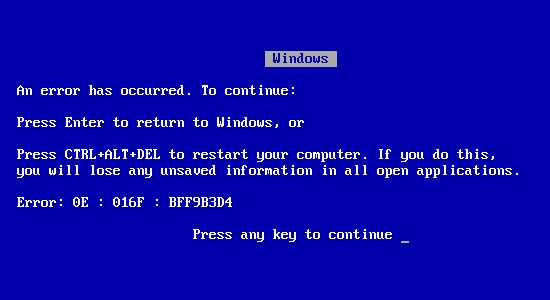
Πώς να λύσετε το πρόβλημα με τις μπλέ οθόνες (Blue Screen)

Τί ακριβώς σημαίνουν τα «κινέζικα» που διαβάζουμε στις μπλε οθόνες; Ποιά είναι η πηγή του προβλήματος; Πώς μπορούμε να το λύσουμε;

Δευτέρα 24 Αυγούστου 2009

Πώς να βάλετε video από το Youtube σε ανάρτησή σας.

Περίπτωση 1η: Video κατευθείαν απο το Youtube

Για να βάλετε video από το youtube στην ανάτρησή σας, θα πρέπει να αντιγράψετε το Embed που βρίσκετε στα στοιχεία του video.


Μετα, κάντε επικόλληση το link στη καρτέλα Επεξεργασία Html που βρίσκετε δίπλα από τη καρτέλα Σύνθεση, πάνω απο τη Προεπισκόπηση.


Περίπτωση 2η: Video που είναι αποθηκευμένο στον υπολογιστή σας.

Για να βάλετε video από τον υπολογιστή σας στην ανάτρησή σας θα πρέπει να είναι σε μορφή: AVI, MPEG, QuickTime, Real και Windows Media με μέγιστο μέγεθος 100 MB.

Πατάτε στο "Προσθήκη Βίντεο" που είναι δίπλα ακριβώς απο στο "Προσθήκη Εικόνας" στη μπάρα εργαλειών στην ανάρτησή σας (στα εικονίδια που μπορείτε να αλλάξετε μέγεθος γραμματοσειράς, χρώμα γραμματοσειράς κ.α) και κάνετε αναζήτηση το video σας, συμφωνώντας στους όρους.


Υ.Γ Μπορείτε επίσης να κατεβάσετε πρώτα το video απο το Youtube και μετά να το αναρτήσετε όπως στη περίπτωση 2. Άν δεν ξέρετε πώς μπορείτε να κατεβάσετε ένα video απο το Youtube, διαβάστε την άλλη ανάρτηση του blog μας πατώντας ΕΔΩ.

Διαβάστε ολόκληρη την ανάρτηση πατώντας ΕΔΩ [...]

Τετάρτη 19 Αυγούστου 2009

Τί είναι η τεχνολογία CUDA της Nvidia.


Η Nvidia με την τεχνολογία CUDA, παρουσιάζει μια νέα, επαναστατική αρχιτεκτονική στις κάρτες γραφικών. Με ειδικές μονάδες επεξεργασίας (Graphics Processor Units) πάνω στην κάρτα γραφικών, σκοπός είναι η εκτέλεση ταχύτατων υπολογισμών και η συνολική αναβάθμιση της ποιότητας απεικόνισης με πιο ρεαλιστικά γραφικά.


Με την τεχνολογία CUDA οι επιδόσεις θα μπορούν να εκτιναχθούν, λόγω των αναρίθμητων μονάδων επεξεργασίας που περιλαμβάνονται στo chip της κάρτας γραφικών. Η τεχνολογία αυτή υπάρχει σε όλα τα τελευταία μοντέλα καρτών γραφικών της Nvidia, και πιο συγκεκριμενα στα μοντέλα:
• GeForce 9400 GT, 9500 GT, 9600 GT, 9800 GT, 9800 GTX+
• GTX 260, GTX 280, GTX 285, GTX 295
καθώς και σε κάθε νέα υλοποίηση που θα κυκλοφορήσει η Nvidia στο μέλλον.


Stream Computing


Οι GPUs αρχιτεκτονικής CUDA προσφέρουν μοναδικά χαρακτηριστικά όπως το Parallel Data cache, το οποίο επιτρέπει σε έως και 128 επεξεργαστικούς πυρήνες (με ταχύτητες 1,35GHz ο καθένας) να συνεργάζονται μεταξύ τους και να πραγματοποιούν ιδιαίτερα περίπλοκους υπολογισμούς. Η διαδικασία αυτή ονομάζεται stream computing.

Το περιβάλλον ανάπτυξης (C-compiler για την GPU) προσφέρει στους προγραμματιστές τα απαραίτητα εργαλεία για να εκμεταλλευτούν την ισχύ των GPU, ειδικά σε απαιτητικές εφαρμογές όπως ο βιομηχανικός σχεδιασμός, η ανάλυση δεδομένων, οι τεχνικοί υπολογισμοί καθώς και η απόδοση physics στους τελευταίους τίτλους ψυχαγωγίας.


Διαβάστε ολόκληρη την ανάρτηση πατώντας ΕΔΩ [...]

Πέμπτη 13 Αυγούστου 2009

Εντολές που μπορείτε να τρέξετε από το cmd.

Administrative Tools
control admintools

Automatic Updates
wuaucpl.cpl

Bluetooth Transfer Wizard
fsquirt

Calculator
calc

Certificate Manager
certmgr.msc

Character Map
charmap

Check Disk Utility
chkdsk

Clipboard Viewer
clipbrd

Command Prompt
cmd

Component Services
dcomcnfg

Computer Management
compmgmt.msc

Date and Time Properties
timedate.cpl

DDE Shares
ddeshare

Device Manager
devmgmt.msc

Direct X Control Panel (If Installed)*
directx.cpl

Direct X Troubleshooter
dxdiag

Disk Cleanup Utility
cleanmgr

Disk Defragment
dfrg.msc

Disk Management
diskmgmt.msc

Disk Partition Manager
diskpart

Display Properties
control desktop

Display Properties
desk.cpl

Display Properties (w/Appearance Tab Preselected)
control color

Dr. Watson System Troubleshooting Utility
drwtsn32

Driver Verifier Utility
verifier

Event Viewer
eventvwr.msc

File Signature Verification Tool
sigverif

Findfast
findfast.cpl

Folders Properties
control folders

Fonts
control fonts

Fonts Folder
fonts

Free Cell Card Game
freecell

Game Controllers
joy.cpl

Group Policy Editor (XP Prof)
gpedit.msc

Hearts Card Game
mshearts

Iexpress Wizard
iexpress

Indexing Service
ciadv.msc

Internet Properties
inetcpl.cpl


IP Configuration (Display Connection Configuration)
ipconfig /all

IP Configuration (Display DNS Cache Contents)
ipconfig /displaydns

IP Configuration (Delete DNS Cache Contents)
ipconfig /flushdns

IP Configuration (Release All Connections)
ipconfig /release

IP Configuration (Renew All Connections)
ipconfig /renew

IP Configuration (Refreshes DHCP & Re-Registers DNS)
ipconfig /registerdns

IP Configuration (Display DHCP Class ID)
ipconfig /showclassid

IP Configuration (Modifies DHCP Class ID)
ipconfig /setclassid


ava Control Panel (If Installed)
jpicpl32.cpl

Java Control Panel (If Installed)
javaws

Keyboard Properties
control keyboard

Local Security Settings
secpol.msc

Local Users and Groups
lusrmgr.msc

Logs You Out Of Windows
logoff

Microsoft Chat
winchat

Minesweeper Game
winmine

Mouse Properties
control mouse

Mouse Properties
main.cpl

Network Connections
control netconnections

Network Connections
ncpa.cpl

Network Setup Wizard
netsetup.cpl

Notepad
notepad

Nview Desktop Manager (If Installed)
nvtuicpl.cpl

Object Packager
packager

ODBC Data Source Administrator
odbccp32.cpl

On Screen Keyboard
osk

Opens AC3 Filter (If Installed)
ac3filter.cpl

Password Properties
password.cpl

Performance Monitor
perfmon.msc

Performance Monitor
perfmon

Phone and Modem Options
telephon.cpl

Power Configuration
powercfg.cpl

Printers and Faxes
control printers

Printers Folder
printers

Private Character Editor
eudcedit

Quicktime (If Installed)
QuickTime.cpl

Regional Settings
intl.cpl

Registry Editor
regedit

Registry Editor
regedit32

Remote Desktop
mstsc

Removable Storage
ntmsmgr.msc

Removable Storage Operator Requests
ntmsoprq.msc

Resultant Set of Policy (XP Prof)
rsop.msc

Scanners and Cameras
sticpl.cpl

Scheduled Tasks
control schedtasks

Security Center
wscui.cpl

Services
services.msc

Shared Folders
fsmgmt.msc

Shuts Down Windows
shutdown

Sounds and Audio
mmsys.cpl

Spider Solitare Card Game
spider

SQL Client Configuration
cliconfg

System Configuration Editor
sysedit

System Configuration Utility
msconfig

System File Checker Utility (Scan Immediately)
sfc /scannow

System File Checker Utility (Scan Once At Next Boot)
sfc /scanonce

System File Checker Utility (Scan On Every Boot)
sfc /scanboot

System File Checker Utility (Return to Default Setting)
sfc /revert

System File Checker Utility (Purge File Cache)
sfc /purgecache

System File Checker Utility (Set Cache Size to size x)
sfc /cachesize=x

System Properties
sysdm.cpl

Task Manager
taskmgr

Telnet Client
telnet

User Account Management
nusrmgr.cpl

Utility Manager
utilman

Windows Firewall
firewall.cpl

Windows Magnifier
magnify

Windows Management Infrastructure
wmimgmt.msc

Windows System Security Tool
syskey

Windows Update Launches
wupdmgr

Windows XP Tour Wizard
tourstart

Wordpad
write

Εμφανίζει ή τροποποιεί συσχετίσεις επέκτασης αρχείων.
ASSOC

Προγραμματίζει την εκτέλεση εντολών και προγραμμάτων σε έναν υπολογιστή
AT

Εμφανίζει ή αλλάζει τα χαρακτηριστικά αρχείων.
ATTRIB

Ορίζει ή απαλείφει τον εκτεταμένο έλεγχο CTRL+C.
BREAK

Εμφανίζει ή τροποποιεί λίστες ελέγχου πρόσβασης (ACL) αρχείων.
CACLS

Καλεί ένα πρόγραμμα δέσμης από ένα άλλο.
CALL

Εμφανίζει το όνομα ή τις αλλαγές του τρέχοντος καταλόγου.
CD

Εμφανίζει ή ορίζει τον αριθμό της ενεργής κωδικοσελίδας.
CHCP

Εμφανίζει το όνομα ή αλλάζει τον τρέχοντα κατάλογο.
CHDIR

Ελέγχει ένα δίσκο και εμφανίζει μια αναφορά κατάστασης.
CHKDSK

Εμφανίζει ή τροποποιεί τον έλεγχο του δίσκου κατά την εκκίνηση.
CHKNTFS

Καθαρίζει την οθόνη.
CLS

Ξεκινά μια νέα περίοδο λειτουργίας του ερμηνευτή εντολών των Windows.
CMD

Ορίζει τα προεπιλεγμένα χρώματα πρώτου πλάνου και παρασκηνίου της κονσόλας.
COLOR

Συγκρίνει τα περιεχόμενα δύο αρχείων ή συνόλων αρχείων.
COMP

Εμφανίζει ή τροποποιεί τη συμπίεση αρχείων σε διαμερίσματα NTFS.
COMPACT

Μετατρέπει τόμους FAT σε NTFS. Δεν μπορείτε να μετατρέψετε την τρέχουσα μονάδα δίσκου.
CONVERT

Αντιγράφει ένα ή περισσότερα αρχεία σε άλλη θέση.
COPY

Εμφανίζει ή ρυθμίζει την ημερομηνία.
DATE

Διαγράφει ένα ή περισσότερα αρχεία.
DEL

Εμφανίζει λίστα αρχείων και δευτερευόντων καταλόγων σε κατάλογο.
DIR

Συγκρίνει τα περιεχόμενα δύο δισκετών.
DISKCOMP

Αντιγράφει τα περιεχόμενα μιας δισκέτας σε άλλη.
DISKCOPY

Επεξεργάζεται γραμμές εντολών, καλεί ξανά εντολές των Windows και δημιουργεί μακροεντολές.
DOSKEY

Εμφανίζει μηνύματα ή ενεργοποιεί και απενεργοποιεί το echo εντολών.
ECHO

Τερματίζει τη ρύθμιση τοπικών παραμέτρων στις αλλαγές περιβάλλοντος σε ένα αρχείο δέσμης.
ENDLOCAL

Διαγράφει ένα ή περισσότερα αρχεία.
ERASE

Τερματίζει το πρόγραμμα CMD.EXE (ερμηνευτής εντολών).
EXIT

Συγκρίνει δύο αρχεία ή σύνολα αρχείων και εμφανίζει τις διαφορές μεταξύ τους.
FC

Αναζητά συμβολοσειρά κειμένου σε αρχείο ή αρχεία.
FIND

Αναζητά συμβολοσειρές σε αρχεία.
FINDSTR

Εκτελεί μια καθορισμένη εντολή για κάθε αρχείο ενός συνόλου αρχείων.
FOR

Διαμορφώνει ένα δίσκο για χρήση με τα Windows.
FORMAT

Εμφανίζει ή τροποποιεί τους τύπους αρχείων που χρησιμοποιούνται σε συσχετίσεις επέκτασης αρχείων.
FTYPE

Μεταβιβάζει τον ερμηνευτή εντολών των Windows σε μια γραμμή με ετικέτα σε ένα πρόγραμμα δέσμης.
GOTO

Επιτρέπει στα Windows να εμφανίζουν ένα σύνολο εκτεταμένων χαρακτήρων σε κατάσταση λειτουργίας γραφικών.
GRAFTABL

Παρέχει πληροφορίες Βοήθειας για εντολές των Windows.
HELP

Εκτελεί επεξεργασία υπό όρους σε προγράμματα δέσμης.
IF

Δημιουργεί, αλλάζει ή διαγράφει την ετικέτα τόμου ενός δίσκου.
LABEL

Δημιουργεί έναν κατάλογο.
MD

Δημιουργεί έναν κατάλογο.
MKDIR

Δημιουργεί έναν κατάλογο.
MODE

Εμφανίζει το αποτέλεσμα κατά μία οθόνη κάθε φορά.
MORE

Μετακινεί ένα ή περισσότερα αρχεία από έναν κατάλογο σε άλλον.
MOVE

Εμφανίζει ή ορίζει μια διαδρομή αναζήτησης για εκτελέσιμα αρχεία.
PATH

Αναστέλλει την εκτέλεση ενός προγράμματος δέσμης και εμφανίζει ένα μήνυμα.
PAUSE

Επαναφέρει την προηγούμενη τιμή του τρέχοντα καταλόγου, που αποθηκεύτηκε από την PUSHD.
POPD

Εκτυπώνει ένα αρχείο κειμένου.
PRINT

Αλλάζει τη γραμμή εντολών των Windows.
PROMPT

Αποθηκεύει τον τρέχοντα κατάλογο και στη συνέχεια τον αλλάζει.
PUSHD

Καταργεί έναν κατάλογο.
RD

Ανακτά αναγνώσιμες πληροφορίες από προβληματικό ή ελαττωματικό δίσκο.
RECOVER

Καταγράφει σχόλια (παρατηρήσεις) σε αρχεία δέσμης ή στο CONFIG.SYS.
REM

Μετονομάζει ένα αρχείο ή αρχεία.
REN

Μετονομάζει ένα αρχείο ή αρχεία.
RENAME

Αντικαθιστά αρχεία.
REPLACE

Καταργεί έναν κατάλογο.
RMDIR

Εμφανίζει, ορίζει ή καταργεί μεταβλητές περιβάλλοντος των Windows.
SET

Ξεκινά τη μετάφραση των αλλαγών περιβάλλοντος σε ένα αρχείο δέσμης.
SETLOCAL

Μετατρέπει τη θέση των παραμέτρων με δυνατότητα αντικατάστασης σε αρχεία δέσμης.
SHIFT

Ταξινομεί την είσοδο.
SORT

Ξεκινά ένα διαφορετικό παράθυρο για την εκτέλεση ενός καθορισμένο προγράμματος ή εντολής.
START

Συσχετίζει μια διαδρομή με ένα γράμμα μονάδας δίσκου.
SUBST

Εμφανίζει ή ορίζει την ώρα του συστήματος.
TIME

Ορίζει τον τίτλο παραθύρου για περίοδο λειτουργίας CMD.EXE.
TITLE

Εμφανίζει με γραφικά τη δομή καταλόγου μιας μονάδας δίσκου ή μιας διαδρομής.
TREE

Εμφανίζει τα περιεχόμενα ενός αρχείου κειμένου.
TYPE

Εμφανίζει την έκδοση των Windows.
VER

Ενημερώνει τα Windows εάν πρέπει να εξακριβωθεί ότι η εγγραφή των αρχείων σας έχει γίνει σωστά σε ένα δίσκο.
VERIFY

Εμφανίζει την ετικέτα και τον σειριακό αριθμό ενός τόμου στοδίσκο.
VOL

Αντιγράφει αρχεία και δομές καταλόγου.
XCOPY


Διαβάστε ολόκληρη την ανάρτηση πατώντας ΕΔΩ [...]

Πώς να κρύψετε ένα αρχείο μέσα σε μια .jpg εικόνα.

Άς υποθέσουμε ότι θέλουμε να κρύψουμε το αρχείo example.txt μέσα σε μια picture.jpg. Βάζουμε σε'να φάκελο το example.txt και ένα αρχείο photo.jpg (όπου photo.jpg είναι η εικόνα που μέσα της θα κρύψουμε το αρχείο example.txt)
και βάζουμε το example.txt μέσα σε'να .rar. Mετά πάμε Start>Run>cmd. Mε την εντολή cd μπαίνουμε στο φάκελο που έχουμε αποθηκεύσει τα δύο αρχεία και πληκτρολογούμε :

copy /b photo.jpg + example.rar picture.jpg και βλέπουμε την παρακάτω εικόνα:


Όταν πάμε στον φάκελο που έχουμε την picture.jpg (όπου είναι η ίδια με την photo.jpg) και κάνουμε διπλό κλικ θα δούμε οτι είναι η ίδια. Μετά όμως μπορούμε να κάνουμε δεξί κλίκ και να πάμε άνοιγμα με το winrar και να δούμε οτι θα μας το ανοίξει σαν rar και μέσα θα βρούμε το example.txt και το περιεχόμενο που έχουμε γράψει.
Διαβάστε ολόκληρη την ανάρτηση πατώντας ΕΔΩ [...]

Πώς να συνδέσετε 2 υπολογιστές μεταξύ τους.


Όλοι μας μπορεί να έχουμε ένα δεύτερο pc ή να αγοράσουμε κάποια στιγμή ακόμη ένα.Για να αυξήσουμε λοιπόν την χρηστικότητα τους καλό θα ήτανε να τα συνδέσουμε μεταξύ τους είτε για να μεταφέρουμε αρχεία,είτε για να μπορούμε να χρησιμοποιήσουμε τα περιφερειακά μας και στα 2 pc (όπως π.χ. εκτυπωτές),είτε για να διαμοιράσουμε το Internet,είτε για να παίξουμε κάποιο παιχνίδι δικτυακά.Αυτά λοιπόν που θα χρειαστούμε για να συνδέσουμε 2 υπολογιστές μεταξύ τους σε επίπεδο υλικού (Hardware) αρχικά είναι τα εξής:


1)2 υπολογιστές

2)2 κάρτες δικτύου

3)1 καλώδιο UTP (το καλώδιο πρέπει να είναι crossover)


Έφοσον έχουμε λοιπόν τους 2 υπολογιστές θα ασχοληθούμε αρχικά με τις κάρτες δικτύου και την εγκατάσταση τους πάνω στην motherboard.Η μία κάρτα δικτύου λοιπόν θα πρέπει να εγκατασταθεί πάνω στην PCI Slot (δίαυλος πάνω στην μητρική πλακέτα) και η άλλη πάνω στην άλλη PCI στο άλλο PC.Για να αναγνωρίσετε καλύτερα πώς είναι ένας δίαυλος PCI κοιτάξτε την παρακάτω εικόνα:


Αφού τοποθετήσετε τις κάρτες δικτύου στις PCI (προσεκτικά πάντα αλλά να είστε σίγουροι ότι έχει εφαρμόσει σωστά),το επόμενο βήμα είναι να ασχοληθούμε με το καλωδίο.

Καλώδιο

Το καλώδιο λοιπόν που θα πρέπει να πάρουμε είναι ένα UTP Cat5 Crossover.Αν έχετε ήδη καλώδιο UTP Cat5 και είναι Straight τότε μπορείτε να το φτιάξετε και μόνοι σας το crossover.Το ίδιο καλώδιο είναι αλλά αλλάζει η σειρά από τα συρματάκια μέσα στο καλώδιο.Αν έχετε λοιπόν Crossover έτοιμο τότε όλα εντάξει και απλά συνδέεται το καλώδιο με τις κάρτες δικτύου στα 2 pc.Αν όχι και έχετε Straight και θέλετε να το φτιάξετε τότε τα εργαλεία που χρειάζεστε είναι:ένα κοφτάκι για να κόψετε το περίβλημα του καλωδίου,δύο RJ45 βυσματάκια και ένα Press (το Press είναι εργαλείο που πιέζει τα RJ45 για να πατήσουν πάνω στο καλώδιο).Τα χρώματα μέσα στο καλώδιο από την μία πλευρά του καλωδίου και από την άλλη θα πρέπει να είναι με την σειρά που τα δείχνει η παρακάτω εικόνα:


Όπως βλέπουμε και από την εικόνα τα pin1 και pin2 χρησιμοποιούνται για την αποστολή δεδομένων και τα pin3 και pin6 για την λήψη.Γενικά πάντα να ξέρετε ότι όταν θέλουμε να συνδέσουμε δύο ίδιες συσκευές τότε το καλώδιο πρέπει να είναι crossover.Για διαφορετικές συσκευές πρέπει να είναι straight.Εφόσον λοιπόν έχουμε φτιάξει το crossover καλώδιο τότε είμαστε έτοιμοι να το συνδέσουμε με τις κάρτες δικτύου και κατά συνέπεια με τα 2 pc.Σε αυτό το σημείο έχουμε επιτύχει την φυσική σύνδεση των δύο υπολογιστών και είμαστε έτοιμοι να περάσουμε στις ρυθμίσεις που πρέπει να κάνουμε στα λειτουργικά.

Ρυθμίσεις στα λειτουργικά


Σε αυτό το σημείο θα υποθέσουμε ότι τα λειτουργικά που έχετε και στους δύο υπολογιστές είναι Windows XP (το αν είναι Professional ή Home Edition δεν έχει σημασία) αλλά και σε αλλά λειτουργικά όπως Windows 2000 ή Windows 98 οι ρυθμίσεις είναι πάνω κάτω οι ίδιες,μόνο το γραφικό περιβάλλον αλλάζει.Έτσι λοιπόν η πρώτη δουλεία είναι να κάνουμε εγκατάσταση τους drivers της κάρτας δικτύου μας και μετά να τρέξουμε το Network Setup Wizard και στους δύο υπολογιστές.Το Network Setup Wizard θα το βρείτε πηγαίνοντας:

Πίνακας Ελέγχου--->Συνδέσεις δικτύου--->Δημιουργία νέας σύνδεσης


Στην δημιουργία νέας σύνδεσης πατήστε επόμενο και επιλέξτε εγκατάσταση οικιακού δικτύου.Στην εγκατάσταση οικιακού δικτύου πατήστε επομένο,μετά βεβαιωθήτε ότι κάρτες δικτύου,καλώδια,modem,εκτυπωτές και ότι είστε συνδεδεμένοι στο Internet και πατήστε επόμενο.Πατώντας επόμενο θα σας εμφανίσει την κάρτα δικτύου σας και αν δεν έχει κάποιο σφάλμα μετά ξαναπατάτε επόμενο όπου και θα πρέπει να επιλέξετε αν ο υπολογιστής αυτός θα συνδέεται απευθείας στο Internet ή θα μπαίνει στο Internet μέσω ενός άλλου υπολογιστή και πατάτε επόμενο.Στο επόμενο παράθυρο θα πρέπει να δώσετε ένα όνομα στον υπολογιστή (προτείνω στον έναν υπολογιστή pc1 και στον άλλον pc2) και μία περιγραφή.Στο επόμενο παράθυρο θα πρέπει να αποφασίσετε για την ομάδα εργασίας (workgroup) του υπολογιστή.Είναι σημαντικό να βάλετε την ίδια ομάδα εργασίας και στον άλλον τον υπολογιστή διαφορετικά δεν θα έχετε δίκτυο.Εδώ μπορείτε είτε να αφήσετε το MSHOME είτε να βάλετε κάποιο δικό σας όνομα αρκεί να είναι το ίδιο και στο άλλο pc.Στο επόμενο παράθυρο σας ζητάει αν θέλετε τα Windows να ενεργοποιήσουν τα κοινόχρηστα αρχεία και φακέλους και να κάνουν κοινόχρηστο έναν εκτυπωτή αν υπάρχει έτσι ώστε και τα δύο pc να μπορούν να τον χρησιμοποιήσουν.Εδώ σας προτείνω να το ενεργοποιήσετε άλλωστε αυτή είναι και η αξία του να κάνετε ένα δίκτυο. Μετά εφαρμόζετε τις ρυθμίσεις πατώντας OK και τα Windows ξεκινάνε να κάνουνε τις ρυθμίσεις που έχετε επιλέξει.Μόλις ολοκληρώσουν τα Windows τις ρυθμίσεις επιλέξετε να ολοκληρώθει το Wizard και μετά κάντε ακριβώς τις ίδιες ρυθμίσεις και στον άλλον τον υπολογιστή με το ίδιο όνομα στη ομάδα εργασίας το ξανατονίζω και με μόνη διαφορά ότι αφού στον έναν θα έχετε για παράδειγμα αποφασίσει ότι θα συνδέεται απευθείας στον Internet στον άλλον θα βάλετε ότι συνδέεται μέσω μία πύλης στο Internet.Μετά από αυτά θα πρέπει να κάνετε επανεκκίνηση (restart) θα το ζητήσει άλλωστε με το τέλος του Network Setup Wizard και το επόμενο βήμα σας θα είναι μετά την επανεκκίνηση ο ορισμός των IP διευθύνσεων.


Ορισμός IP διευθύνσεων


Για να ορίσουμε μία IP διεύθυνση στα Windows αυτό γίνεται από:

Πίνακας Ελέγχου--->Συνδέσεις Δικτύου--->Στο εικονίδιο LAN που έχει δημιουργθεί κάνουμε δεξί κλικ--->Ιδιότητες--->Στην καρτέλα Γενικά βρίσκουμε το Internet Protocol (TCP/IP) και πατάμε ιδιότητες--->Στην Καρτέλα Γενικά ορίζουμε εμείς
IP διεύθυνση 192.168.100.1 και Μάσκα Υποδικτύου 255.255.255.0

και στον άλλον υπολογιστή βάζουμε
IP διεύθυνση 192.168.100.2 και Μάσκα Υποδικτύου 255.255.255.0

Πατάμε OK και κλείνουμε το παράθυρο.Οι ρυθμίσεις έχουνε ολοκληρωθεί και πρέπει αν έχουμε κάνει όλα τα παραπάνω σωστά να έχουμε δίκτυο μεταξύ των δύο υπολογιστών.


Τώρα αν θέλουμε να διαμοιράσουμε το Internet χρησιμοποιούμε το ICS (Internet Connection Sharing) το οποίο βρίσκετε στο:
Πίνακας Ελέγχου--->Συνδέσεις δικτύου--->Εικονίδιο του Internet--->Ιδιότητες--->Για Προχωρημένους--->Και τσεκάρετε τα δύο κουτάκια στην κοινόχρηστη σύνδεση Internet.Μετά πάμε και ορίζουμε στον υπολογιστή που δεν συνδέεται απευθείας στο Internet προεπιλεγμένη πύλη την IP διεύθυνση του υπολογιστή που συνδεέται απευθείας.Για παράδειγμα αν ο υπολογιστής που συνδέεται απευθείας είναι ο υπολογιστής που έχουμε όρισει IP διεύθυνση 192.168.100.1 θα πάμε και θα ορίσουμε στον υπολογιστή με IP 192.168.100.2 προεπιλεγμένη πύλη την IP 192.168.100.1


Αν θέλουμε να διαμοιράσουμε κάποιον φάκελο τότε απλά κάνουμε δεξί κλικ στον φάκελο που θέλουμε--->Ιδιότητες--->και μετά πάμε στην καρτέλα κοινόχρηστο και ενεργοποιούμε τον διαμοιρασμό αρχείων και τσεκάρουμε το κουτάκι να γίνει κοινόχρηστος ο φάκελος στο δίκτυο και του δίνουμε ένα όνομα.


Τέλος αν θέλουμε να κάνουμε κοινόχρηστο έναν δίσκο ολόκληρο τότε κάνουμε δεξί κλικ πάνω στο δίσκο που θέλουμε--->Ιδιότητες--->Κοινόχρηστο και κάνουμε κλικ και το κάνουμε κοινόχρηστο.Αλλά για να μπορεί να τον δεί και το άλλο το pc όλοκληρο το δίσκο θα πρέπει να κάνουμε αντιστοίχιση δίσκου (το λεγόμενο Mapping).Αυτό γίνεται αν αφού έχουμε κάνει κοινόχρηστο το σκληρό δίσκο που θέλουμε πάμε στον άλλον υπολογιστή και κάνουμε:
δεξί κλικ στο εικονίδιο του υπολογιστή μου--->Αντιστοίχιση δίσκου δικτύου--->Επιλέγουμε ένα γράμμα και βρίσκουμε την διαδρομή του δίσκου και πατάμε OK και είμαστε έτοιμοι.


Αυτά αφορούν την σύνδεση 2 υπολογιστών μεταξύ τους και κάποια πράγματα που μπορείτε να κάνετε.Ελπίζω να σας βοήθησε αρκετά για όσους χρήστες δεν ήξεραν πως να το υλοποιήσουν και να συνδέσουν τους 2 υπολογιστές που έχουν μεταξύ τους.


Διαβάστε ολόκληρη την ανάρτηση πατώντας ΕΔΩ [...]

Πώς να επαναφέρετε την μνήμη στο 0 και ο υπολογιστής σας να είναι λες και μόλις ξεκίνησε..

1)Ανοίξτε ενα νέο notepad αρχείο.


2)Εκεί γράψτε την εντολή mysting=(80000000) .


3)Αποθηκεύστε το αρχείο με ότι όνομα θέλετε και κατάληξη .vbe για παράδειγμα cleanram.vbe


Είστε έτοιμοι!Με ένα διπλό κλικ επαναφέρετε την μνήμη στο 0 και ο υπολογιστής σας είναι λες και μόλις ξεκίνησε!
Διαβάστε ολόκληρη την ανάρτηση πατώντας ΕΔΩ [...]

Πώς να αλλάξτε την IP σας Πανεύκολα - Χειροκίνητα


Πατήστε Έναρξη, Εκτέλεση, γράψτε cmd και πατήστε enter.

Στο παράθυρο που θα εμφανιστεί γράψτε:

ipconfig /flushdns και πατάμε enter
ipconfig /release και πατάμε enter
ipconfig /renew και πατάμε enter

Αυτό ήταν :)
Διαβάστε ολόκληρη την ανάρτηση πατώντας ΕΔΩ [...]

Παρασκευή 7 Αυγούστου 2009

Πώς να κάνετε Overclocking τον επεξεργαστή σας.


Σκοπός του πόστ αυτού είναι να σας δείξω πώς θα καταφέρετε να κάνετε overclocking στον υπολογιστή σας.Σκέφτηκα λοιπόν να σας εξηγήσω τα βασικά....

Το overclocking (o/c) μπορεί να καταστρέψει υποσυστήματα του υπολογιστή σας γι’ αυτό και είναι απαραίτητη η σωστή ψύξη του επεξεργαστή και άλλων θερμών υποσυστημάτων όπως είναι η μνήμη.

Ξεκινάμε λοιπόν:


Αφού αποφασίσετε να κάνετε o/c εκκινήστε το PC σας και πατήστε το πλήκτρο DELETE μόλις ξεκινήσει για να μπείτε στο Bios.

Αφού μπείτε στο Bios κατευθυνθείτε στις ρυθμίσεις που αφορούν στη συχνότητα λειτουργίας. Επιλέξτε Frequency & Voltage Control ή οτιδήποτε σχετικό έτσι ώστε να μπείτε σε ένα μενού το οποίο θα έχει τουλάχιστον τις βασικές επιλογές όπως η αυξομείωση του FSB(Frond Side Bus) η αλλαγή του voltage του επεξεργαστή, της μνήμης κ.α.
Το μενού “Frequency & Voltage Control” της δικής μου μητρικής είναι κάπως έτσι:

Πιο αναλυτικά του τι κάνει η κάθε επιλογή:

1) Cpu Host Clock Control (Enabled/Disabled)
Ενεργοποιει/Απενεργοποιει την επιλογή για αλλαγή του FSB. Εμείς αφού θέλουμε να αλλάξουμε το FSB προχωρούμε στην ενεργοποίηση της επιλογής.

2) Cpu Host Frequency
Αυτή η επιλογή ανάλογα με το motherboard μας επιτρέπει να αλλάξουμε το FSB.
Προσοχή! Πάντα να το αλλάζετε με μικρά βήματα των 1-5MHz τη φορά μιας και οι απότομες αλλαγές μπορεί να έχουν άσχημα αποτελέσματα.
Στην περίπτωση μου το fsb ήταν στα 200MHz και με την μέθοδο Quad Pumped του P4 πηγαίνει στα 800MHz. Έτσι το ανέβασα (όχι με τη μια) στα 234 και πήγε στα 234*4=936ΜHz. O πολλαπλασιαστής του επεξεργαστή είναι κλειδωμένος και δεν μπορούμε να τον αλλάξουμε έτσι από τα 200*15=3000MHz τον πήγα στα 234*15=3510MHz αυξάνοντας απλά το fsb.

3) AGP/PCI/SRC fixed
Εδώ μας δίνεται η δυνατότητα να αλλάξουμε τη συχνότητα λειτουργίας των AGP και PCI αλλά εγώ δεν τις ανέβασα ακόμα γιατί είναι καινούρια η κάρτα γραφικών μου και έχω και πολλές κάρτες pci oπότε δεν θα ήταν ευχάριστο να καούν όλες μια-μια!

4)Memory Frequency For
Εδώ μπορούμε να διαλέξουμε σε τι mode θα λειτουργούν οι μνήμες.
Οι επιλογές είναι 133, 166, 200 MHz.
Σε άλλες μητρικές υπάρχουν εντελώς διαφορετικές επιλογές που την συχνότητα λειτουργίας την επιλέγεις αλλάζοντας τα latencies, το precharge time και άλλες λειτουργίες.
Εγώ έχω μια 512 στα 400 και 2x256 στα 266 έτσι οι μνήμες χρονιζονται στα 266 αλλά τις ανέβασα στα 311MHz.

5) Voltage control
Οι υπόλοιπες ρυθμίσεις αφορούν τη ρύθμιση του voltage την μνήμης του επεξεργαστή και της θύρας AGP.
Σας συνιστώ να τις αλλάζετε με προσοχή καθώς όλες οι συσκευές, όλα τα modules μνήμης και όλες οι κάρτες γραφικών δεν είναι το ίδιο ανεκτικές σε αλλαγές της προκαθορισμένης τάσης τους.

Αν καταφέρατε να αλλάξετε την ταχύτητα του επεξεργαστή σας σίγουρα θα είστε λίγο ανασφαλείς για το αν ο υπολογιστής σας κινδυνεύει ή όχι από υπερβολικές θερμοκρασίες.
Ένα αξιόλογο πρόγραμμα για την παρακολούθηση της θερμοκρασίας είναι το Speed Fan 4.12

Aν δεν τα πάτε καλά με τις ρυθμίσεις στο bios και έχετε μητρική της Gigabyte τότε με το πρόγραμμα Easy Tune μπορείτε και να παρακολουθήσετε τις θερμοκρασίες αλλά και να κάνετε o/c εύκολα και γρήγορα.

Για οτιδήποτε απορίες έχετε απλά ρωτήστε με.


© MorfeasFX 2005
Ν. Βαγγέλης


Διαβάστε ολόκληρη την ανάρτηση πατώντας ΕΔΩ [...]

Τρίτη 4 Αυγούστου 2009

Πώς να κάνετε τα Windows XP αυθεντικά (genuine) χωρίς να εγκαταστήσετε τίποτα.

1. Πηγαίντε στο έναρξη - εκτέλεση, γράψτε "regedit" και πατήστε enter.


2. Πηγαίνετε στο local machine-software-microsoft-windows nt-current version-wpaevents


3. Επιλέξτε στα δεξιά "oobe timer" και κάντε διπλό κλικ.


4. Σβήστε ότι υπάρχει γραμμένο και κλείστε το regedit.


5. Πηγαίντε στο έναρξη-εκτέλεση και γράψτε "%systemroot%\system32\oobe\msoobe.exe /a"


6. Επιλέξτε "use phone to activate" ("ενεργοποίηση μέσω τηλεφώνου" ή κάπως έτσι στα ελληνικά).


7. Επιλέξτε "change product key".


8. Κατεβάστε το serial από το παρακάτω λινκ και εισάγετέ το.


http://www.mediafire.com/?r3jwhz2rnhg


9. Επιλέξτε "update"


10. Επιλέξτε "remember later".


11. Κάντε επανεκκίνηση του υπολογιστή.


12. Πηγαίντε στο έναρξη-εκτέλεση και γράψτε "%systemroot%\system32\oobe\msoobe.exe /a"


13. Πρέπει να σας εμφανίσει το μήνυμα "windows is activated".


Διαβάστε ολόκληρη την ανάρτηση πατώντας ΕΔΩ [...]