Social Icons

Πώς να κατεβάσετε τα Linux και να τα γράψετε σε DVD ή USB..

1o Μέρος Σε αυτό το πρώτο μέρος της ανάρτησεις θα περιγράψουμε Βήμα Βήμα πώς να κατεβάσετε τα Linux και να τα γράψετε σε ένα DVD ή USB...

Πώς να δημιουργήσετε το δικό σας online ερωτηματολόγιο εύκολα και γρήγορα!

Η Google έχει βελτιώσει το συγκεκριμένο εργαλείο με νέες επιλογές και στοιχεία. Σε αυτήν λοιπόν την δημοσίευση θα σας περιγράψουμε από την αρχή την δημιουργία ενός online ερωτηματολογίου με τα νέα αυτά δεδομένα!

Sleep X: Πρόγραμμα για να κλείσετε με προεπιλεγμένο χρόνο τον υπολογιστή σας!

Σε αυτόν τον οδηγό θα περιγράψουμε πώς μπορούμε να βάλουμε να κλείσουμε τον υπολογιστή μας σε όσο χρόνο θέλουμε εμείς. Το πρόγραμμα που θα χρησιμοποιήσουμε είναι το "Sleep X"!

Format Factory: Ένα πρόγραμμα που μετατρέπει σχεδόν "τα πάντα".

Άν έχετε βαρεθεί τα προγράμματα που υπάρχουν στο internet που υπόσχονται μετά το δωρεάν "κατέβασμα" τους παντός είδους μετατροπές, αλλά μετά την εγκατάσταση ζητάνε να αγοράσετε άδεια χρήσης και μετατρέπουν μόνο το μισό αρχείο, ήρθε για εσάς το "Format Factory". Ένα εύχρηστο δωρεάν πρόγραμμα μετατροπής που υποστηρίζει όλες τις γνωστές επεκτάσεις αρχείων.

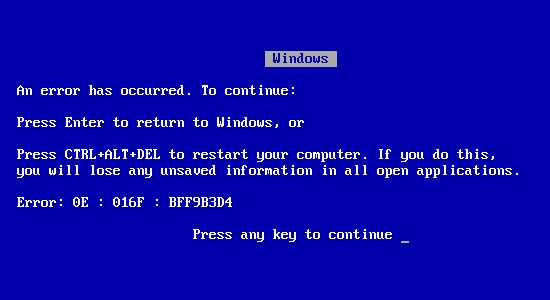
Πώς να λύσετε το πρόβλημα με τις μπλέ οθόνες (Blue Screen)

Τί ακριβώς σημαίνουν τα «κινέζικα» που διαβάζουμε στις μπλε οθόνες; Ποιά είναι η πηγή του προβλήματος; Πώς μπορούμε να το λύσουμε;

Δευτέρα 30 Νοεμβρίου 2009

Πώς να δείτε την ποιότητα μιας ταινίας ή σειράς χωρίς να κατεβάσετε όλα τα parts.

Θέλετε να κατεβάσετε μια ταινία ή μία σειρά, αλλά δεν ξέρετε την ποιότητά της και δεν θέλετε να φάτε ατελείωτες ώρες μέχρι να δείτε το αποτέλεσμα;
Ακολουθήστε τα παρακάτω:


- Κατεβάστε το 1ο part της ταινίας. Όταν αυτό κατέβει, κάντε δεξί κλίκ και διαλέξτε "Extract files..."

- Στο menu πατήστε το "Keep broken file". Πατήστε ok και θα ξεκινήσει η αποσυμπίεση (αν έχει pass το βάζετε).

- Όταν ζητήσει το 2ο κομμάτι πατήστε ok και μετά cancel και μετά λογικά θα σας βγάλει error. Μη δίνετε σημασία.

- Κλείστε όλα τα παράθυρα και πάτε εκεί που κάνατε extract την ταινία. Θα υπάρχει ο φάκελος με το κομμάτι της ταινίας ανοίξτε το με το VLC media player ή το Media Player Classic και δείτε το αποτέλεσμα!!!
Διαβάστε ολόκληρη την ανάρτηση πατώντας ΕΔΩ [...]

Σάββατο 28 Νοεμβρίου 2009

Μερικά απο τα ποιό κορυφαία παιχνίδια για iPhone/iPod

Τα παιχνίδια που περιλαμβάνονται είναι:

Worms
3D Rollercoaster Rush
BattleAtSea
LetsGolf
GuitarRockTour
Need For Speed Undercover
Real Racing
Resident Εvil
Supercross
The Deep Pinball


(Όλα είναι Crackαρισμένα)

Επείσης περιλαμβάνετε και η πολυσυζητημένη εφαρμογή iSuperLeague.


To iSuperLeague είναι μια νέα εφαρμογή διαθέσιμη στο App store που απευθύνεται στους φίλους του ποδοσφαίρου και της ελληνικής Σούπερ Λίγκας. Θεωρούμε ότι θα αποτελέσει ένα χρήσιμο εργαλείο για τη νέα σεζόν με σειρά στοιχείων και πληροφορίες μέσω του αγαπημένου μας iPhone.

Ειδικότερα :

- Στοιχεία για τις ομάδες της λίγκας (Πρόεδρος, Προπονητής, Γήπεδο, Πρωταθλήματα, Κύπελλα)
- Πλήρη στοιχεία για το ρόστερ των ομάδων
- Πρόγραμμα αγωνιστικών και επόμενα παιχνίδια
- Αποτελέσματα και Βαθμολογίες (υποστήριξη landscape & portrait mode)
- Online ενημέρωση των δεδομένων
- Δυνατότητα συλλογής και προσθήκης της φωτογραφίας για κάθε παίκτη.

Ουσιαστικά πρόκειται για λειτουργία ενός ηλεκτρονικού φώτο άλμπουμ (όπως ακριβώς όταν μαζεύαμε χαρτάκια για την συμπλήρωση της συλλογής μας).

DOWNLOAD LINKS
http://rapidshare.com/files/277631873/iPhone_Games.part1.rar http://rapidshare.com/files/277672071/iPhone_Games.part2.rar http://rapidshare.com/files/277707685/iPhone_Games.part3.rar


Pass
MadeL
Διαβάστε ολόκληρη την ανάρτηση πατώντας ΕΔΩ [...]

Ειδικά κρυφά αρχεία

Ανοίγω αυτό το topic για να σας δείξω ένα τρόπο(πολύ απλό θα έλεγα), ώστε να φτιάχνεται κρυφά αρχεία μη ορατά ακόμα και με ενεργοποιημένη την επιλογή "Εμφάνιση κρυφών αρχείων και φακέλων".

Λοιπόν ας υποθέσουμε οτι υπάρχει ένα αρχείο με full name C:\test.txt

Θα πάμε στο dos(start->run->cmd), θα πατήσουμε cd <Το μέρος που βρίσκετε το αρχείο> στην προκειμένη περίπτωση είναι C:\
και μετά θα γράψουμε

attrib +s +h +r <Το όνομα του αρχείου>

στην προκειμένη περίπτωση

attrib +s +h +r test.txt

Μετά το αρχείο ΔΕΝ πρόκειτε να βρεθεί μεσω του γραφικού φλοιού(explorer) οπότε πάλι στο dos θα κάνουμε αυτό στην περίπτωση που θέλουμε να διαγράψουμε το αρχείο.

attrib -s -h -r test.txt
Διαβάστε ολόκληρη την ανάρτηση πατώντας ΕΔΩ [...]

Πληροφορίες για βασικές εντολές στο Linux.


Σε αυτό το tutorial θα σας δείξω μερικές απο τις πιό βασικές εντολές terminal του linux. Ας ξεκινήσουμε λοιπόν.

Για μένα η σημαντικότερη εντολή που πρέπει να μάθει κάποιος στο linux είναι το sudo. Το sudo σας επιτρέπει να εκτελέσετε μια εντολή ως κάποιος άλλος χρήστης, αλλά απο προεπιλογή τρέχει τις εντολές ως root. θα πρέπει να έχουμε μεγάλη προσοχή όταν εκετελούμε εντολές ως rοοt γιατί μπορεί να προκαλέσουμε ανεπανόρθωτη βλάβη στο σύστημα. Λοιπόν ας αρχίσουμε να εξηγούμε την συγκεκριμένη εντολή.

Στο terminal του linux θα γράψουμε το εξής.

sudo <εντολή που θέλουμε να εκετελέσουμε ως root>


πχ.
sudo cp test /bin
Θα εκτελέσει ως root την εντολή cp test /bin.

Βέβαια μπορούμε να εκτελέσουμε με οποιαδήποιτε εντολή η οποία χρειάζεται αυξημένα διακαιώματα.

Τώρα θα εξηγήσω μερικές εντολές που έχουν να κάνουν με το σύστημα αρχείων.

Δημιουργία αρχείων:
Όταν θέλουμε να δημιουργήσουμε ένα αρχείο στο linux στο terminal γράφουμε αυτό.

echo <περιεχόμενα αρχείου> <όνομα αρχείου που θα δημιουργηθεί>

Ένα παράδειγμα.

echo hello>>/home/GreekPcGuides/Desktop/test

Θα δημιουργηθεί το αρχείο test στο Desktop μου με περιεχόμενα τη λέξη hello.

Αντιγραφή αρχείων:
Όταν θέλουμε να αντιγράψουμε ένα αρχείο στο linux στο terminal θα γράψουμε το εξής.

cp <αρχείο που θα αντιγραφεί> <προορισμός αντιγραφής αρχείου>


Ένα παράδειγμα:

cp /home/GreekPcGuides/Desktop/test /home/GreekPcGuides

Θα αντιγραφεί το αρχείο test που βρίσκεται στο desktop μου μέσα στο home directory μου.

Μετακίνηση αρχείων:
Η μετακίνηση αρχείων είναι ίδια με την αντιγραφή με διαφορά του ότι το πηγαίο αρχείο διαγράφεται

mv <αρχείο για μετακίνηση> <αρχείο προορισμού>

πχ

mv /home/GreekPcGuides/Desktop/test /Home/GreekPcGuides

Θα μετακινήσει το αρχείο απο το Desktop στο /home/GreekPcGuides.

Διαγραφή αρχείων:
Όταν θέλουμε να διαγράψουμε ένα αρχείο εκτελούμε την εξής εντολή:

rm <αρχείο προς διαγραφή>

πχ

rm /Home/GreekPcGuides/Desktop/test


Προβολή περιεχομένων αρχείου:
Για να δούμε τι περιέχει ένα αρχείο αρκεί να εκτελέσουμε αυτήν την εντολή:

cat <όνομα αρχείου>

πχ

cat /Home/GreekPcGuides/Desktop/test


Προβολή τρέχοντος καταλόγου:

Στο terminal πάντα υπάρχει αποθηκευμένος ο κατάλογος στον οποίο εργαζόμαστε. Δηλαδή σε ποιόν κατάλογο "βρίσκεται" αυτήν την στιγμή το terminal. Για να δούμε αυτόν τον κατάλογο εκτελούμε την εξής εντολή:


pwd


Αλλαγή τρέχοντος καταλόγου:
Για να αλλάξουμε τον κατάλογο που εργαζόμαστε εκτελούμε αυτήν την εντολή:

cd <νέος κατάλογος>

πχ

cd /Home/GreekPcGuides

Θα αλλάξει ο κατάλογος σε /Home/GreekPcGuides

Δημιουργία φακέλου:
Εάν θέλουμε να δημιουργήσουμε ένα φάκελο εκτελούμε αυτήν την εντολή:

mkdir <όνομα φακέλου>

πχ

mkdir /Home/GreekPcGuides/Desktop/NewDirectory

Θα δημιουργήσει τον φάκελο NewDirectory στο Desktop μου.

Διαγραφή φακέλου:
Για διαγραφή φακέλου χρησιμοποιύμε αυτήν την εντολή:

rmdir <όνομα φακέλου>

πχ

rmdir /home/GreekPcGuides/Desktop/Directory

Θα διαγράψει τον φάκελο Directory στο Desktop μου.

Προβολή αρχείων και φακέλοων στο τρέχοντα κατάλογο
Πολές φορές θέλουμε να δούμε τι αρχεία περιέχονται στο τρέχοντα κατάλογο η σε οποιονδήποτε κατάλογο.
Η εντολή είναι η εξής:

ls

Αν τρέξουμε την εντολή ls μόνη της θα μας δείξει τα αρχεία στον τρέχοντα κατάλογο, αν βάλουμε και δίπλα ένα directory
θα μας δείξει αρχεία και φακέλους σε εκείνο το directory.

πχ

ls /Home/GreekPcGuides

Θα μας δείξει όλα τα αρχεία και τους καταλόγους στον κατάλογο /home/GreekPcGuides

Τώρα θα σας δείξω μερικές πολύ ενδιαφέροντες εντολές δικτύου.

Ping:
Με την εντολή ping στέλνουμε πακέτα σε ένα host με σκοπό να δούμε αν υπάρχει σωστή σύνδεση μεταξύ εμάς και αυτού
του host η για να δούμε αν το συγκεκριμένο host είναι πάνω.
Η σύνσταξη της εντολής είναι:

ping

πχ

ping www.google.gr

Αν δούμε οτι πέρνουμε responses σημαίνει οτι το google είναι πάνω και υπάρχει σωστή σύνδεση στο διαδίκτυο.
Φυσικά μπορούμε να βάλουμε και Ip's και hosts απο το δικό μας δίκτυο lan.

Traceroute:
Ίδιο με το ping με τη διαφορά του οτι βλέπουμε απο που περνάνε τα πακέτα μέχρι να φτάσουν στον προορισμό τους.
Η συνσταξή του είναι:

traceroute


telnet:
Το telnet είναι το χρησιμότερο tool στα δίκτυα κατα την γνώμη μου. Το telnet είναι ένα εργαλείο που επιτρέπει στο χρήστη να συνδεθεί σε
ένα υπολογιστή και να εκτελέι εντολές απομακρυσμένα. Βέβαια ο υπολογιστής-στόχος πρέπει να έχει μια θύρα ανοικτή έτσι ώστε
να μπορέσουμε να συνδεθούμε. Η προεπιλεγμένη θύρα του telnet είναι η 23. Βέβαια μπορούμε να συνδεθούμε σε όποια θύρα θέλουμε μέσω telnet αρκεί να είναι ανοιχτή.

telnet


telnet 192.168.1.1

Θα συνδεθώ στο ρούτερ μου για να μπορέσω να το ρυθμίσω.

whois:
Το whois είναι μια υπηρεσία που μπορεί να μας βγάλει διάφορες πληροφορίες για ένα host.
Η συνσταξή του είναι:

whois

πχ

whois www.google.gr

θα μας δείξει πληροφορίες για το google.
Βέβαια δεν είναι πάντα σίγουρο οτι θα βγούν αποτελέσματα.


Διαβάστε ολόκληρη την ανάρτηση πατώντας ΕΔΩ [...]

Δευτέρα 23 Νοεμβρίου 2009

Κλείστε τον υπολογιστή σας με χρονοδιακόπτη.

Πάμε έναρξη -> εκτέλεση και γράφουμε την εξής εντολή:

at την ώρα που θέλουμε shutdown -s

Για παράδειγμα αν θέλουμε να τερματίσουμε τον υπολογιστή μας στις 11:30 θα γράψουμε:

at 11:30 shutdown -s

άν θέλουμε να ακυρώσουμε την διαδικασία πάμε έναρξη -> εκτέλεση και γράφουμε:

shutdown -a

Εάν χρησιμοποιείτε Windows Vista ή Seven θα παρατηρήσατε ότι δεν υπάρχει η εκτέλεση στο μενού έναρξη
Εμφανίστε την κάνοντας
δεξί κλικ στην γραμμή εργαλειών---->ιδιότητες--->μενού έναρξη--->προσαρμογή και τσεκάρετε την επιλογή εκτέλεση εντολής

Δουλεύει μόνο σε λειτουργικά συστήματα Windows


Διαβάστε ολόκληρη την ανάρτηση πατώντας ΕΔΩ [...]

Σάββατο 7 Νοεμβρίου 2009

Ασφάλεια στο διαδίκτυο.

Η Kaspersky Lab. παραθέτει κάποιους βασικούς κανόνες ασφαλείας που πρέπει να γνωρίζουν όλοι όσοι χρησιμοποιούν το διαδίκτυο είτε για ψυχαγωγία είτε για επαγγελματικούς λόγους.


1. Όταν δεν ασχολείστε με την προστασία του υπολογιστή σας, είναι σαν να δίνετε το πορτοφόλι σας στους κυβερνοεγκληματίες.

Χωρίς αξιόπιστη προστασία, ένας υπολογιστής είναι εκτεθειμένος σε επιθέσεις από κυβερνοεγκληματές. Ο υπολογιστής σας μπορεί εύκολα να γίνει μέρος ενός zombie network, πράγμα που σημαίνει ότι μπορεί δυνητικά να χρησιμοποιηθεί από τους «κακούς» ως πλατφόρμα για επιθέσεις, απόπειρες εκβιασμού και καμπάνιες spam. Μπορεί να μη γνωρίζετε καν ότι είστε μέρος της απάτης τους, μέχρι να είναι πολύ αργά. Αν πιστεύουν ότι κατά κάποιο τρόπο είστε συνεργοί, αργά ή γρήγορα οι αρχές θα σας επισκεφτούν και θα έχουν το δικαίωμα να κατασχέσουν τον εξοπλισμό σας. Αυτό λογικά θα είναι το πρώτο πράγμα που θα μάθετε για τη «συμμετοχή» σας στην «επίθεση DDoS του αιώνα», που τυγχάνει να ερευνάται από τις αρχές. Οι κυρώσεις για τέτοιου είδους εγκληματικές δραστηριότητες μπορεί να είναι σοβαρές.

Ο καλύτερος τρόπος για να αποφύγετε αυτή την κατάσταση:

  • Εγκαταστήστε ένα ολοκληρωμένο, αυθεντικό πρόγραμμα antivirus μαζί με ένα firewall και να το κρατάτε πλήρως ενημερωμένο. Βεβαιωθείτε ότι γίνεται έλεγχος τυχόν υπόπτων αρχείων ή συνημμένων σε email αρχείων για κακόβουλα προγράμματα ΠΡΙΝ τα ανοίξετε.
  • Να ελέγχετε συχνά και να ενημερώνετε το λογισμικό που είναι εγκατεστημένο στον υπολογιστή σας
  • Χρησιμοποιείτε μόνο προγράμματα και άλλα μέσα που έχετε πάρει από γνωστές και αξιόπιστες πηγές
  • Δημιουργείτε συχνά αντίγραφα ασφαλείας χρησιμοποιώντας φορητά μέσα αποθήκευσης. Η ώρα και ο κόπος που καταβάλλετε για την αντιγραφή αρχείων, βάσεων δεδομένων και αρχείων από τα αντίγραφα ασφαλείας θα σας φανούν ασήμαντα σε σύγκριση με την τραυματική εμπειρία της ανάκτησης και επαναφοράς του συστήματος από καταστροφή που μπορεί να προέλθει από μη έγκυρα δεδομένα ή και αστοχίες του hardware.
  • Χρησιμοποιείτε μόνο αυθεντικές, εγκεκριμένες εκδόσεις των εφαρμογών λογισμικού σας. Τα πειρατικά αντίγραφα, τα προγράμματα freeware και shareware ενέχουν κινδύνους και μπορούν δυνητικά να βλάψουν το σύστημα σας ίσως περισσότερο και από τους περισσότερους κακόβουλος κώδικες.
  • Βεβαιωθείτε ότι γνωρίζετε και εμπιστεύεστε όποιον άλλον έχει πρόσβαση στον υπολογιστή σας. Οι υπολογιστές που χρησιμοποιούνται από διάφορους χρηστές έχουν σημαντικά μεγαλύτερες πιθανότητες να προσβληθούν από ιό.

Συμπέρασμα: Αν θέλετε να δημιουργήσετε πρόβλημα στους κυβερνοεγκληματίες, αντί να προκαλούν αυτοί σε εσάς, εγκαταστήστε ένα ολοκληρωμένο πρόγραμμα ασφαλείας και να είστε σίγουροι ότι αυτό είναι πλήρως ενημερωμένο.

2. Προσοχή! Τα Black-hats δεν κοιμούνται ποτέ…

Οι απατεώνες στο Διαδίκτυο έχουν εξειδικευτεί στις διάφορες κοινωνικές συμπεριφορές και δεν θα διστάσουν να χρησιμοποιήσουν ψυχολογικά τεχνάσματα για να πετύχουν τους στόχους τους. Σύνδεσμοι που οδηγούν σε ψεύτικες ιστοσελίδες, απάτη μέσω SMS, online κληρώσεις, οικονομικές πυραμίδες και κακόβουλα προγράμματα antivirus κατατάσσονται στην κορυφή της λίστας, όταν έχουμε να κάνουμε με διαδικτυακές απάτες. Αν δείχνετε μεγάλη εμπιστοσύνη κατά τη διάρκεια της περιήγησης στο Διαδίκτυο και να αγνοείτε τα βασικά της ασφάλειας, μπορεί να βρεθείτε εύκολα στο έλεος των κυβερνοεγκληματιών, που θα σας κάνουν να πληρώστε ακριβά για τα λάθη σας.

Πώς να αποφύγετε τους «μπελάδες»:

  • Αν πρέπει να στείλετε προσωπικά ή απόρρητα δεδομένα μέσω Διαδικτύου, βεβαιωθείτε ότι ο δέκτης είναι πράγματι αυτός που ισχυρίζεται ότι είναι.
  • Μη φοβάστε ποτέ να κάνετε ερώτηση: Αν λάβετε ένα link μέσω ICQ ή κάποια παρόμοια τοποθεσία κοινωνικής δικτύωσης, επιβεβαιώστε ότι δεν είναι μήνυμα από κάποιο bot, το οποίο έχει σταλεί από μολυσμένο υπολογιστή
  • Να είστε ρεαλιστές όταν έχετε να κάνετε με τυχαίες προσφορές. Αν ακούγεται «πολύ καλό για να είναι αληθινό», συνήθως έτσι είναι. Μην απαντάτε ποτέ σε επικοινωνία που σας υπόσχεται «εύκολο χρήμα» και μη μπείτε στον πειρασμό όταν σας προσφέρουν δωρεάν προϊόντα ή φθηνά φάρμακα.
  • Χρησιμοποιείται μόνο εγκεκριμένες λύσεις ασφαλείας. Υπάρχουν αρκετά προγράμματα antivirus που χρησιμοποιούνται από απατεώνες και προσπαθούν να αποσπάσουν λεφτά από τους χρήστες για την αφαίρεση malware, που κατά πάσα πιθανότητα το πρόγραμμα έχει εγκαταστήσει από μόνο του.
  • Μη μπείτε ποτέ στον πειρασμό – για κανένα λόγο – να ανταποκριθείτε σε πρόσκληση για να στείλετε SMS σε άγνωστο αριθμό, χωρίς να έχετε προσδιορίσει το πραγματικό κόστος αυτής της ενέργειας
  • Μην εμπιστεύεστε ποτέ μηνύματα του τύπου «Ψηφίστε με – στείλτε ένα SMS» ή «Βοηθήστε με, έχω μπλέξει», παρά μόνο αν είστε σίγουροι ότι γνωρίζετε και εμπιστεύεστε στην πηγή.
  • Επισκεφτείτε την ιστοσελίδα του ατόμου ή της εταιρίας που σας ζητά να στείλετε SMS. Μάθετε περισσότερα γι’ αυτούς πριν εμπλακείτε στο σχέδιο τους.
  • Μην εγκαθιστάτε ανεπίσημα add-ons και ανανεώσεις στα παιχνίδια για τον υπολογιστή σας.
  • Αν χρησιμοποιείτε μια ιστοσελίδα gaming, να ελέγχετε πάντα την αυθεντικότητα της διεύθυνσης στο browser, πριν εισάγετε προσωπικά δεδομένα.
  • Αν απαντάτε σε μηνύματα που έχουν αποσταλεί εκ μέρους μιας ομάδας διαχείρισης ιστοσελίδας gaming, βεβαιωθείτε ότι τα μηνύματα είναι αυθεντικά.
  • Μην εμπιστεύεστε άτομα που υποστηρίζουν ότι είναι gamers και προσφέρονται να σας στείλουν δεδομένα σχετικά με το παιχνίδι ή κωδικούς. Τέτοια αρχεία κατά πάσα πιθανότητα περιέχουν malware.

Συμπέρασμα: Αν έχετε οποιαδήποτε αμφιβολία, κάντε έλεγχο! Μη μπαίνετε στον πειρασμό από προσφορές που «παραείναι καλές για να είναι αληθινές».

3. Κλοπή ταυτότητας. Προστατεύοντας τον ψηφιακό εαυτό σας


Αν χρησιμοποιείτε μόνο ένα, απλό κωδικό για να αποκτήσετε πρόσβαση σε όλους τους online λογαριασμούς σας, είναι σα να κλειδώνετε όλα τα πολύτιμα σας αντικείμενα σε ένα θησαυροφυλάκιο με την πιο φτηνή κλειδαριά στην αγορά. Αν αφήσετε προσωπικές πληροφορίες στον Διαδίκτυο, αργά ή γρήγορα οι απατεώνες θα χρησιμοποιήσουν κατά πάσα πιθανότητα αυτές τις πληροφορίες για τις δικούς τους σκοπούς. Οι δραστηριότητες τους μπορεί να περιλαμβάνουν την αποστολή email, επικοινωνία ICQ, ακόμη και την πραγματοποίηση κλήσεων εκ μέρους σας και… φυσικά την εισβολή στον υπολογιστή σας με αποτέλεσμα την καταστροφή σημαντικών δεδομένων.

Πώς να το αποφύγετε:

  • Περιορίστε τον όγκο των προσωπικών δεδομένων που οι άλλοι χρήστες μπορούν να δουν.
  • Φτιάξτε δυο λογαριασμούς email: ένα για προσωπική επικοινωνία με τους κοντινούς σας ανθρώπους και ένα άλλο για το δημόσιο προφίλ σας που μπορείτε να χρησιμοποιείτε σε forums, chat, etc.
  • Η διεύθυνση του email σας δεν πρέπει να είναι εύκολη στην αποστήθιση ή περισσότερο επιτηδευμένη απ’ ότι χρειάζεται. Όσο πιο μεγάλη και πιο δύσκολη, τόσο το καλύτερο.
  • Να χρησιμοποιείτε μόνο περίπλοκους κωδικούς.
  • Να χρησιμοποιείτε διαφορετικούς κωδικούς και διαφορετικούς λογαριασμούς και υπηρεσίες.
  • Μη δίνετε ποτέ σε τρίτους τα στοιχεία εισόδου σας ή τους κωδικούς πρόσβασης που χρησιμοποιείτε.

Συμπέρασμα: Να χρησιμοποιείτε περίπλοκους, διαφορετικούς κωδικούς που δεν συνδέονται με εσάς με κάποιο τρόπο!

4. Μην αφήσετε τους «πειρατές» να σας κρατήσουν όμηρους – Αποφεύγετε το πειρατικό λογισμικό.


Η χρήση πειρατικού λογισμικού μπορεί να σας εκθέσει σε μεγάλο αριθμό προγραμμάτων που περιέχουν τρωτά σημεία, τα οποία οι κυβερνοεγκληματίες μπορούν να εκμεταλλευτούν για να αποκτήσουν πρόσβαση στον υπολογιστή σας. Η απουσία πραγματικής τεχνικής υποστήριξης από ειδικούς μπορεί να μειώσει αισθητά την αποτελεσματικότητα των εφαρμογών λογισμικού σας. Για παράδειγμά, οι λύσεις ασφαλείας antivirus καθίστανται άχρηστες, αν δεν ανανεώνονται συχνά. Πολύ συχνά οι κακόβουλοι κώδικες κυκλοφορούν στο Διαδίκτυο, μεταμφιεσμένοι ως φοβερά δωρεάν προγράμματα.

Πώς να το αποφύγετε:

  • Χρησιμοποιείτε μόνο εγκεκριμένο λογισμικό ή freeware από αξιόπιστες πηγές. Έτσι μπορείτε πολύ πιο εύκολα να εξασφαλίσετε την εύρυθμη λειτουργία του υπολογιστή σας και την ασφάλεια του υπολογιστή σας.
  • Κρατήστε τα μάτια σας ανοιχτά για ειδικές προσφορές αυθεντικού λογισμικού. Κάποιες εταιρίες προσφέρουν σημαντικές εκπτώσεις, αν αποφασίσετε να μεταβείτε από την πειρατική στην αυθεντική έκδοση του προγράμματος τους.
  • Αν έχετε δυσκολίες ή χρειάζεστε συμβουλές σχετικά με κάποιο εγκατεστημένο λογισμικό, καλέστε το τμήμα τεχνικής υποστήριξης για το συγκεκριμένο προϊόν – οι νόμιμοι διανομείς προσφέρουν αυτή την υπηρεσία.
Συμπέρασμα: Αν επιτρέψετε την είσοδο ενός πειρατικού προγράμματος στον υπολογιστή σας, μην εκπλαγείτε αν αυτό «λεηλατήσει» τα δεδομένα σας!

Διαβάστε ολόκληρη την ανάρτηση πατώντας ΕΔΩ [...]

Δείτε όλες τις ανοικτές συνδέσεις στον υπολογιστή σας.

Με αυτό το πρόγραμμα μπορείτε να δείτε όλες τις συνδέσεις στον υπολογιστή σας σε πραγματικό χρόνο, λόγω του οτι ανανεώνεται κάθε δεπτερόλεπτο.

Χρήσιμο για:
1 - Να βλέπετε αν κάποιος "ύποπτος" έχει συνδεθεί στο pc σας.

2 - Να πάρετε ips μέσω msn.

3 - να βλέπετε εύκολα και γρήγορα πού είστε συνδεδεμένοι.


Download link:


http://windows-inspection-tool-set.software.informer.com/download/

Μώλις μπείτε στη σελίδα, περιμένετε λίγο και θα βγεί το παράθυρο για download.

Αν το πρόγραμμα δεν τρέχει θα πρέπει να κατεβάσετε και να εγκαταστήσετε το .net FrameWork 3.5:

http://www.microsoft.com/downloads/details.aspx?FamilyId=333325FD-AE52-4E35-B531-508D977D32A6&displaylang=en


Thanks to HackFreak


Διαβάστε ολόκληρη την ανάρτηση πατώντας ΕΔΩ [...]

Παρασκευή 6 Νοεμβρίου 2009

Διάφορες συντομεύσεις πληκτρολογίου.

In a word-processing document (Σε ένα έγγραφο κειμένου. π.χ. word.)

* Ctrl + Mouse Scroll Wheel
Κάνει zoom

* Ctrl + C
Αντιγραφή

* Ctrl + X
Αποκοπή

* Ctrl + V
Επικόλληση

* Ctrl + Z
Αναίρεση

* Ctrl + Y
Ακύρωση αναίρεσης

* Ctrl + O
Aνοιγμα αρχείου

* Ctrl + P
Εκτύπωση σελίδας

* Ctrl + N
Νέο παράθυρο

* Ctrl + A
Επιλογή ολοκληρου του εγγραφου μαζί με φωτογραφίες

* Ctrl + S
Αποθήκευση

* Ctrl + F
Εύρεση

* Ctrl + B
Κάνει τα γράμματα του κειμένου πιο έντονα

* Ctrl + I
Κάνει τα γράμματα του κειμένου πλαγια

* Ctrl + U
Υπογραμμίζει το κείμενο

Using Internet Explorer (Σε έναν internet explorer.)

* Ctrl + F
Εύρεση.

* Ctrl + N
Ανοίγει ένα καινούργιο παράθυρο του explorer.

* Ctrl + W
Κλείνει το επιλεγμένο παράθυρο του explorer η καρτέλα.

* Backspace
Πίσω στην προηγουμενη σελίδα.

* Shift + Click
Έχοντας πατημένο το shift και πατώντας αριστερό κλικ πάνω σε ένα link, ανοίγει το link αυτό σε νέο παράθυρο του explorer.

* Ctrl + Click
Έχοντας πατημένο το ctrl και πατώντας αριστερό κλικ πάνω σε ένα link, ανοίγει το link αυτό σε μια καινούργια καρτέλα.

* Space Bar
Κατεβαίνει προς τα κάτω η σελίδα.

* Space Bar + Shift
Ανεβαίνει προς τα πάνω η σελίδα.

* End
Πηγαίνεις στο τέλος της σελίδας.

* Home
Πηγαίνεις στην αρχή της σελίδας.

In combination with the Start key (Σε συνδυασμό με το Start key)

* Start key + E
Ανοίγει τον φάκελο Ο Υπολογιστής μου.

* Start key + F
Ανοίγει το παράθυρο τις αναζητήσεις φακέλων.

* Start key + Ctrl + F
Ανοίγει το παράθυρο τις αναζητήσεις Υπολογιστών.

* Start key + M
Ελαχιστοποιεί όλα τα παράθυρα.

* Start key + Shift + M
Επαναφέρει όλα τα ελαχιστοποιημένα παράθυρα.

* Start key + R
Ανοίγει το παράθυρο της εκτέλεσης.

* Start key + Pause
Ανοίγει τον πινακα ελέχγου.

* ctrl + B
Εμφανίζει τις αγαπημένες ιστιοσελίδες μας.

* ctrl + D
Μας εμφανίζει ένα παραθυράκι στο οποιο αποθηκεύουμε την σελίδα με το όνομα που εμείς επιθυμούμε.

Άλλα Διάφορα

* shift + Αριστερό ή δεξί βελάκι.
Μπορούμε να επιλέξουμε ένα ένα γράμμα.

* ctrl + Αριστερό ή δεξί βελάκι.
Ο κέρσορας πηδάει ολόκληρη την λέξη.

* ctrl + shift + Αριστερό ή δεξί βελάκι.
Μπορούμε να επιλέξουμε ολόκληρη την λέξη.

* Shift + Home Key
τσεκαρει τις λεξεις απο εκει που ειναι ο δρομεας μεχρι την αρχη της γραμμης.

* Shift + Εnd Key
τσεκαρει τις λεξεις απο εκει που ειναι ο δρομεας μεχρι το τελος της γραμμης.


Ακόμα αλλα δυο τα οποια σίγουρα πολλοί θα τα ψάχνατε!:
Στο Word:

* ctrl + +
Με αυτόν τον τρόπο μπορούμε να γράψουμε την βάση σε έναν μαθηματικό τύπο. π.χ. :

* ctrl + shift + +
Με αυτόν τον τρόπο μπορούμε να γράψουμε τον εκθετη σε έναν μαθηματικό τύπο. π.χ. :

Thanks to Bingo

Διαβάστε ολόκληρη την ανάρτηση πατώντας ΕΔΩ [...]

Error Message Trick

Πιο κάτω σας εξηγώ αναλυτικά πως μπορείτε να κάνετε πλάκα στους φίλους σας.. Θα ανοίγει το command και θα τους βγαίνουν τα μηνύματα που εσείς θέλετε.

Ξεκινάμε!!!
1)Ανοίγουμε το σημειωματάριο (Notepad). Και βάζουμε τον πιο κάτω κώδικα στο Notepad:

MSG * Επππ
MSG * Τι κάνεις?
MSG * Όλα καλα?
.
.
.
και παρακάτω όσα θέλετε

2)Αποθηκεύστε το σε ένα μέρος που θέλετε εσείς με το όνομα που θέλετε, αλλά με κατάληξει του αρχείου .bat π.χ.: gpg.bat

3)Τέλος τρέχετε το αρχείο. (Διπλό κλικ).

Όσο ποιο πολλά γράψετε τόσα ποιο πολλά θα έρθουν!
Διαβάστε ολόκληρη την ανάρτηση πατώντας ΕΔΩ [...]

Κυριακή 1 Νοεμβρίου 2009

Πώς να βάλετε πολλές συνδέσεις ADSL σε ένα δίκτυο Windows με τη χρήση του WinGate, για μεγάλες ταχύτητες !!!


Με αυτό το άρθρο θα προσπαθήσω να εξηγήσω πως μπορούμε να έχουμε 2 ή και παραπάνω συνδέσεις Internet στα PC στο δίκτυό μας.

Προϋποθέσεις:
2 ή και παραπάνω συνδέσεις
1 PC το οποίο θα τρέχει το Wingate και θα κάνει όλη τη δρομολόγηση. Θα πρέπει να έχει δηλαδή από 2 και πάνω τρόπους σύνδεσης. (το Link για να κατεβάσετε το Wingate σας το δίνω παρακάτω.)

Συγκεκριμένα χρησιμοποιώ ένα PC με 1 ethernet που συνδέεται σε ένα Speedtouch 585 (1η σύνδεση Vivodi 1mbit), 1 wireless(onboard Realtek RTL8187) η οποία κάνει σύνδεση σε router Microcom με σύνδεση Otenet 1mbit και μια Linksys Wireless-G που συνδέεται σε ένα WAG200 Linksys Router με Otenet 1mbit.

Καταρχήν κάθε router είναι σε διαφορετική IP. Στην δικιά μου περίπτωση ισχύουν τα εξής
1. Speedtouch 585i --------> 192.168.1.254
2. Microcom --------> 192.168.1.1
3. Linksys WAG200G -------> 192.168.1.2

Την Ethernet την έχω με σταθερό IP πάνω στο Speedtouch για λόγους εσωτερικού LAN... τις άλλες 2 Wireless τις έχω να πέρνουν αυτόματα IP η κάθε μια από το router που συνδέεται με wireless.(Πιθανό πρόβλημα που μπορεί να προκείψει είναι να έχουνε 2 ή και παραπάνω router την ίδια IP και τα windows θα διαμαρτυρηθούν αλλά αυτό είναι εικονικό και αγνοήστε το μιας και το Wingate δεν έχει πρόβλημα με αυτό).

Εγκαθιστούμε το Wingate, εγώ συγκεκριμένα έχω την έκδοση 6.2.0 Build 1121

Εφόσον όλα πάνε καλά και έχουμε κάνει σύνδεση και με τα 3 θα έχουμε στη καρτέλα στο Network and sharing Center (χρισιμοποιώ Vista Ultimate) 3 συνδέσεις οι οποίες και οι 3 θα λένε πως έχουν access Local & Internet.(Συνημμένη εικόνα 1)

Ανοίγουμε το Wingate και πάμε στο Services και κάνουμε properties στο Socks Proxy Server .
Φροντίζουμε η πόρτα του Socks Proxy Server να είναι η 1080.
Στη ρύθμιση bindings αφήνουμε το any adapter.
Στη ρύθμιση Gateways βάζουμε και τα gateways που έχουμε από τις 2 ή και παραπάνω κάρτες δικτύου που έχει το PC μας. Εγώ στη συγκεκριμένη περίπτωση έχω την ethernet και τις 2 wireless. Σημαντικό εδώ είναι να διαλέξουμε το Use All Specified Connections in Rotation αν θέλουμε να πάρουμε το άθροισμα όλων των γραμμών Internet μαζί.
Στη policies βάζουμε Everyone Unrestricted rights εκτός αν θέλουμε να ελέγξουμε στο τοπικό lan μας ποια μηχανήματα θα μπορούν να χρησιμοποιούν το Wingate για να έχουν Internet.

Πατάμε ΟΚ και κάνουμε ακριβώς τα ίδια στο service www Proxy server με μόνη διαφορά η πόρτα να είναι η 8080.

Είμαστε πλέον έτοιμοι.
Στον IE ή στον Firefox πάμε στις ρυθμίσεις και βάζουμε Manual Proxy Configuration και δηλώνουμε σαν Proxy Server το PC που έχει το wingate και πόρτα την 8080, επίσης πατάμε το use this proxy server for all protocols.

Στο μtorrent (αυτό χρησιμοποιώ για torrent) πάμε στις ρυθμίσεις και στο Connection διαλέγουμε proxy server Socks 4... Ip βαζουμε το ip του Wingate μηχανήματος και πόρτα βάζουμε 1080. Επίσης τσεκάρουμε το Use Proxy Server for peer to peer connections.


Επίλογος.
Δεν υπάρχει κάποιο σύστημα είτε router είτε software το οποίο θα ενώσει πραγματικά 2 ή και παραπάνω γραμμές με διαφορετικούς providers και διαφορετικά gateways, αυτό που κάνουν όλα είναι να μοιράζουν τα requests για Internet μια στη μια σύνδεση και μια στην άλλη. Ο μόνος πραγματικός τρόπος πραγματικού teaming είναι να έχουμε 2 γραμμές από τον ίδιο provider και επίσης ο provider να το υποστηρίζει.
Το σύστημα που παραθέτω δουλεύει τέλεια σε torrent και όταν κατεβάζετε με κάποιον download accelerator που όταν κατεβάζει ένα αρχείο κάνει πολλές συνδέσεις με τον server που το πέρνει. Όλη του η φιλοσοφία στοιρίζετε στις πολλές ταυτόχρονες συνδέσεις τις οποίες το wingate μια ριχνει στη μια ADSL μια στην άλλη κ.ο.κ.

Έχω ποιάσει πάρα πολλές φορές στο μtorrent 300k/sec download που είναι το maximum των 3 1mbit γραμμών μαζί και συνήθως είμαι minimum 200+, τα ίδια ισχύουν σε κατεβάσματα με το getright. Φυσικά αν έχετε μεγαλύτερες γραμμές το άθροισμα μεγαλώνει και δεν νομίζω να υπάρχει θέμα CPU στο μηχάνημα που έχει το WINGATE μιας και με full speed μου τρώει maximum 1-2%CPU.

Μπορείτε να κατεβάσετε το Wingate απο εδώ:

http://rapidshare.com/files/299149219/winporta.rar


Λίγα λόγια για το Wingate απο τους δημιουργούς του:

WinGate Proxy Server is a sophisticated integrated Internet gateway and communications server designed to meet the control, security and communications needs of today's businesses. In addition to a comprehensive range of features, WinGate Proxy Server's license options provide you the flexibility to match your needs to your budget, whether you need to manage an enterprise, small business, or home network.

Key Functions

WinGate Proxy Server allows you to:

* Provide secure and managed Internet access for your entire network via a single or multiple shared internet connections
* Enforce advanced and flexible access-control and acceptable use policies
* Monitor usage in real time, and maintain per-user and per-service audit logs.
* Stop viruses, spam and inappropriate content from entering your network
* Provide comprehensive internet and intranet email services.
* Protect your servers from internal or external threats.
* Improve network performance and responsiveness with web and DNS caching
* Ease administration burdens on your internal networks.

Key Benefits

Using WinGate Proxy Server to actively manage the use of your Internet and network resources can provide many benefits, including:

* Improved Employee productivity through reduced time wastage
* Reduced time and resources required to maintain network integrity
* Reduced Employer liabilities
* Improved efficiency, responsiveness and reliability of network access

WinGate Proxy Server administration console
Internet Sharing

WinGate Proxy Server will share most types of Internet connection, allowing multiple users to simultaneously surf the web, retrieve their email, or use other internet programs, as if they were directly connected to the Internet. Whether it is a simple dialup modem or high speed fibre, WinGate Proxy Server can help to make the most out of the connection. WinGate Proxy Server supports a wide variety of Internet protocols, allowing applications such as Web browsers, messaging software, FTP and SSL. WinGate Proxy Server also supports DirectPlay Internet games and Real Time Streaming Audio/Video.
Control Internet Access

With WinGate Proxy Server's user database and policies, administrators can limit and control user access to the Internet. With logging, auditing, and a real time activity and history viewer, detailed records of user activities can be easily examined. This makes WinGate Proxy Server ideal for companies, schools, Internet cafes or any environment where Internet access needs to be monitored closely.
Built-in Security

WinGate Proxy Server comes with a built-in packet-inspecting firewall. Your network safety can be further enhanced with optional plug-in components, available seperately, which will scan incoming data for viruses, or filter out inappropriate content in web traffic.

Thanks to
BlueChris


Διαβάστε ολόκληρη την ανάρτηση πατώντας ΕΔΩ [...]